- Hjem
- /
- Artikel

Tak for din feedback.

 I denne artikel
 Har du feedback?
Planlæg, rediger eller annuller møder fra Microsoft Outlook ved hjælp af Cisco Webex Produktivitetsværktøjer på din Mac. Lær forudsætningerne for at planlægge et møde, og find ud af de forskellige typer møder, du kan planlægge.
Endelig udgivelse af Webex produktivitetsværktøjer
Juni-udgivelsen (42.6) var den endelige udgivelse af Produktivitetsværktøjer til Windows. Den endelige udgivelse af Productivity Tools til Mac var 41.5, da Microsoft blokerede injektionsbaserede plugins på Mac.
Microsoft Outlookkunder, der ønsker at planlægge Webex-møder fra, Microsoft Outlook skal flytte til tilføjelsesprogrammet Webex Scheduler.
Desk Webex Meetings top-appen og Webex produktivitetsværktøjer leveres i to separate pakker. Du kan finde oplysninger om computerappen under Webex MeetingsDesktop App.
Produktivitetsværktøjer understøtter ikke længere integrationer med IBM Lotus NotesIBM Sametime,, Microsoft LyncInternet Explorer, og Skype for Business fra 41.2.
Planlæg et møde Forudsætninger
Du kan planlægge Webex-møder eller aftaler ved hjælp af integrationen af Webex produktivitetsværktøjer tilMicrosoft Outlook, og processen er meget ens for begge.
Vær opmærksom på følgende:
Ikke alle de funktioner, der er tilgængelige til planlægning af møder på dit Webex-websted, er tilgængelige i Produktivitetsværktøjer. Dette inkluderer nogle af gentagelsesmønstrene. Du kan finde flere oplysninger under Be grænsning af gentagelsesmønster for Webex-integrationen til Outlook.
Hvis du planlægger møder fra Outlook, svarer mødetidszonen til den på din computer, hvilket muligvis adskiller sig fra den tidszone, der er angivet på dit Webex-websted.
Planlæg et Webex-møde
| 1 |
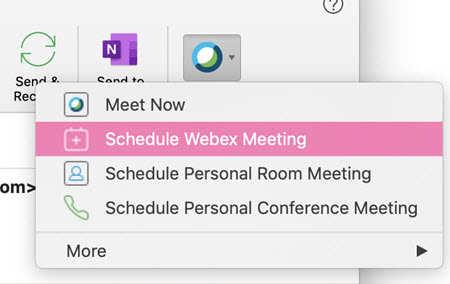
Microsoft OutlookGå til Cisco Webexog klik på Planlæg Webex-møde på båndet Hjem.
|
| 2 |
Klik på Til, og vælg, hvem du vil invitere til mødet. |
| 3 |
Tilføj et emne og en placering. Hvis du vil tilføje avancerede mødefunktioner som medværter eller breakout-sessioner til WBS40.9-websteder og nyere websteder, skal du klikke på Skift indstillinger. |
| 4 |
Klik på Send. Hvis du vil fjerne et Webex-møde uden at annullere mødet, skal du først åbne mødet og klikke på Annuller Webex eller Annul ler personligt rum. Send derefter opdateringen. |
Planlæg et personligt rummøde
Personlige værelser er dit eget virtuelle konferencelokale. Den er altid tilgængelig, og du behøver ikke at booke den. Når du planlægger et møde i det personlige rum, finder mødet sted i dit personlige rum, og linket til at deltage i mødet er URL-adressen til det personlige rum.
| 1 |
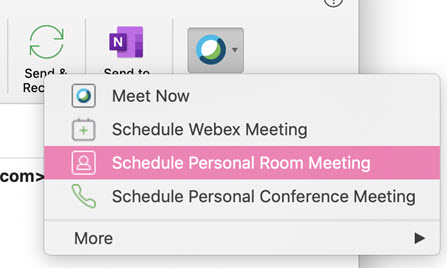
Gå til Cisco Webexog klik på Microsoft Outlook Planlæg personligt rummøde på båndet Hjem i.
|
| 2 |
Klik på Til, og vælg, hvem du vil invitere til mødet. |
| 3 |
Tilføj en placering, og klik derefter på Send. |
Rediger et planlagt møde
Når du planlægger et møde ved hjælp af Webex-integration til Outlook, kan du bruge Outlook til at redigere det når som helst. For eksempel kan du ændre starttidspunktet, angive en ny adgangskode, vælge en anden lydforbindelsesindstilling osv.
Når du har redigeret et planlagt møde, sender integration til Outlook en opdateret mødeinvitation til de deltagere, du inviterede til mødet, og opdaterer også mødeoplysningerne på dit Webex-websted.
Hvis du omplanlægger en enkelt forekomst af et tilbagevendende Webex-møde ved hjælp afMicrosoft Outlook, vises ændringerne også på dit Webex-websted.
| 1 |
Åbn emnet for det planlagte møde i din Microsoft Outlook kalender. |
| 2 |
Du kan ændre et af følgende:
|
| 3 |
Benyt en af følgende fremgangsmåder, alt efter hvad der er relevant:
|
Annuller et planlagt møde
Hvis du planlægger et møde ved hjælp af integrationen til Outlook, kan du annullere mødet i Outlook.
Du kan bruge Annuller Webex-møde eller Annuller personligt rum på Webex-værktøjslinjen i Outlook til at annullere og fjerne Webex-oplysningerne fra Outlook-mødet eller aftalen. Det kan være en god idé at gøre dette, hvis du ændrer typen af Webex-møde; for eksempel hvis du oprindeligt planlagde et Webex-møde og vil ændre det til et personligt rummøde.
Hvis du annullerer et Webex-møde ved hjælp af dit Webex-websted, vises dine ændringer ikke i. Microsoft Outlook Hvis du f.eks. annullerer mødet ved hjælp af dit websted, annulleres mødet ikke i din Outlook-kalender. Derfor anbefaler vi, at du kun bruger Outlook til at annullere et møde. Redigering af et møde ved hjælp af dit Webex-websted, der blev planlagt ved hjælp af Outlook, er ikke en mulighed.
Hvis du annullerer en enkelt forekomst af et tilbagevendende Webex-møde ved hjælp afMicrosoft Outlook, vises ændringerne også på dit Webex-websted.
Hvis du gemmer mødet eller aftalen efter brug af en af disse annulleringsknapper, og du ikke har tilføjet et andet Webex-møde eller personligt rummøde, bliver det et almindeligt Microsoft Outlook møde uden Webex-oplysninger.
Du kan også annullere et møde fra Microsoft Outlook kalenderen som beskrevet nedenfor.
| 1 |
Åbn emnet for det planlagte møde i din Microsoft Outlook kalender. |
| 2 |
Vælg Annuller. |
| 3 |
Vælg Ja i bekræftelsesmeddelelsen. |
| 4 |
Vælg Send annullering. |
Begrænsninger i gentagelsesmønster for Webex-integrationen til Outlook
Følgende tabel viser forskellene mellem Webex og Microsoft Outlook gentagelsesmønstre.
|
Type |
Outlook-indstilling |
Konverteret til Webex Meeting Option |
|---|---|---|
|
Ugentlig |
Hver [X] uge på: [Søndag, mandag, tirsdag, onsdag, torsdag, fredag, lørdag] |
Til Webex-træningssessioner: Hver uge på: [Søndag, mandag, tirsdag, onsdag, torsdag, fredag, lørdag] Hvis du planlægger et møde, der gentages hver X-uge, hvor X er større end 1, iMicrosoft Outlook, planlægges mødet i Outlook, som du har angivet, men vises som et ugentligt møde på dit Webex-websted. Ugens start peger altid på standardværdien søndag. Tilpasning understøttes ikke, så hvis du ændrer ugens start til en anden dag, synkroniseres ugens start ikke med Webex-webstedet. |
|
Månedlig |
Den [første, anden, tredje, fjerde, sidste] dag Understøttes ikke af hver måned |
Ikke understøttet |
|
Den [første, anden, tredje, fjerde, sidste] hverdag eller weekenddag |
Ikke understøttet | |
|
Årlig |
[første, anden, tredje, fjerde, sidste] [dag, hverdag, weekenddag] i [januar... december] |
Ikke understøttet. |


