- Kezdőlap
- /
- Cikk

Köszönjük visszajelzését.

Találkozó ütemezése a Microsoft Outlook for Mac rendszerben
 Ebben a cikkben
 Visszajelzés?
Ütemezheti, szerkesztheti vagy törölheti az értekezleteket a Microsoft Outlook verzióból a Macen lévő Cisco Webex Productivity Tools segítségével. Ismerje meg az értekezlet ütemezésének előfeltételeit, és fedezze fel a különböző típusú találkozókat, amelyeket ütemezhet.
A Webex Productivity Tools végső kiadása
A júniusi (42.6) kiadás volt a Productivity Tools for Windows utolsó kiadása. A Productivity Tools for Mac végső kiadása 41.5 volt, mivel a Microsoft blokkolta az injekcióalapú bővítményeket a Mac rendszeren.
Microsoft OutlookAzoknak az ügyfeleknek, akik a Webex értekezleteket szeretnék ütemezni, át Microsoft Outlook kell lépniük a Webex Scheduler bővítményre.
Az Webex Meetings asztali alkalmazás és a Webex Productivity Tools két külön csomagban érhető el. Az asztali alkalmazással kapcsolatos információkat az Asztali alkalmazás című témak Webex Meetingsörben talál.
A Productivity Tools már nem támogatja az IBM Lotus Notes,,, IBM Sametime Microsoft LyncInternet Explorer, és Skype Vállalati verzióval való integrációt a 41.2-től.
Találkozó előfeltételeinek ütemezése
A Webex Productivity Tools integrációjának használatával ütemezheti a Webex értekezleteket vagy találkozókatMicrosoft Outlook, és a folyamat mindkettő esetében nagyon hasonló.
Kérjük, vegye figyelembe a következőket:
A Webex webhelyén értekezletek ütemezéséhez rendelkezésre álló összes funkció nem érhető el a Termelékenységi Eszközökben. Ez magában foglalja az ismétlődési minták némelyikét. További információt a Webex Outlookba történő integrációjának ismétlődési minta korlátozása című témakörben talál.
Ha az Outlookból ütemezik az értekezleteket, akkor az értekezlet időzónája megegyezik a számítógépen található időzónával, amely eltérhet a Webex-webhelyen beállított időzónától.
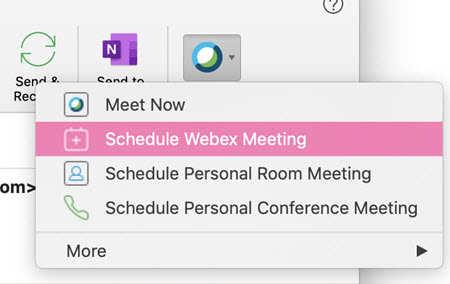
Webex értekezlet ütemezése
| 1 |
A Kezdőlap menüszalagon lép Microsoft Outlook jen a Webex-értekez Cisco Webexlet ütemezése elemre, majd kattintson a gombra.
|
| 2 |
Kattintson a Címzett gombra, és válassza ki, kit szeretne meghívni az értekezletre. |
| 3 |
Tárgy és hely hozzáadása. A WBS40.9 és újabb webhelyek speciális értekezlet-funkcióinak, például társházigazdákhoz vagy kitörési munkamenetekhez való hozzáadásához kattintson a Beállítások módosítása gombra. |
| 4 |
Kattintson a Küldés gom bra. Ha Webex-értekezletet szeretne eltávolítani az értekezlet lemondása nélkül, először nyissa meg az értekezletet, majd kattintson a Webex törlése vagy a Személyes szoba törlése gombra. Ezután küldje el a frissítést. |
Személyes szobai találkozó ütemezése
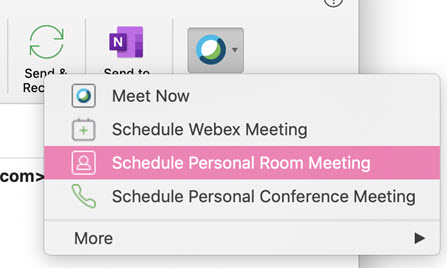
A személyes szobák saját virtuális konferenciaterem. Mindig elérhető, és nem kell lefoglalnia. Személyes szoba értekezletének ütemezésekor az értekezletre a személyes szobában kerül sor, és az értekezlethez való csatlakozáshoz való hivatkozás a Személyes szoba URL-je.
| 1 |
A Kezdő lap menüszalagon lépjen a S Microsoft Outlook zemélyes szoba-ér Cisco Webextekezlet ütemezése elemre, és kattintson rá.
|
| 2 |
Kattintson a Címzett gombra, és válassza ki, kit szeretne meghívni az értekezletre. |
| 3 |
Adjon hozzá egy helyet, majd kattintson a Küldés gombra. |
Ütemezett értekezlet szerkesztése
Miután ütemezte az értekezletet a Webex Outlookba történő integrációval, az Outlook segítségével bármikor szerkesztheti azt. Például megváltoztathatja a kezdési idejét, megadhat egy új jelszót, választhat egy másik hangkapcsolat opciót stb.
Az ütemezett értekezlet szerkesztése után az Outlookba történő integráció frissített értekezletmeghívót küld azoknak a résztvevőknek, akiket meghívott az értekezletre, és frissíti a Webex-webhelyen található értekezlet adatait is.
Ha újraütemezi egy ismétlődő Webex-értekezlet használatátMicrosoft Outlook, a módosítások a Webex webhelyén is megjelennek.
| 1 |
Nyissa meg a Microsoft Outlook naptárban az ütemezett értekezlet elemét. |
| 2 |
Az alábbiak bármelyikét módosíthatja:
|
| 3 |
Adott esetben hajtsa végre az alábbiak egyikét:
|
Ütemezett értekezlet törlése
Ha értekezletet ütemez az Outlookba történő integráció használatával, törölheti az értekezletet az Outlook programban.
Az Outlook Webex eszköztárában a Webex-értekezlet törlése vagy a Szem élyes szoba törlése paranccsal törölheti és eltávolíthatja a Webex-információkat az Outlook-értekezletről vagy találkoz óról. Ezt akkor érdemes megtenni, ha meg változtatja a Webex-értekezlet típusát; például, ha eredetileg Webex-értekezletet ütemezett, és azt Személyes szoba értekezletre szeretné változtatni.
Ha lemond egy Webex-értekezletet a Webex-webhelyén, a módosítások nem jelennek meg. Microsoft Outlook Ha például a webhelyén törli az értekezletet, az értekezlet nem szűnik meg az Outlook-naptárban. Ezért javasoljuk, hogy csak az Outlook programot használja az értekezlet törléséhez. Az Outlook használatával ütemezett Webex-webhely használatával történő értekezlet szerkesztése nem lehetséges.
Ha egy ismétlődő Webex-értekezlet egyszeri előfordulását lemondjaMicrosoft Outlook, a módosítások a Webex webhelyén is megjelennek.
Ha a lemondó gombok valamelyikének használata után menti az értekezletet vagy az időpontot, és nem adott hozzá újabb Webex-értekezletet vagy Személyes Szoba értekezletet, az rendszeres Microsoft Outlook találkozóvá válik Webex-információ nélkül.
Az értekezletet az alábbiakban leírtak szerint is tör Microsoft Outlook ölheti a naptárból.
| 1 |
Nyissa meg a Microsoft Outlook naptárban az ütemezett értekezlet elemét. |
| 2 |
Válassza a Mégse lehetőséget. |
| 3 |
Válassza az Igen lehetőséget a megerősítő üzenetben. |
| 4 |
Válassza a Lem ondás küldése lehetőséget. |
A Webex Outlook-integrációjának ismétlődési mintázatának korlátozásai
Az alábbi táblázat a Webex és az ismétlődési minták közötti különbségeket mutatja Microsoft Outlook be.
|
Típus |
Outlook opció |
Átalakítva Webex értekezlet opcióvá |
|---|---|---|
|
Heti |
Minden [X] héten: [vasárnap, hétfő, kedd, szerda, csü törtök, péntek, szombat] |
Webex eseményekhez és Webex képzésekhez: Minden héten: [vasárnap, hétfő, kedd, szerda, csütörtök, péntek, szombat] Ha egy X hetente megismétlődő értekezletet ütemez, ahol az X nagyobb, mint 1, inMicrosoft Outlook, az értekezlet az Outlookban az Ön által megadott módon kerül ütemezésre, de heti értekezletként jelenik meg a Webex-webhelyen. A hét kezdete mindig a vasárnap alapértelmezett értékre mutat. A testreszabás nem támogatott, tehát ha a hét kezdetét egy másik napra változtatja, a hét kezdete nincs szinkronizálva a Webex webhellyel. |
|
havonta |
Minden hónap [első, második, harmadik, negyedik, utolsó] napja Nem támogatott |
Nem támogatott |
|
Az [első, második, harmadik, negyedik, utolsó] hétköznap vagy hétvégi nap |
Nem támogatott | |
|
Évente |
[január... december első, második, harmadik, negyedik, utolsó] [nap, hétköznap, hétvégi nap] |
Nem támogatott. |


