- Etusivu
- /
- Artikkeli

Kiitos palautteestasi.

 Tässä artikkelissa
 Onko sinulla palautetta?
Aikatauluta, muokkaa tai peruuta kokouksia Microsoft Outlook -kohdasta Macin Cisco Webex Productivity Tools -sovelluksella. Opi kokouksen ajoittamisen edellytykset ja tutustu erityyppisiin kokouksiin, joita voit ajoittaa.
Webexin tuottavuustyökalujen lopullinen julkaisu
Kesäkuun (42.6) julkaisu oli Windowsin tuottavuustyökalujen viimeinen julkaisu. Productivity Tools for Mac -sovelluksen lopullinen julkaisu oli 41.5, koska Microsoft esti injektiopohjaiset laajennukset Macissa.
Microsoft Outlookasiakkaiden, jotka haluavat ajoittaa Webex-kokouksia, Microsoft Outlook tulisi siirtyä Webex Scheduler -apuohjelmaan.
Työ Webex Meetings pöytäsovellus ja Webexin tuottavuustyökalut toimitetaan kahdessa erillisessä paketissa. Lisätietoja työpöytäsovelluksesta on kohdassa Työ Webex Meetingspöytä sovellus.
Tuottavuustyökalut eivät enää tue integraatioita IBM Lotus NotesinIBM Sametime, Microsoft Lync,Internet Explorer, ja Skype for Businessin kanssa 41.2 alkaen.
Kokouksen aikatauluttaminen Edellytykset
Voit ajoittaa Webex-kokouksia tai tapaamisia käyttämällä Webex Productivity Tools -integro Microsoft Outlook intia, ja prosessi on hyvin samanlainen molemmille.
Ole tietoinen seuraavista seikoista:
Kaikki Webex-sivuston kokousten ajoittamiseen käytettävissä olevat ominaisuudet eivät ole käytettävissä Tuottavuustyökaluissa. Tämä sisältää joitain toistumismalleja. Lisätietoja on kohdassa Webex-integroinnin toistumiskuvion rajoittaminen Outlookiin.
Jos ajoitat kokouksia Outlookista, kokouksen aikavyöhyke vastaa tietokoneesi aikavyöhykettä, joka saattaa poiketa Webex-sivustossasi asetetusta aikavyöhykkeestä.
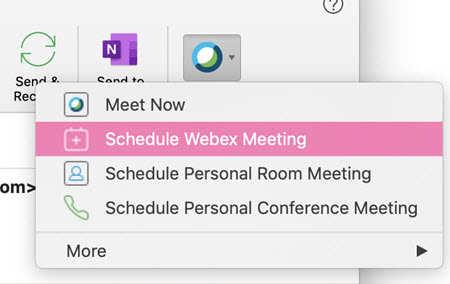
Webex-kokouksen ajoittaminen
| 1 |
Siirry Koti -valin tanauhasta Microsoft Outlook kohtaan Cisco Webexja valitse Ajoita Webex-kokous.
|
| 2 |
Valitse Vast aanottaja ja valitse ketkä haluat kutsua kokoukseen. |
| 3 |
Lisää aihe ja sijainti. Jos haluat lisätä edistyneitä kokoustoimintoja, kuten yhteistyökumppaneita tai väliaikaistuntoja WBS40.9-sivustoille ja uudemmille sivustoille, valitse Muuta asetuksia. |
| 4 |
Valitse Lähetä. Jos haluat poistaa Webex-kokouksen peruuttamatta kokousta, avaa ensin kokous ja napsauta Peruuta Webex tai Peruuta henkilökohtainen huone. Lähetä sitten päivitys. |
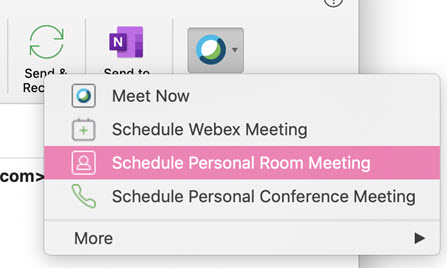
Suunnittele henkilökohtainen kokous
Henkilökohtaiset huoneet ovat oma virtuaalinen kokoushuone. Se on aina saatavilla, eikä sinun tarvitse varata sitä. Kun ajoitat henkilökohtaisen huoneen kokouksen, kokous tapahtuu henkilökohtaisessa huoneessa, ja linkki kokoukseen liittymiseen on henkilökohtaisen huoneen URL-osoite.
| 1 |
Siirry Koti -valin tanauhasta Microsoft Outlook kohtaan Cisco Webexja valitse A ikatauluta henkilökohtainen huonekokous.
|
| 2 |
Valitse Vast aanottaja ja valitse ketkä haluat kutsua kokoukseen. |
| 3 |
Lisää sijainti ja valitse sitten Lähetä. |
Ajoitetun kokouksen muokkaaminen
Kun olet ajoittanut kokouksen Webex-integroinnin avulla Outlookiin, voit muokata sitä Outlookin avulla milloin tahansa. Voit esimerkiksi muuttaa sen alkamisaikaa, määrittää uuden salasanan, valita toisen ääniyhteysvaihtoehdon ja niin edelleen.
Kun muokkaat ajoitettua kokousta, integrointi Outlookiin lähettää päivitetyn kokouskutsun kokoukseen kutsutuille osallistujille ja päivittää myös kokoustiedot Webex-sivustossasi.
Jos ajoitat toistuvan Webex-kokouksen yksittäisen esiintymisen uudelleen käyttämälläMicrosoft Outlook, muutokset näkyvät myös Webex-sivustossasi.
| 1 |
Avaa Microsoft Outlook kalenterissasi ajoitetun kokouksen kohde. |
| 2 |
Voit muuttaa mitä tahansa seuraavista:
|
| 3 |
Tee jokin seuraavista tapauksen mukaan:
|
Ajoitetun kokouksen peruuttaminen
Jos ajoitat kokouksen Outlook-integroinnin avulla, voit peruuttaa kokouksen Outlookissa.
Voit peruuttaa ja poistaa Webex-tiedot Outlookin kokou ksesta tai tapaamisesta käyttämällä Peruuta Webex-kokous tai Peruuta henkilökohtainen huone Outlookin Webex-työkalurivillä. Voit tehdä tämän, jos muutat Webex-kokouksen tyyppiä; esimerkiksi jos olet alun perin ajoittanut Webex-kokouksen ja haluat muuttaa sen henkilökohtaisen huoneen kokoukseksi.
Jos peruutat Webex-kokouksen Webex-sivustosi avulla, muutokset eivät näy. Microsoft Outlook Jos esimerkiksi peruutat kokouksen sivustollasi, kokousta ei peruuteta Outlook-kalenterissasi. Siksi suosittelemme, että peruutat kokouksen vain Outlookin avulla. Kokouksen muokkaaminen Outlookin avulla ajoitetun Webex-sivuston avulla ei ole vaihtoehto.
Jos peruutat toistuvan Webex-kokouksen yksittäisen esiintymisen käyttämälläMicrosoft Outlook, muutokset näkyvät myös Webex-sivustossasi.
Jos tallennat kokouksen tai tapaamisen käyttäessäsi jotakin näistä peruutuspainikkeista etkä ole lisännyt toista Webex-kokousta tai henkilökohtaisen huoneen kokousta, siitä tulee säännöllinen kok Microsoft Outlook ous ilman Webex-tietoja.
Voit myös peruuttaa kokouksen Microsoft Outlook kalenterista alla kuvatulla tavalla.
| 1 |
Avaa Microsoft Outlook kalenterissasi ajoitetun kokouksen kohde. |
| 2 |
Valitse Peruuta. |
| 3 |
Valitse vahvistusviestissä Kyllä. |
| 4 |
Valitse Lähetä peruutus. |
Toistuvuuskuvion rajoitukset Webex-integroinnille Outlookiin
Seuraavassa taulukossa esitetään Webex- ja Microsoft Outlook toistumiskuvioiden väliset erot.
|
Tyyppi |
Outlook-vaihtoehto |
Muunnettu Webex Meeting -vaihtoehdoksi |
|---|---|---|
|
Viikoittain |
Joka [X] viikko: [sunnuntai, maanantai, tiistai, keskiviikko, torstai, perjantai, lauantai] |
Webex Training -istuntoja varten: Joka viikko: [sunnuntai, maanantai, tiistai, keskiviikko, torstai, perjantai, lauantai] Jos ajoitat kokouksen, joka toistuu joka X viikko, jossa X on suurempi kuin 1, vuonnaMicrosoft Outlook, kokous ajoitetaan Outlookissa määrittämäsi tavalla, mutta se näkyy viikoittaisena kokouksena Webex-sivustossasi. Viikon alku osoittaa aina oletusarvoon sunnuntai. Mukauttamista ei tueta, joten jos vaihdat viikon alun eri päiväksi, viikon alkua ei synkronoida Webex-sivuston kanssa. |
|
Kuukausittain |
[ensimmäinen, toinen, kolmas, neljäs, viimeinen] päivä Ei tuettu joka kuukausi |
Ei tuettu |
|
[ensimmäinen, toinen, kolmas, neljäs, viimeinen] arkipäivä tai viikonloppu |
Ei tuettu | |
|
Vuosittainen |
[tammikuu... joulukuu] [ensimmäinen, toinen, kolmas, neljäs, viimeinen] [päivä, arkipäivä, viikonloppu] |
Ei tuettu. |


