- Pagină de pornire
- /
- Articol

Mulțumim pentru feedback.

 În acest articol
 Feedback?
Programează, editează sau anulează întâlniri din Microsoft Outlook folosind Cisco Webex Instrumente de productivitate pe Mac. Aflați condițiile preliminare pentru programarea unei întâlniri și descoperiți diferitele tipuri de întâlniri pe care le puteți programa.
Versiunea finală pentru Instrumentele de productivitate Webex
Versiunea din iunie (42.6) a fost versiunea finală pentru Instrumentele de productivitate pentru Windows. Versiunea finală pentru Instrumentele de productivitate pentru Mac a fost 41.5, deoarece Microsoft a blocat pluginurile bazate pe injecție pe Mac.
Microsoft Outlookclienții care doresc să programeze întâlniri Webex Microsoft Outlook ar trebui să treacă la programul de completare Webex Scheduler.
Aplicația Webex Meetings desktop și Instrumentele de productivitate Webex sunt furnizate în două pachete separate. Pentru informații despre aplicația desktop, consultați Aplic Webex Meetings ația desktop.
Instrumentele de productivitate nu mai acceptă integrări cu IBM Lotus Notes,IBM Sametime, Microsoft LyncInternet Explorer, și Skype for Business începând cu 41.2.
Programarea unei întâlniri Cerințe preliminare
Puteți programa întâlniri sau întâlniri Webex utilizând integrarea Instrumentelor de productivitate WebexMicrosoft Outlook, iar procesul este foarte similar pentru ambele.
Vă rugăm să fiți conștienți de următoarele:
Nu toate caracteristicile disponibile pentru programarea întâlnirilor pe site-ul dvs. Webex sunt disponibile în Instrumente de productivitate. Aceasta include unele dintre modelele de recurență. Pentru mai multe informații, consultați Limitarea modelului de recurență pentru integrarea Webex în Outlook.
Dacă programați întâlniri din Outlook, fusul orar al întâlnirii se va potrivi cu cel de pe computer, care poate fi diferit de fusul orar setat pe site-ul dvs. Webex.
Programarea unei întâlniri Webex
| 1 |
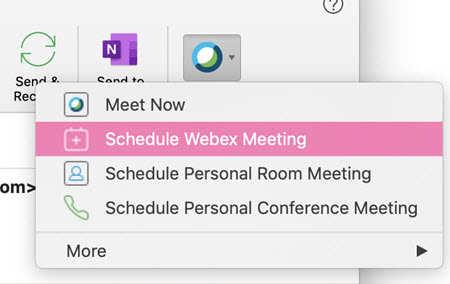
Din panglica Acasă, acces Microsoft Outlook ați Cisco Webexși faceți clic pe Programare întâlnire Webex.
|
| 2 |
Faceți clic pe Către și selectați pe cine doriți să invitați la întâlnire. |
| 3 |
Adăugați un subiect și o locație. Pentru a adăuga funcții avansate de întâlniri, cum ar fi cogazdele sau sesiunile breakout pentru site-urile WBS40.9 și versiunile ulterioare, faceți clic pe Modificare setări. |
| 4 |
Faceți clic pe Trimit ere. Pentru a elimina o întâlnire Webex fără a an ula întâlnirea, deschideți mai întâi întâlnirea și faceți clic pe Anulați Webex sau Anulați camera personală. Apoi trimiteți actualizarea. |
Programați o întâlnire în cameră personală
Camerele personale sunt propria dvs. sală de conferințe virtuală. Este întotdeauna disponibil și nu trebuie să-l rezervați. Când programați o întâlnire în Cameră personală, întâlnirea are loc în Camera dvs. personală, iar linkul pentru a vă alătura întâlnirii este adresa URL a camerei personale.
| 1 |
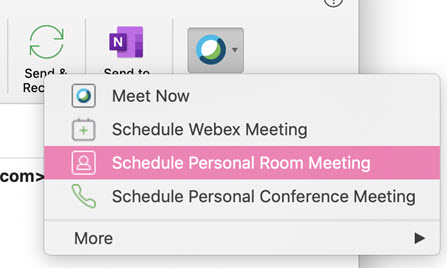
Din panglica Acasă dinMicrosoft Outlook, accesați Cisco Webexși faceți clic pe Programare întâlnire în cameră personală.
|
| 2 |
Faceți clic pe Către și selectați pe cine doriți să invitați la întâlnire. |
| 3 |
Adăugați o locație, apoi faceți clic pe Trimitere. |
Editarea unei întâlniri programate
După ce programați o întâlnire utilizând integrarea Webex în Outlook, puteți utiliza Outlook pentru a o edita în orice moment. De exemplu, puteți schimba ora de pornire, specificați o nouă parolă, alegeți o altă opțiune de conectare audio și așa mai departe.
După ce editați o întâlnire programată, integrarea în Outlook trimite o invitație actualizată la întâlnire participanților pe care i-ați invitat la întâlnire și actualizează, de asemenea, informațiile întâlnirii de pe site-ul dvs. Webex.
Dacă reprogramați o singură apariție a unei întâlniri Webex recurente utilizândMicrosoft Outlook, modificările vor apărea și pe site-ul dvs. Webex.
| 1 |
În Microsoft Outlook calendar, deschideți elementul pentru întâlnirea programată. |
| 2 |
Puteți modifica oricare dintre următoarele:
|
| 3 |
Efectuați una dintre următoarele acțiuni, după caz:
|
Anularea unei întâlniri programate
Dacă programați o întâlnire utilizând integrarea în Outlook, puteți anula întâlnirea în Outlook.
Puteți utiliza Anulare întâlnire Webex sau Anulare cameră personală în bara de instrumente Webex din Outlook pentru a anula și elimina informațiile Webex din întâlnirea sau programarea Outlook. Poate doriți să faceți acest lucru dacă schimbați tipul de întâlnire Webex; de exemplu, dacă ați programat inițial o întâlnire Webex și doriți să o schimbați într-o întâlnire de cameră personală.
Dacă anulați o întâlnire Webex utilizând site-ul dvs. Webex, modificările dvs. nu vor apărea în. Microsoft Outlook De exemplu, dacă anulați întâlnirea utilizând site-ul dvs., întâlnirea nu se anulează în calendarul Outlook. Prin urmare, vă recomandăm să utilizați numai Outlook pentru a anula o întâlnire. Editarea unei întâlniri utilizând site-ul dvs. Webex care a fost programat utilizând Outlook nu este o opțiune.
Dacă anulați o singură apariție a unei întâlniri Webex recurente utilizândMicrosoft Outlook, modificările vor apărea și pe site-ul dvs. Webex.
Dacă salvați întâlnirea sau programarea după utilizarea unuia dintre aceste butoane de anulare și nu ați adăugat o altă întâlnire Webex sau o întâlnire de cameră personală, aceasta devine o Microsoft Outlook întâlnire obișnuită fără informații Webex.
De asemenea, puteți anula o întâlnire din Microsoft Outlook calendar, așa cum este descris mai jos.
| 1 |
În Microsoft Outlook calendar, deschideți elementul pentru întâlnirea programată. |
| 2 |
Selectați Anul are. |
| 3 |
Selectați Da în mesajul de confirmare. |
| 4 |
Selectați Trimiteți anularea. |
Limitări ale modelului de recurență pentru integrarea Webex în Outlook
Următorul tabel prezintă diferențele dintre Webex și modelele de Microsoft Outlook recurență.
|
Tip |
Opțiunea Outlook |
Convertit în opțiunea Webex Meeting |
|---|---|---|
|
Săptămânal |
La fiecare [X] săptămâni în: [Duminică, Luni, Marți, Miercuri, Joi, Vineri, Sâmbătă] |
Pentru sesiunile de instruire Webex: În fiecare săptămână în: [Duminică, Luni, Marți, Miercuri, Joi, Vineri, Sâmbătă] Dacă programați o întâlnire care se repetă la fiecare săptămână X, unde X este mai mare de 1, înMicrosoft Outlook, întâlnirea este programată în Outlook așa cum ați specificat, dar apare ca o întâlnire săptămânală pe site-ul dvs. Webex. Începutul săptămânii indică întotdeauna valoarea implicită duminică. Personalizarea nu este acceptată, deci dacă schimbați începutul săptămânii într-o altă zi, începutul săptămânii nu este sincronizat cu site-ul Webex. |
|
Lunar |
Ziua [prima, a doua, a treia, a patra, ultima] Nu este susținută din fiecare lună |
Nu este acceptat |
|
[prima, a doua, a treia, a patra, ultima] zi a săptămânii sau a weekendului |
Nu este acceptat | |
|
Anual |
[prima, a doua, a treia, a patra, ultima] [zi, zi a săptămânii, ziua de weekend] din [ianuarie... decembrie] |
Nu este acceptat. |


