- Početak
- /
- Članak

Hvala na povratnim informacijama.

Zakažite sastanak u Microsoft Outlook za Mac
 U ovome članku
 Želite li poslati povratne informacije?
Zakažite, uređujte ili otkazujte sastanke iz Microsoft Outlook pomoću Cisco Webex alata za produktivnost na Macu. Naučite preduvjete za zakazivanje sastanka i otkrijte različite vrste sastanaka koje možete zakazati.
Konačno izdanje za Webex Productivity Tools
Lipanjsko izdanje (42.6) bilo je posljednje izdanje za Productivity Tools za Windows. Konačno izdanje za Productivity Tools za Mac bilo je 41.5 jer je Microsoft blokirao dodatke zasnovane na injekcijama na Macu.
Microsoft Outlookkorisnici koji žele zakazati Webex sastanke Microsoft Outlook trebali bi se prebaciti na dodatak Webex Scheduler.
Webex MeetingsDesktop aplikacija i Webex Productivity Tools dostupni su u dva odvo jena paketa. Informacije o aplikaciji za radnu površinu potražite u odjeljku Webex MeetingsDesktop App.
Alati za produktivnost više ne podržavaju integracije s IBM Lotus Notes,IBM Sametime, Microsoft Lync,Internet Explorer, i Skypeom za tvrtke od 41.2.
Zakažite preduvjete sastanka
Webex sastanke ili sastanke možete zakazati pomoću integracije Webex Tools za produktivnostMicrosoft Outlook, a postupak je vrlo sličan za oboje.
Imajte na umu sljedeće:
Nisu sve značajke dostupne za zakazivanje sastanaka na vašoj web stranici Webex dostupne u Alati za produktivnost. To uključuje neke od obrazaca ponavljanja. Dodatne informacije potražite u odjel jku Ograničenje uzorka ponavljanja za integraciju Webexa u Outlook.
Ako zakažete sastanke iz programa Outlook, tada će se vremenska zona sastanka podudarati s onom na vašem računalu, što se može razlikovati od vremenske zone postavljene na web-lokaciji Webex.
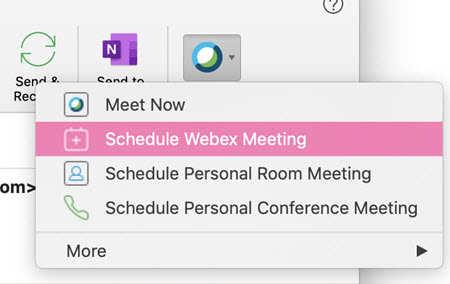
Zakažite Webex sastanak
| 1 |
Na vrpci Početna Microsoft Outlook idite na Cisco Webexi kliknite Zakažite Webex sastanak.
|
| 2 |
Kliknite Za i odaberite koga želite pozvati na sastanak. |
| 3 |
Dodajte predmet i lok aciju. Da biste dodali napredne značajke sastanaka kao što su suhostovi ili početne sesije za web-lokacije WBS40.9 i novije verzije, kliknite Promijeni postavke. |
| 4 |
Kliknite Po šalji. Da biste uklonili Webex sastanak bez otkazivanja sastanka, prvo otvorite sastanak i kliknite Otkaži Webex ili Otkaži osobnu sobu. Zatim pošaljite ažuriranje. |
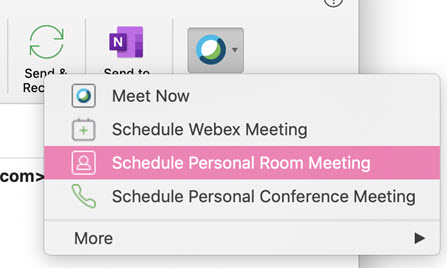
Zakažite sastanak u osobnoj sobi
Osobne sobe su vaša virtualna konferencijska soba. Uvijek je dostupan i ne morate ga rezervirati. Kada zakažete sastanak u osobnoj sobi, sastanak se održava u vašoj osobnoj sobi, a poveznica za pridruživanje sastanku je vaš URL osobne sobe.
| 1 |
Na vrpci Početna idite na Cisco Webexi kliknite Zakažite sastanak osobne sobe. Microsoft Outlook
|
| 2 |
Kliknite Za i odaberite koga želite pozvati na sastanak. |
| 3 |
Dodajte lok aciju, a zatim kliknite Po šalji. |
Uređivanje zakazanog sastanka
Nakon što zakažete sastanak pomoću Webex integracije u Outlook, možete ga u bilo kojem trenutku koristiti Outlook za uređivanje. Na primjer, možete promijeniti vrijeme početka, odrediti novu lozinku, odabrati drugu opciju audio veze i tako dalje.
Nakon što uredite zakazani sastanak, integracija u Outlook šalje ažuriranu pozivnicu za sastanak sudionicima koje ste pozvali na sastanak, a također ažurira informacije o sastanku na web-lokaciji Webex.
Ako prezakažete jednu pojavu ponavljajućeg Webex sastanka koristećiMicrosoft Outlook, promjene će se prikazati i na vašoj web stranici Webex.
| 1 |
U Microsoft Outlook kalendaru otvorite stavku za zakazani sastanak. |
| 2 |
Možete promijeniti bilo koje od sljedećeg:
|
| 3 |
Učinite jedno od sljedećeg, prema potrebi:
|
Otkazivanje zakazanog sastanka
Ako sastanak zakažete pomoću integracije u Outlook, sastanak možete otkazati u programu Outlook.
Pomoću Otkaži Webex sast anak ili Ot kaži osobnu sobu na alatnoj traci Webex u programu Outlook možete otkazati i ukloniti podatke o Webexu s Outlookovog sastanka ili sastanka. Možda ćete to htjeti učiniti ako mijenjate vrstu Webex sastanka; na primjer, ako ste izvorno zakazali Webex sastanak i želite ga promijeniti u sastanak osobne sobe.
Ako otkažete Webex sastanak koristeći Webex web-lokaciju, promjene se neće prikazati. Microsoft Outlook Na primjer, ako otkažete sastanak pomoću web-lokacije, sastanak se neće otkazati u kalendaru programa Outlook. Stoga preporučujemo da za otkazivanje sastanka koristite samo Outlook. Uređivanje sastanka pomoću web-lokacije Webex koja je zakazana pomoću programa Outlook nije opcija.
Ako otkažete jednu pojavu ponavljajućeg Webex sastanka koristećiMicrosoft Outlook, promjene će se prikazati i na vašoj web stranici Webex.
Ako sačuvate sastanak ili sastanak nakon korištenja jednog od ovih gumba za otkazivanje, a niste dodali još jedan Webex sastanak ili sastanak u osobnoj sobi, to postaje redov Microsoft Outlook iti sastanak bez Webex podataka.
Također možete otkazati sastanak iz Microsoft Outlook kalendara kako je opisano u nastavku.
| 1 |
U Microsoft Outlook kalendaru otvorite stavku za zakazani sastanak. |
| 2 |
Odaberite Otkaži. |
| 3 |
Odaberite Da u poruci potvrde. |
| 4 |
Odaberite Po šalji otkazivanje. |
Ograničenja uzorka ponavljanja za integraciju Webexa u Outlook
Sljedeća tablica prikazuje razlike između Webexa i obrazaca Microsoft Outlook recidiva.
|
Vrsta |
Opcija programa Outlook |
Pretvoreno u opciju sastanka Webex |
|---|---|---|
|
Tjedno |
Svakih [X] tjedana: [nedjelja, ponedjeljak, utorak, srijeda, četvrtak, petak, subota] |
Za Webex događaje i Webex treninge: Svaki tjedan na: [nedjelja, ponedjeljak, utorak, srijeda, četvrtak, petak, subota] Ako zakažete sastanak koji se ponavlja svaki X tjedan, gdje je X veći od 1, sastanak je zakazan u programu Outlook kako ste naveli, ali se pojavljuje kao tjedni sastanak na web-lokaciji Webex. Microsoft Outlook Početak tjedna uvijek ukazuje na zadanu vrijednost u nedjelju. Prilagođavanje nije podržano, pa ako promijenite početak tjedna u drugi dan, početak tjedna nije sinkroniziran s web-mjestom Webex. |
|
Mjesečno |
[Prvi, drugi, treći, četvrti, posljednji] dan Nije podržan svakog mjeseca |
Nije podržano |
|
[prvi, drugi, treći, četvrti, zadnji] radni dan ili vikend |
Nije podržano | |
|
Godišnje |
[prvi, drugi, treći, četvrti, zadnji] [dan, radni dan, vikend] [siječ anj... prosinac] |
Nije podržano. |


