- الرئيسية
- /
- المقال

شكرًا على ملاحظاتك.

نقل المشاركين من وإلى الردهة في Webex Meetings
 في هذه المقالة
 هل لديك ملاحظات؟
بصفتك مضيفًا للاجتماع، يمكنك نقل أحد المشاركين إلى الردهة، وإعادته إلى الاجتماع عندما يكون جاهزًا. عندما تحتاج إلى التحدث مع بعض المشاركين في الاجتماع بشكل خاص، يمكنك إعفاء الآخرين مؤقتًا من الاجتماع.
نقل أحد المشاركين إلى الردهة
يمكنك نقل أي مشارك إلى الردهة، باستثناء مقدم العرض. لا يمكنك نقل المشارك بدور مقدم العرض، حتى إذا كان لا يشارك حاليًا.
يمكنك نقل أي عدد من المشاركين في الاجتماع إلى الردهة. لا يمكن أن يتجاوز العدد الإجمالي للمشاركين في الاجتماع وفي الردهة سعة خطة الاجتماع الخاصة بك. بالنسبة للخطط التي تسمح بـ 1000 شخص، يمكنك إشراك ما مجموعه 1000 مشارك في الاجتماع وفي الردهة معًا.
أمثلة:
100 شخص في الردهة و 900 شخص في الاجتماع
500 شخص في الردهة و 500 شخص في الاجتماع
| 1 |
من عناصر تحكم الاجتماع، حدد المشاركين لفتح لوحة المشاركين. |
| 2 |
انقر بزر الماوس الأيمن على اسم المشارك ثم انقر فوق الانتقال إلى اللوبي. سترى إشعارًا في لوحة المشاركين بأن هؤلاء الحاضرين موجودون في الردهة.
لا يمكن للحاضرين المنتظرين في الردهة سماع أو رؤية أي محتوى مشترك أو التفاعل مع أي شخص في الاجتماع. تجربة اللوبي مشابهة لكونها معلقة. |
قم بقبول المشاركين من الردهة إلى الاجتماع
| 1 |
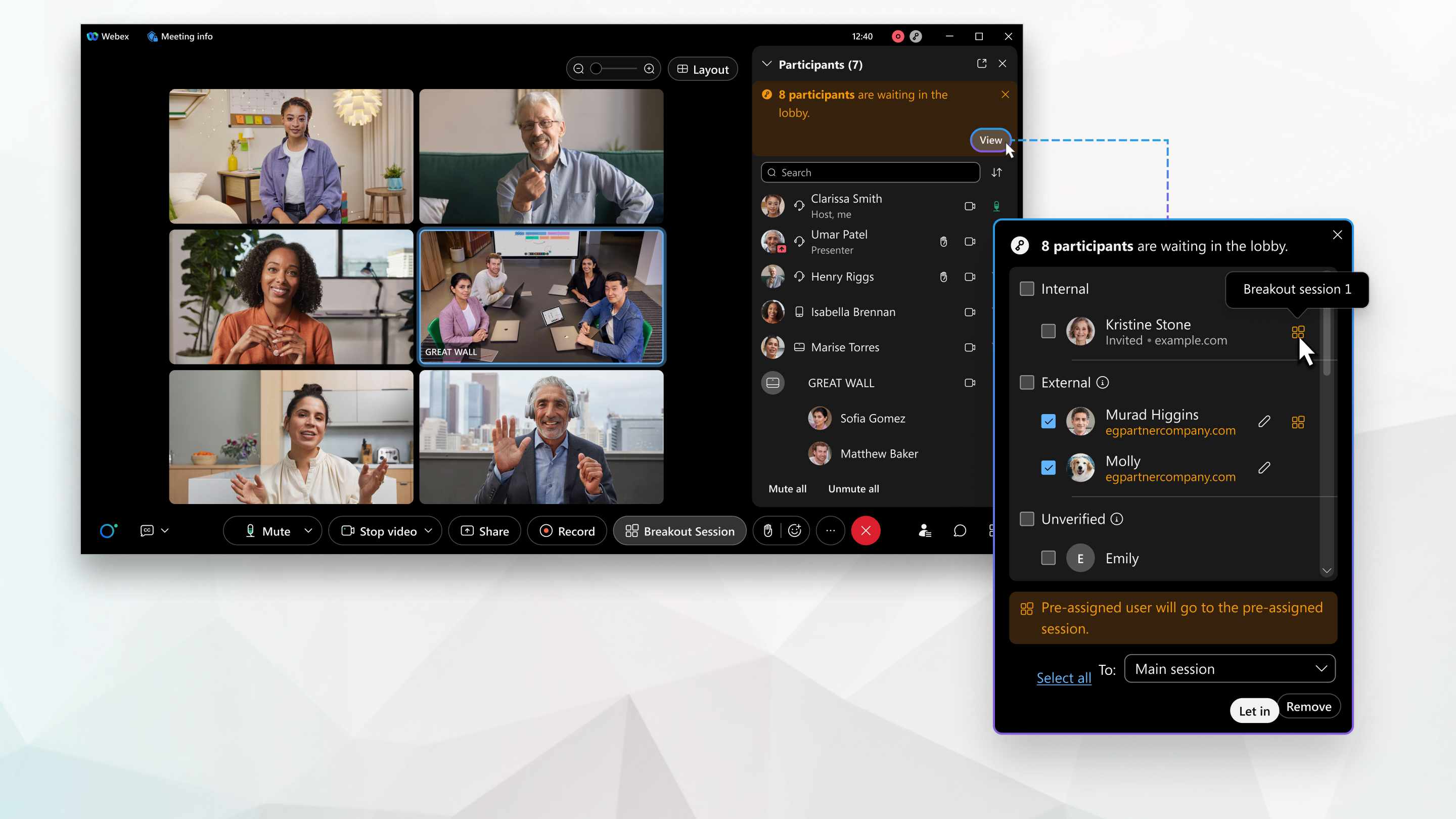
عندما تكون مستعدًا للسماح للأشخاص بالعودة من الردهة، في الإشعار، انقر فوق السماح بالدخول إذا كان هناك شخص واحد فقط ينتظر، أو انقر فوق عرض. إذا قمت بالنقر فوق «السماح بالدخول» لشخص واحد، فسيعود فورًا إلى الاجتماع. |
| 2 |
ضمن الانتظار في الردهة، قم بأي مما يلي:
|
قم بقبول المشاركين من الردهة في جلسة جانبية
اسمح للأشخاص المنتظرين في الردهة مباشرة بالدخول إلى جلسة جانبية. إذا قمت بتعيين شخص ما
مسبقًا لجلسة جانبية، فإنه ينضم تلقائيًا إلى الجلسة الفرعية المعينة مسبقًا
عند السماح له بالدخول. إذا لم يكن لديهم جلسة فرعية محددة مسبقًا، فاختر واحدة لينضموا
إليها.  تظهر أيقونة الجلسة الفرعية بجوار اسم المشاركين الذين لديهم جلسة
فرعية محددة مسبقًا.
تظهر أيقونة الجلسة الفرعية بجوار اسم المشاركين الذين لديهم جلسة
فرعية محددة مسبقًا.
| 1 |
من عناصر التحكم في الاجتماع، انقر على المشاركين، ثم انقر فوق عرض لرؤية المشاركين المنتظرين في الردهة. |
| 2 |
حدد المشاركين الذين تريد السماح لهم بالدخول. |
| 3 |
اختر جلسة فرعية من القائمة المنسدلة، ثم انقر على «السماح بالدخول».
ينضم أي مشارك تم تعيينه مسبقًا لجلسة فرعية إلى تلك الجلسة عندما تسمح لهم بالدخول. ينضم جميع المشاركين غير المعينين إلى
الجلسة الفرعية التي تختارها. |
القيود
الردهة غير متاحة للمستخدمين الذين ينضمون من أجهزة الفيديو على مواقع Webex المعتمدة من FedraMP.
لا يمكنك نقل الحاضرين إلى الردهة إذا كانوا:
-
تم الانضمام من جهاز فيديو مسجل في السحابة.
-
لديك حاليًا دور مقدم العرض.
-
تستخدم حاليًا ميزة الدعم الفني للمكالمات من الاجتماع.


