- Pagină de pornire
- /
- Articol

Mulțumim pentru feedback.

Mutați participanții către și dinspre lobby în Webex Meetings
 În acest articol
 Feedback?
În calitate de gazdă a întâlnirii, puteți muta un participant în hol și îl puteți admite înapoi în întâlnire atunci când este gata. Când trebuie să discutați cu unii dintre participanții la întâlnire în mod privat, îi puteți scuza temporar pe ceilalți de la întâlnire.
Mutarea unui participant în lobby
Puteți muta orice participant în hol, cu excepția prezentatorului. Nu puteți muta participantul cu rolul prezentator, chiar dacă acesta nu partajează în prezent.
Puteți muta orice număr de participanți la întâlnire în hol. Numărul total de participanți la întâlnire și în hol nu poate depăși capacitatea planului dvs. de întâlnire. Pentru planurile care permit 1.000 de persoane, puteți avea un total de 1000 de participanți la întâlnire și în hol combinate.
Exemple:
100 de persoane în hol și 900 de persoane în întâlnire
500 de persoane în hol și 500 de persoane în întâlnire
| 1 |
Din comenzile întâlnirii, selectați Participanți pentru a deschide panoul Participanți. |
| 2 |
Faceți clic dreapta pe numele participantului și apoi faceți clic pe Mutare în lobby. Vedeți o notificare în panoul Participanți că acești participanți se află în hol.
Participanții care așteaptă în hol nu pot auzi sau vedea conținutul partajat sau nu pot interacționa cu nimeni din întâlnire. Experiența din hol este similară cu a fi în așteptare. |
Admiteți participanții din hol în ședință
| 1 |
Când sunteți gata să permiteți accesul persoanelor din hol, în notificare, faceți clic pe Introduceți dacă există o singură persoană care așteaptă sau faceți clic pe Vizualizare. Dacă faceți clic pe Permit eți intrarea pentru o singură persoană, aceasta revine imediat la întâlnire. |
| 2 |
Sub Așteptare în hol, efectuați una dintre următoarele acțiuni:
|
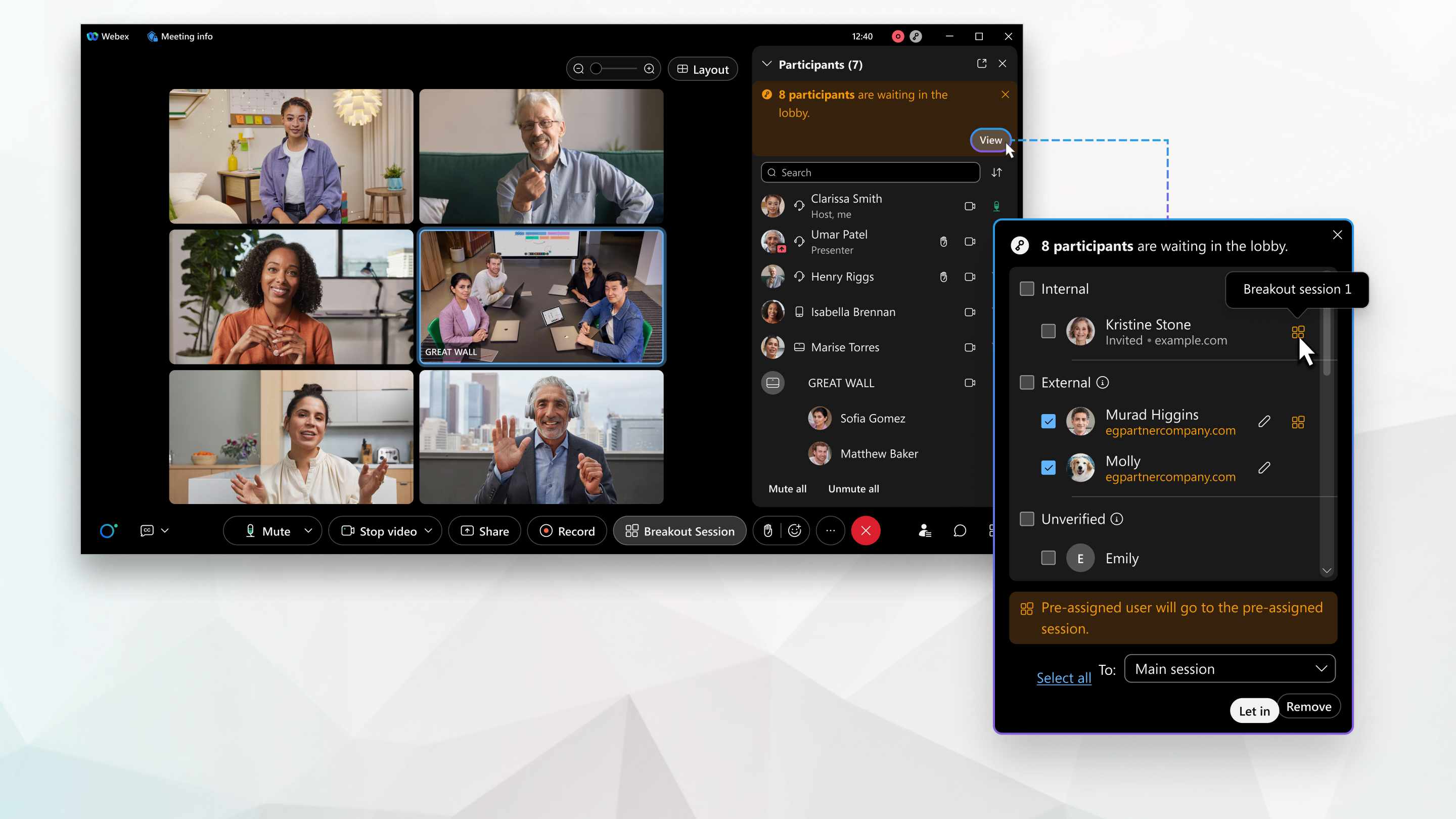
Admiteți participanții din lobby într-o sesiune de breakout
Admiteți persoanele care așteaptă în hol direct într-o sesiune de breakout. Dacă ați preatribuit pe cineva unei sesi
uni de întrerupere, acesta se alătură automat sesi unii de breakout preatribuite
atunci când îi permiteți să intre. Dacă nu au o sesiune de pauză preatribuită, alegeți una la care
să se alăture. O pictogramă de sesiune de  întrerupere apare lângă numele participanților care au o sesiune de pauză preatribuită
.
întrerupere apare lângă numele participanților care au o sesiune de pauză preatribuită
.
| 1 |
Din comenzile întâlnirii, faceți clic pe Participanți, apoi faceți clic pe Vizu alizare pentru a vedea participanții care așteaptă în hol. |
| 2 |
Selectați participanții pe care doriți să îi permiteți. |
| 3 |
Alegeți o sesiune de întrerupere din lista derulantă, apoi faceți clic pe Introduc ere. Orice participanți deja prealocați unei sesiuni de întrerupere se al
ătură acelei sesiuni atunci când îi permiteți să intre. Toți participanții neatribuiți se alătură
sesiunii breakout pe care o alegeți. |
Limitări
Lobby-ul nu este disponibil pentru utilizatorii care se alătură de pe dispozitive video de pe site-urile Webex autorizate de FedRAMP.
Nu puteți muta participanții în hol dacă:
-
S-a alăturat de pe un dispozitiv video înregistrat în cloud.
-
În prezent au rolul de prezentator.
-
În prezent, utilizați funcția de asistență tehnică de apel din întâlnire.


