- Hjem
- /
- Artikel

Tak for din feedback.

Flyt deltagere til og fra lobbyen i Webex Meetings
 I denne artikel
 Har du feedback?
Som mødevært kan du flytte en deltager ind i lobbyen og optage dem tilbage i mødet, når de er klar. Når du har brug for at tale med nogle af mødedeltagerne privat, kan du midlertidigt undskylde de andre for at mødes.
Flyt en deltager til lobbyen
Du kan flytte enhver deltager til lobbyen, undtagen præsentanten. Du kan ikke flytte deltageren med præsentationsrollen, selvom vedkommende ikke deler i øjeblikket.
Du kan flytte et vilkårligt antal af dine mødedeltagere til lobbyen. Det samlede antal deltagere i mødet og i lobbyen må ikke overstige kapaciteten i din mødeplan. For planer, der tillader 1.000 personer, kan du have i alt 1000 deltagere i mødet og i lobbyen tilsammen.
Eksempler:
100 personer i lobbyen og 900 personer i mødet
500 personer i lobbyen og 500 personer i mødet
| 1 |
Vælg Deltagere fra mødekontrolelementerne for at åbne panelet Deltagere. |
| 2 |
Højreklik på deltagerens navn, og klik derefter på Flyt til lobby. Du får vist en meddelelse i panelet Deltagere om, at disse deltagere er i lobbyen.
Deltagere, der venter i lobbyen, kan ikke høre eller se noget af det delte indhold eller interagere med nogen i mødet. Lobbyoplevelsen ligner at være på vent. |
Optag deltagere fra lobbyen til mødet
| 1 |
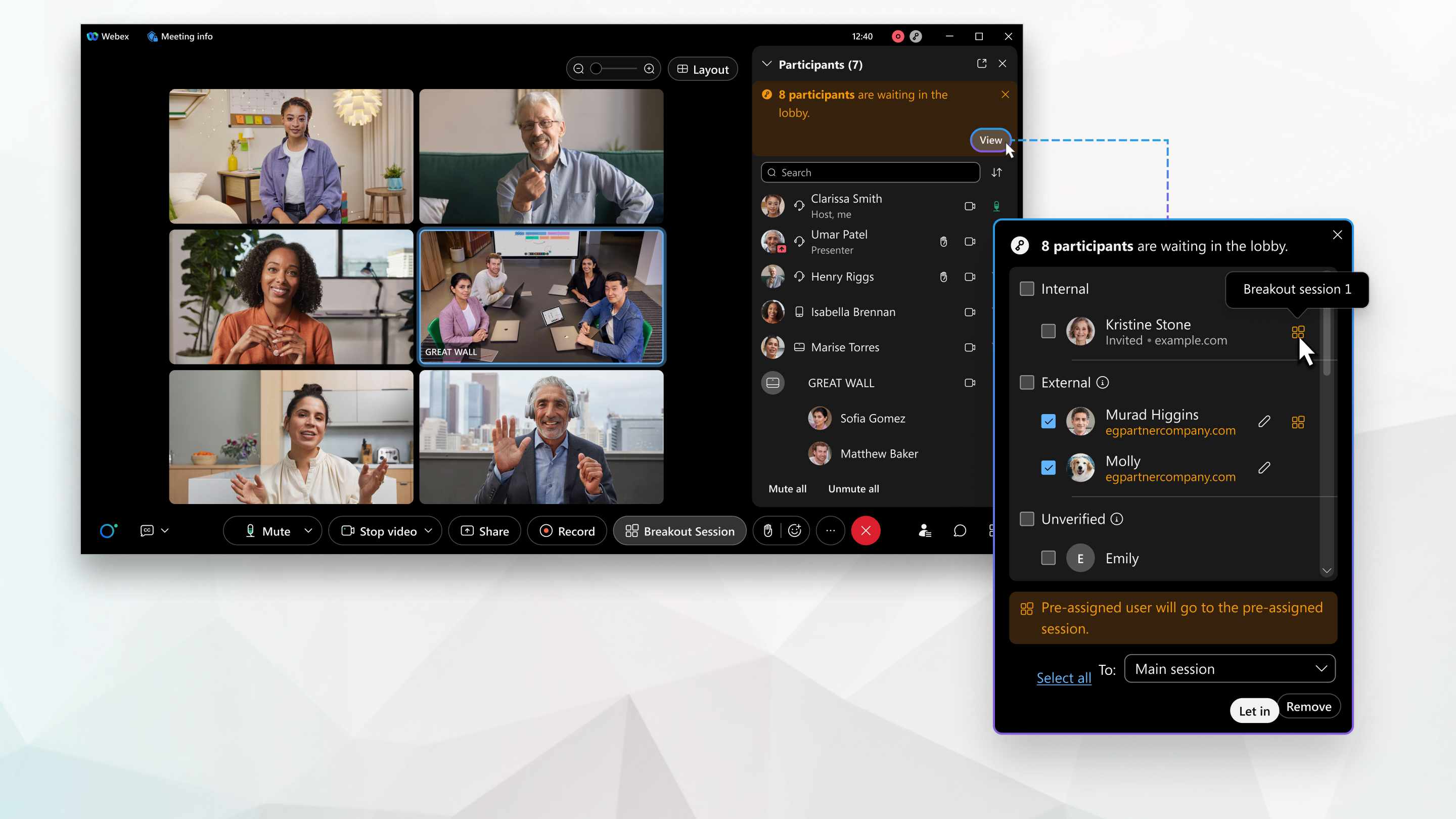
Når du er klar til at lade folk komme ind igen fra lobbyen, skal du klikke på Let ind i meddelelsen, hvis der kun er én person, der venter, eller klik på Vis. Hvis du klikker på Let ind for en enkelt person, vender vedkommende straks tilbage til mødet. |
| 2 |
Ben yt et af følgende fremgangsmåder under Venter i lobbyen:
|
Optag deltagere fra lobbyen til en breakout-session
Indrøm folk, der venter i lobbyen, direkte ind i en breakout-session. Hvis du på forhånd har tildelt en person
til en breakout-session, deltager vedkommende automatisk i deres forudtildelte breakout-session,
når du lader vedkommende komme ind. Hvis de ikke har en forudbestemt breakout-session, skal du vælge en, som de kan
deltage i. Et breakout-sessionsikon  vises ud for navnet på deltagere, der har en forudbestemt
breakout-session.
vises ud for navnet på deltagere, der har en forudbestemt
breakout-session.
| 1 |
Klik på Deltagere fra mødekontrol elem enterne, og klik derefter på Vis for at se deltagerne, der venter i lobbyen. |
| 2 |
Vælg de deltagere, du vil lade være med. |
| 3 |
Vælg en breakout-session på rullelisten, og klik derefter på Let ind. Alle deltagere, der allerede er tildelt en breakout-session, deltager
i sessionen, når du lader dem komme ind. Alle ikke-tildelte deltagere deltager i den breakout-
session, du vælger. |
Begrænsninger
Lobbyen er ikke tilgængelig for brugere, der tilmelder sig fra videoenheder på FedRAMP-autoriserede Webex-websteder.
Du kan ikke flytte deltagere ind i lobbyen, hvis de:
-
Tilsluttet fra en cloud-registreret videoenhed.
-
Har i øjeblikket præsentationsrollen.
-
Bruger i øjeblikket funktionen Opkald teknisk support fra mødet.


