- Kezdőlap
- /
- Cikk

Köszönjük visszajelzését.

A résztvevők áthelyezése a Webex Meetings előcsarnokba és onnan
 Ebben a cikkben
 Visszajelzés?
Az értekezlet házigazdájaként áthelyezheti a résztvevőt az előcsarnokba, és ha készen áll, visszavezheti őket az értekezletbe. Ha privát módon kell beszélnie néhány értekezlet résztvevőjével, átmenetileg megbocsáthatja a többieket a találkozástól.
A résztvevő áthelyezése az előcsarnokba
Bármely résztvevőt áthelyezhet az előcsarnokba, kivéve a műsorvezetőt. Nem mozgathatja a résztvevőt a műsorvezető szerepével, még akkor sem, ha jelenleg nem osztják meg.
Az értekezlet tetszőleges számú résztvevőjét áthelyezheti az előcsarnokba. Az értekezleten és a hallban résztvevők teljes száma nem haladhatja meg az értekezletterv kapacitását. Azokban a tervekben, amelyek 1000 főt engedélyeznek, összesen 1000 résztvevő vehet részt az értekezleten és az előcsarnokban együttesen.
Példák:
100 fő az előcsarnokban és 900 ember a találkozón
500 ember az előcsarnokban és 500 ember a találkozón
| 1 |
Az értekezletvezérlők közül válassza a Rész tvev ők lehetőséget a Résztvevők panel megnyitásához. |
| 2 |
Kattintson a jobb gombbal a résztvevő nevére, majd válassza az Áthelyz et a A Résztvevők panelen értesítés jelenik meg arról, hogy ezek a résztvevők az előcsarnokban vannak.
Az előcsarnokban váró résztvevők nem hallhatják vagy látják a megosztott tartalmakat, és nem léphetnek kapcsolatba senkivel az értekezleten. A lobby élmény hasonló a felfüggesztéshez. |
Fogadja be a résztvevőket a hallból az értekezletbe
| 1 |
Ha készen áll arra, hogy visszaengedje az embereket az előcsarnokból, az értesítésben kattintson a Bejelentés gombra, ha csak egy személy vár, vagy kattintson a Nézet gom bra. Ha egyetlen személy be jelentkezése gombra kattint, azonnal visszatér az értekezletre. |
| 2 |
Az elő csarnokban lévő várakozás alatt hajtsa végre az alábbiak egyikét:
|
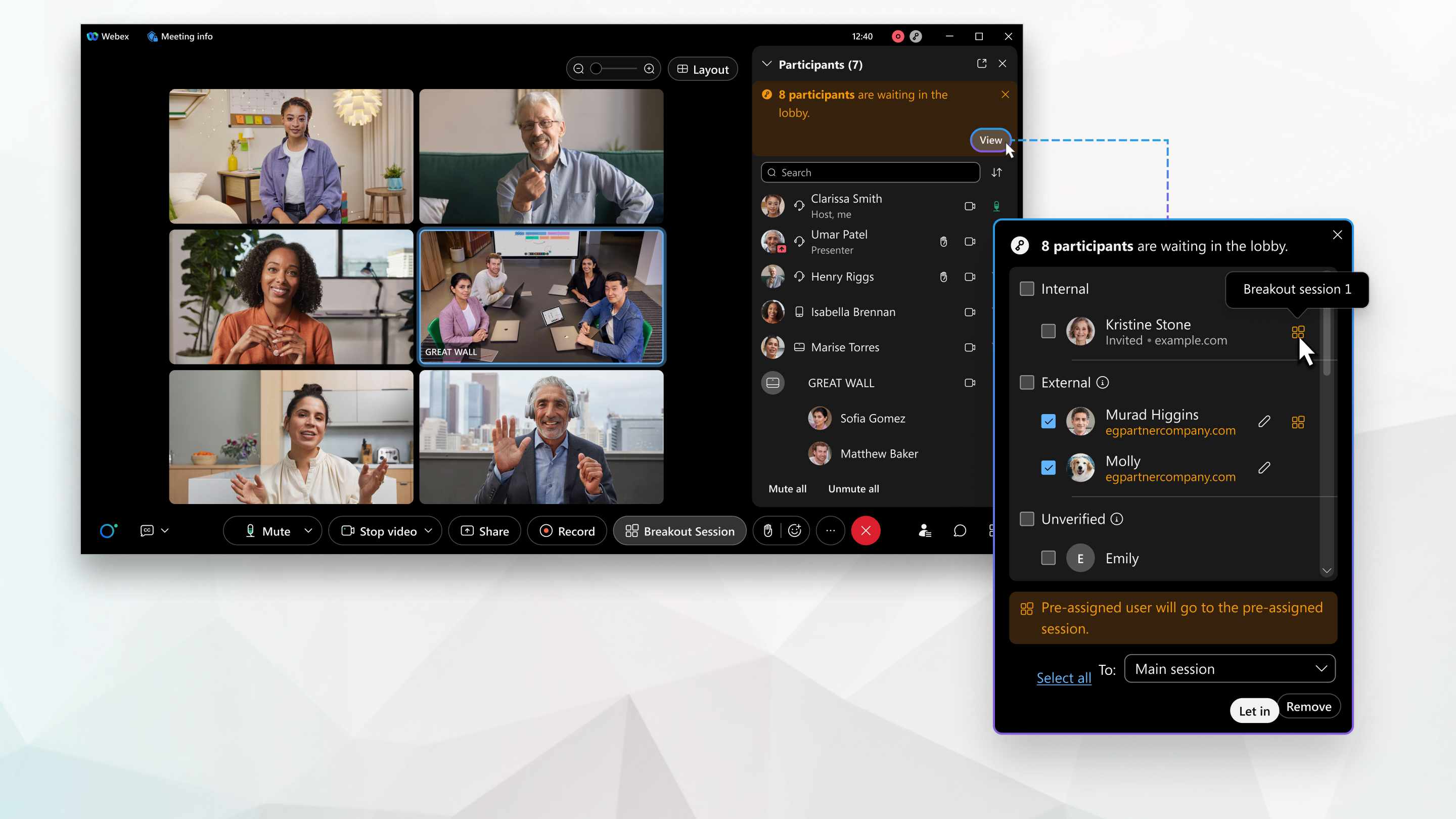
Fogadja be a résztvevőket az előcsarnokból egy kitörési ülésbe
Fogadja be az előcsarnokban váró embereket közvetlenül egy kitörési ülésbe. Ha valakit előre hozzárendelt egy kitör
ési munkamenethez, akkor automatikusan csatlakozik az előre kijelölt szakítási munkamenetéhez, amikor beengedte
őket. Ha nincs előre kijelölt kitörési munkamenetük, válasszon egyet, amelyhez csatlakozni kíván
nak. Az előre kijelölt kitörési  munkamenettel rendelkező résztvevők neve mellett megjelenik egy kitörési munkamenet ikon
.
munkamenettel rendelkező résztvevők neve mellett megjelenik egy kitörési munkamenet ikon
.
| 1 |
Az értekezletvezérlőkben kattintson a Rész tvev ők elemre, majd kattintson a Nézet gombra a hallban váró résztvevők megtekintéséhez. |
| 2 |
Válassza ki azokat a résztvevőket, akiket be szeretne engedni. |
| 3 |
Válasszon egy kitörési munkamenetet a legördülő listából, majd kattintson a Bejelent és gom bra. Bármely résztvevő, aki már előre kijelölt egy kitörési munkamenethez, akkor csatlak
ozik ehhez a munkamenethez, amikor beengeded őket. Minden nem hozzárendelt résztvevő csatlakozik az Ön által választott kitör
ési munkamenethez. |
Korlátozások
Az előcsarnok nem érhető el azoknak a felhasználóknak, akik videóeszközökről csatlakoznak a FedRAM által engedélyezett Webex webhelyeken.
A résztvevőket nem lehet áthelyezni az előcsarnokba, ha:
-
Csatlakozott egy felhőben regisztrált videoeszközről.
-
Jelenleg a műsorvezető szerepet tölti be.
-
Jelenleg az értekezlet hívási technikai támogatási funkcióját használja.


