- Accueil
- /
- Article

Merci pour votre commentaire.

Déplacer les participants vers et depuis le hall dans Webex Meetings
 Dans cet article
 Un commentaire ?
En tant qu'hôte de la réunion, vous pouvez déplacer un participant dans le hall et l'admettre à nouveau dans la réunion quand il sera prêt. Lorsque vous avez besoin de parler à certains participants à une réunion en privé, vous pouvez temporairement en excuser les autres.
Déplacer un participant vers le lobby
Vous pouvez déplacer n'importe quel participant vers le lobby, à l'exception du présentateur. Vous ne pouvez pas attribuer le rôle de présentateur au participant, même s'il ne partage pas le rôle de présentateur pour le moment.
Vous pouvez déplacer n'importe quel nombre de participants à votre réunion vers le hall. Le nombre total de participants à la réunion et dans le hall ne peut pas dépasser la capacité prévue pour votre réunion. Pour les forfaits qui accueillent 1 000 personnes, vous pouvez avoir un total de 1 000 participants à la réunion et dans le hall combinés.
Exemples :
100 personnes dans le hall et 900 personnes lors de la réunion
500 personnes dans le hall et 500 personnes lors de la réunion
| 1 |
Dans les commandes de la réunion, sélectionnez Participants pour ouvrir le panneau Participants. |
| 2 |
Cliquez avec le bouton droit sur le nom du participant, puis cliquez sur Déplacer vers le lobby. Vous voyez une notification dans le panneau des participants indiquant que ces participants sont dans le hall.
Les participants qui attendent dans le hall ne peuvent ni entendre ni voir le contenu partagé ni interagir avec les participants à la réunion. L'expérience dans le lobby est similaire à celle d'une mise en attente. |
Admettez les participants du hall à la réunion
| 1 |
Lorsque vous êtes prête à laisser entrer les gens depuis le hall, dans la notification, cliquez sur Autoriser s'il n'y a qu'une seule personne qui attend, ou sur Afficher. Si vous cliquez sur Autoriser une seule personne, elle revient immédiatement à la réunion. |
| 2 |
Dans la section En attente dans le hall, effectuez l'une des opérations suivantes :
|
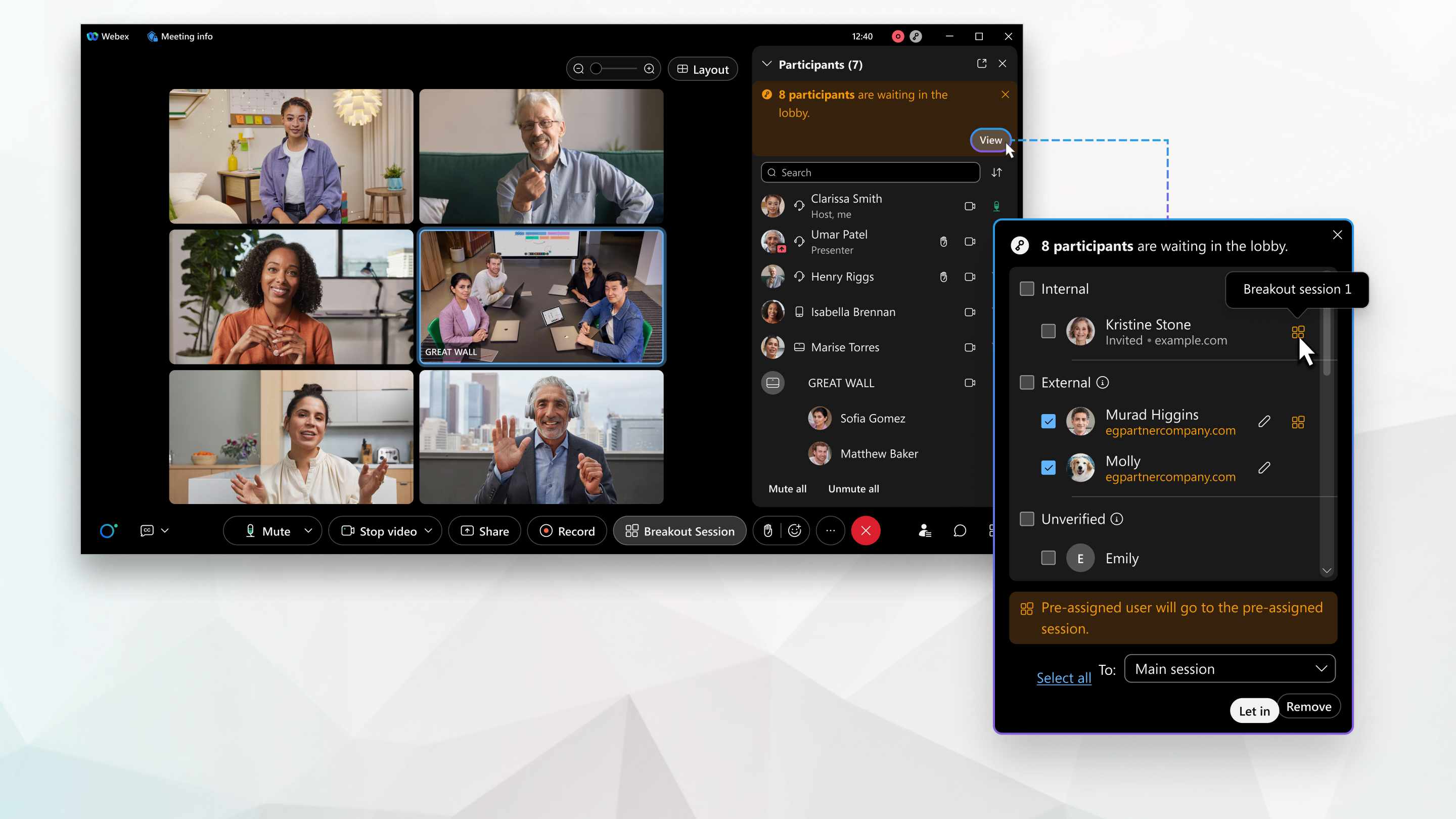
Faites participer des participants du hall à une session en petits groupes
Faites participer les personnes qui attendent dans le hall directement à une séance en petits groupes. Si vous avez préassigné quelqu'un
à une session en petits groupes, il rejoint automatiquement la session qui lui a été attribuée
lorsque vous l'autorisez à entrer. S'ils n'ont pas de session en petits groupes prédéfinie, choisissez-en une à laquelle ils pourront
participer. Une icône de session en petits groupes  apparaît à côté du nom des participants qui ont une session en petits groupes prédéfinie
.
apparaît à côté du nom des participants qui ont une session en petits groupes prédéfinie
.
| 1 |
Dans les commandes de la réunion, cliquez sur Participants, puis sur Afficher pour voir les participants qui attendent dans le hall. |
| 2 |
Sélectionnez les participants que vous souhaitez laisser entrer. |
| 3 |
Choisissez une session en petits groupes dans la liste déroulante, puis cliquez sur Let in. Tous les participants déjà assignés à une session en petits groupes
rejoignent cette session dès que vous les laissez entrer. Tous les participants non assignés rejoignent la
session en petits groupes de votre choix. |
Limites
Le lobby n'est pas accessible aux utilisateurs qui se connectent depuis des appareils vidéo sur des sites Webex autorisés par FedRAMP.
Vous ne pouvez pas déplacer les participants dans le hall s'ils :
-
Rejointe depuis un appareil vidéo enregistré dans le cloud.
-
J'ai actuellement le rôle de présentatrice.
-
Utilisent actuellement la fonction d'assistance technique par appel depuis la réunion.


