- Strona główna
- /
- Artykuł

Dziękujemy za opinię.

Przenieś uczestników do i z lobby w Webex Meetings
 W tym artykule
 Opinia?
Jako gospodarz spotkania możesz przenieść uczestnika do lobby i włączyć go z powrotem na spotkanie, gdy będzie gotowy. Kiedy musisz porozmawiać z niektórymi uczestnikami spotkania prywatnie, możesz tymczasowo wybaczyć innych ze spotkania.
Przenieś uczestnika do lobby
Możesz przenieść dowolnego uczestnika do lobby, z wyjątkiem prezentera. Nie możesz przenieść uczestnika z rolą prezentera, nawet jeśli aktualnie nie udostępnia go.
Możesz przenieść dowolną liczbę uczestników spotkania do lobby. Całkowita liczba uczestników spotkania i w lobby nie może przekroczyć pojemności planu spotkania. W przypadku planów, które pozwalają na 1000 osób, możesz mieć łącznie 1000 uczestników spotkania i w holu łącznie.
Przykłady:
100 osób w holu i 900 osób na spotkaniu
500 osób w holu i 500 osób na spotkaniu
| 1 |
Z kontrolki spotkania wybierz opcję Uczestnicy, aby otworzyć panel Uczestnicy. |
| 2 |
Kliknij prawym przyciskiem myszy nazwę uczestnika, a następnie kliknij opcję Przenieś do lobby. W panelu Uczestnicy zobaczysz powiadomienie, że ci uczestnicy są w holu.
Uczestnicy czekający w holu nie mogą słyszeć ani zobaczyć żadnej z udostępnionych treści ani wchodzić w interakcje z kimkolwiek na spotkaniu. Doświadczenie lobby jest podobne do wstrzymania. |
Wprowadzanie uczestników z lobby na spotkanie
| 1 |
Gdy będziesz gotowy, aby wpuścić ludzi z holu, w powiadomieniu kliknij opcję Wpuść, jeśli czeka tylko jedna osoba, lub kliknij Wyświetl. Jeśli klikniesz opcję W łącz dla jednej osoby, natychmiast powróci do spotkania. |
| 2 |
W obszarze Czekanie w hol u wykonaj jedną z następujących czynności:
|
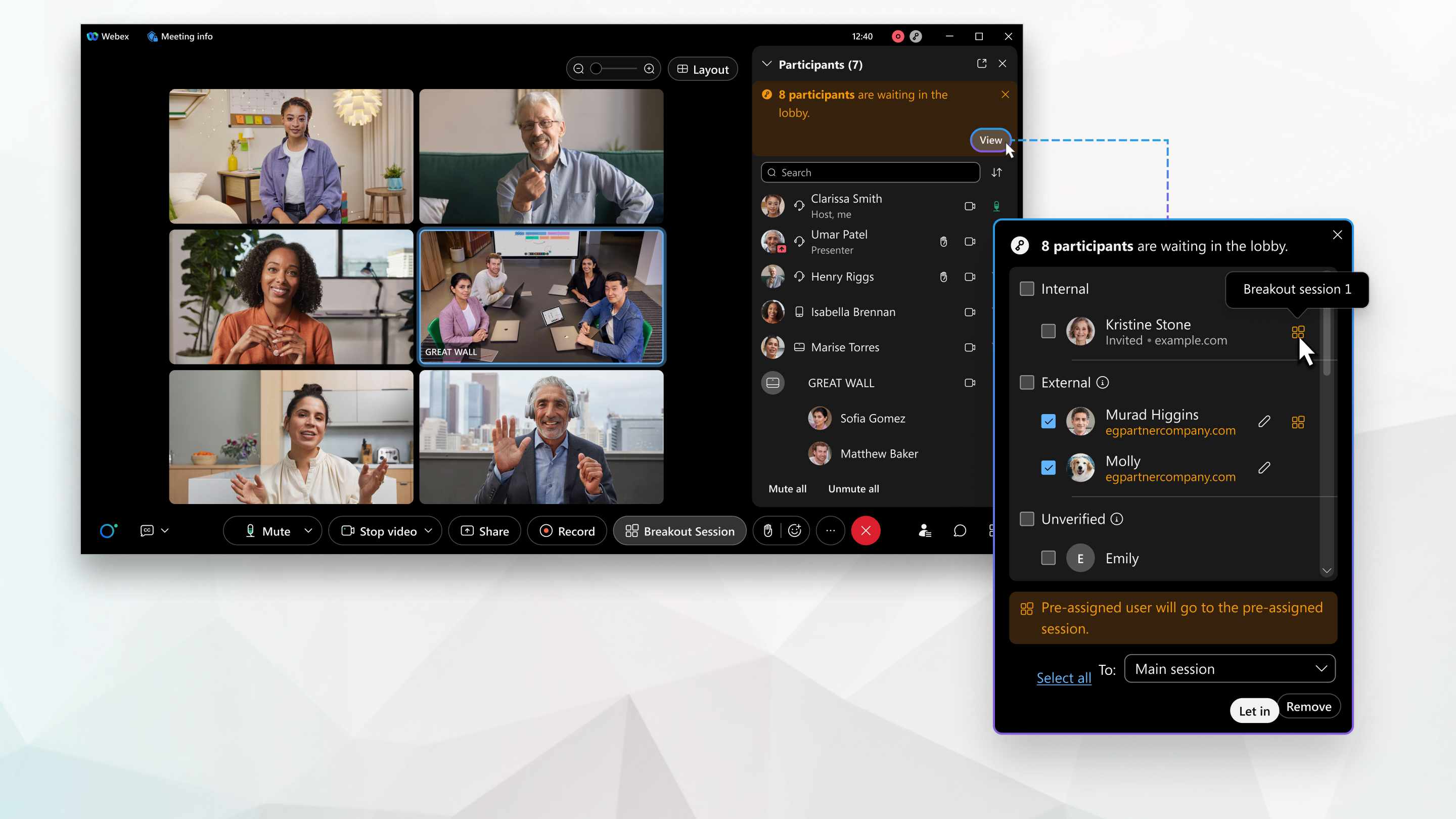
Wprowadź uczestników z lobby na sesję przerażającą
Włącz ludzi czekających w holu bezpośrednio na sesję przerażającą. Jeśli ktoś został wstępnie przypisany
do sesji Breakout, automatycznie dołącza ona do wstępnie przypisanej sesji przerwania,
gdy wpuścisz ją. Jeśli nie mają wstępnie przypisanej sesji przerwania, wybierz jedną, do której mają do
łączyć. Obok nazwisk uczestników, którzy mają wstępnie przypisaną sesję przerwania,  pojawia się ikona sesji przerwania
.
pojawia się ikona sesji przerwania
.
| 1 |
Na kontrolkach spotkania kliknij opcję Uczestnicy, a następnie kliknij przycisk Widok, aby zobaczyć uczestników czekających w holu. |
| 2 |
Wybierz uczestników, których chcesz wpuścić. |
| 3 |
Wybierz sesję przerwania z listy rozwijanej, a następnie kliknij przycisk Wpu ść . Wszyscy uczestnicy, którzy są już wstępnie przypisani do sesji Breakout,
dołączają do tej sesji, gdy ich wpuścisz. Wszyscy nieprzydzieleni uczestnicy dołączają do wybranej przez Ciebie
sesji Breakout. |
Ograniczenia
Lobby nie jest dostępne dla użytkowników dołączających z urządzeń wideo na stronach Webex autoryzowanych przez FedRAM.
Nie można przenieść uczestników do holu, jeśli:
-
Dołączono z zarejestrowanego w chmurze urządzenia wideo.
-
Obecnie pełni rolę prezentera.
-
Obecnie korzystają z funkcji wsparcia technicznego połączenia ze spotkania.


