- Ana Sayfa
- /
- Makale

Geri bildiriminiz için teşekkürler.

Webex Meetings 'te katılımcıları lobiye ve lobiden taşıyın
 Bu makalede
 Geri Bildirim?
Toplantı sunucusu olarak, bir katılımcıyı lobiye taşıyabilir ve hazır olduğunda toplantıya geri kabul edebilirsiniz. Bazı toplantı katılımcılarıyla özel olarak konuşmanız gerektiğinde, diğerlerini toplantıdan geçici olarak izin verebilirsiniz.
Bir katılımcıyı lobiye taşıyın
Sunucu hariç herhangi bir katılımcıyı lobiye taşıyabilirsiniz. Sunucu rolü olan katılımcıyı şu anda paylaşmıyor olsalar bile taşıyamazsınız.
İstediğiniz sayıda toplantı katılımcınızı lobiye taşıyabilirsiniz. Toplantıda ve lobideki toplam katılımcı sayısı toplantı planınızın kapasitesini aşamaz. 1.000 kişiye izin veren planlar için, toplantıda ve lobide toplamda 1000 katılımcıya sahip olabilirsiniz.
Örnekler:
Lobide 100 kişi ve toplantıda 900 kişi
Lobide 500 kişi ve toplantıda 500 kişi
| 1 |
Toplantı denetimlerinden Katıl ımcılar panelini açmak için Katılımcılar'ı seçin. |
| 2 |
Katılımcı adını sağ tıklatın ve ardından Lobi ye Taş'ı tıklatın. Katılımcılar panelinde bu katılımcıların lobide olduğuna dair bir bildirim görürsünüz.
Lobide bekleyen katılımcılar paylaşılan içeriği duyamaz veya göremez veya toplantıdaki kimseyle etkileşime giremez. Lobi deneyimi beklemede olmaya benzer. |
Lobideki katılımcıları toplantıya kabul edin
| 1 |
Kullanıcıların lobiden geri girmesine izin vermeye hazır olduğunuzda, bildirimde bekleyen yalnızca bir kişi varsa İzin ver seçeneğini tıklayın veya Görüntüle'yi tıklayın. Tek bir kişi için İzin ver seçeneğini tıklatırsanız, o kişi hemen toplantıya geri döner. |
| 2 |
Lobide Bekleme altında aşağıdakilerden birini yapın:
|
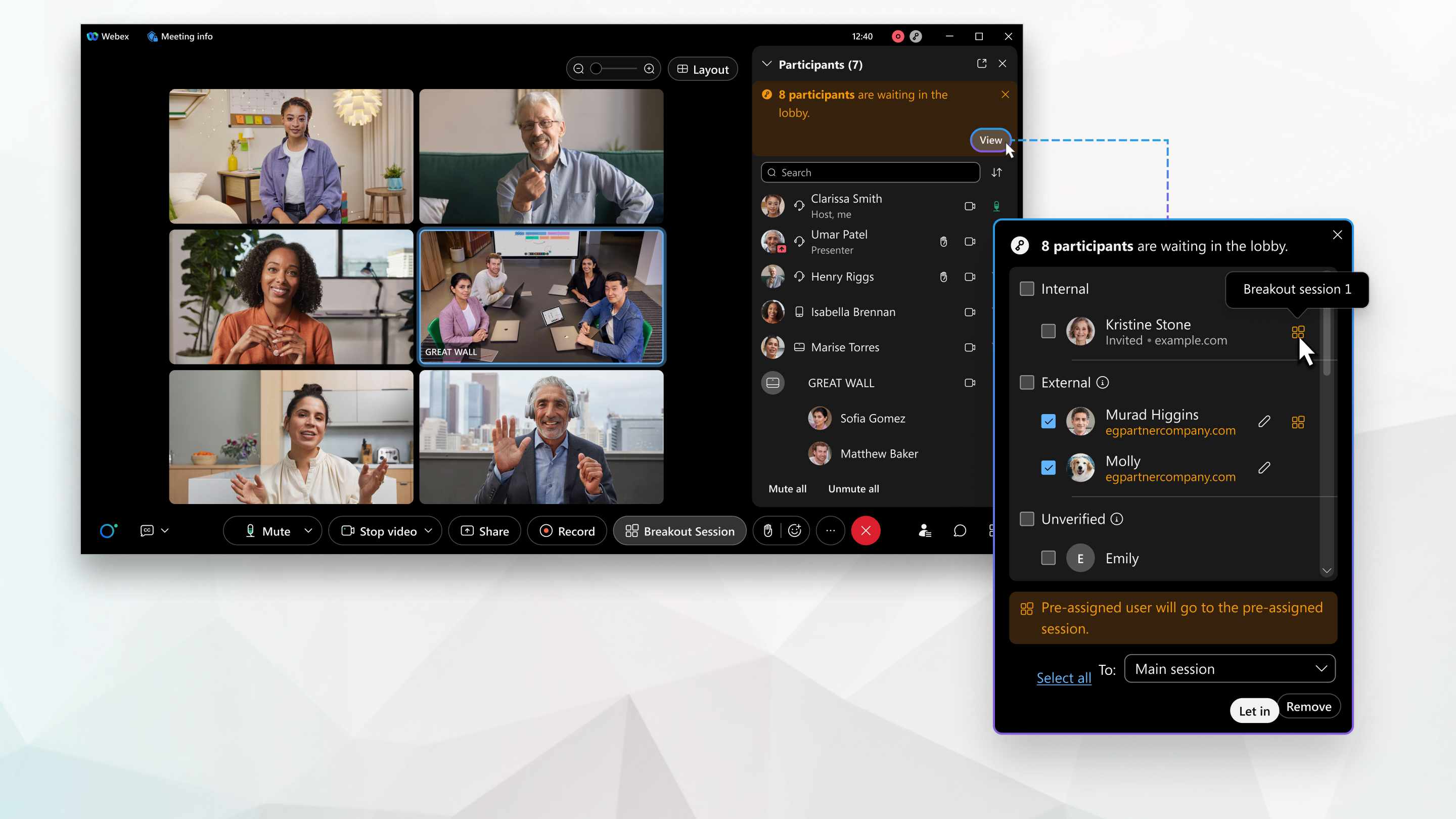
Katılımcıları lobideki bir mola oturumuna kabul edin
Lobide bekleyen insanları doğrudan bir mola oturumuna kabul edin. Birini ara oturumuna önceden at
adıysanız, siz gir mesine izin verdiğinizde önceden atanmış ara oturumuna otomatik olarak
katılır. Önceden atanmış bir ara oturumu yoksa, katılmaları için bir tane seçin. Önceden atanmış ara oturumu olan katılımcıların adının yanında bir ara oturumu simgesi  görünür
.
görünür
.
| 1 |
Toplantı denetimlerinden Katıl ımc ılar'ı tıklayın , ardından Lobide bekleyen katılımcıları görmek için Görüntüle'yi tıklayın. |
| 2 |
İçeri girmek istediğiniz katılımcıları seçin. |
| 3 |
Açılır listeden bir ara oturumu seçin ve ardından İz in ver seçeneğini tıklatın. Bir ara oturumuna önceden atanmış tüm katılımcılar, girmelerine izin
verdiğinizde o oturuma katılır. Atanmamış tüm katılımcılar, seçtiğiniz ara
oturumuna katılır. |
Sınırlamalar
Lobi, FedRAMP tarafından yetkilendirilmiş Webex sitelerinde video cihazlarından katılan kullanıcılar için kullanılamaz.
Katılımcıları aşağıdaki durumlarda lobiye taşıyamazsınız:
-
Bulut kayıtlı bir video cihazından katıldı.
-
Şu anda sunucu rolüne sahip.
-
Şu anda toplantıdan gelen teknik destek özelliğini kullanıyorlar.


