- Главная
- /
- Статья

Благодарим вас за обратную связь.

Переместите участников в лобби и из него в Webex Meetings
 В этой статье
 Отправить обратную связь?
Как организатор собрания, вы можете переместить участника в фойе и, когда все будет готово, снова принять его на собрание. Если вам нужно поговорить с некоторыми участниками собрания наедине, вы можете временно отстранить других от встречи.
Переместите участника в фойе
В лобби можно переместить любого участника, кроме докладчика. Вы не можете переместить участника с ролью ведущего, даже если в данный момент он не участвует в совместном использовании.
В лобби можно переместить любое количество участников собрания. Общее количество участников собрания и в фойе не может превышать вместимость вашего плана встречи. В тарифных планах, рассчитанных на 1000 человек, в собрании и в фойе может одновременно присутствовать 1000 участников.
Примеры:
100 человек в холле и 900 человек на собрании
500 человек в холле и 500 человек на собрании
| 1 |
В элементах управления совещанием выберите Участники, чтобы открыть панель «Участники». |
| 2 |
Щелкните имя участника правой кнопкой мыши, а затем выберите «Переместить в лобби». На панели «Участники» вы увидите уведомление о том, что эти участники находятся в лобби.
Участники, ожидающие встречи в фойе, не могут слышать или видеть общий контент или общаться с кем-либо из участников собрания. В фойе все равно, что сидеть в режиме ожидания. |
Допускайте на собрание участников из фойе
| 1 |
Когда вы будете готовы разрешить участникам вернуться из лобби, в уведомлении нажмите «Впустить», если вас ждет только один человек, или нажмите «Просмотреть». Если вы нажмете «Впустить» для одного человека, он сразу же вернется на собрание. |
| 2 |
В разделе «Ожидание в холле» выполните одно из следующих действий:
|
Пригласите участников из фойе на секционное заседание
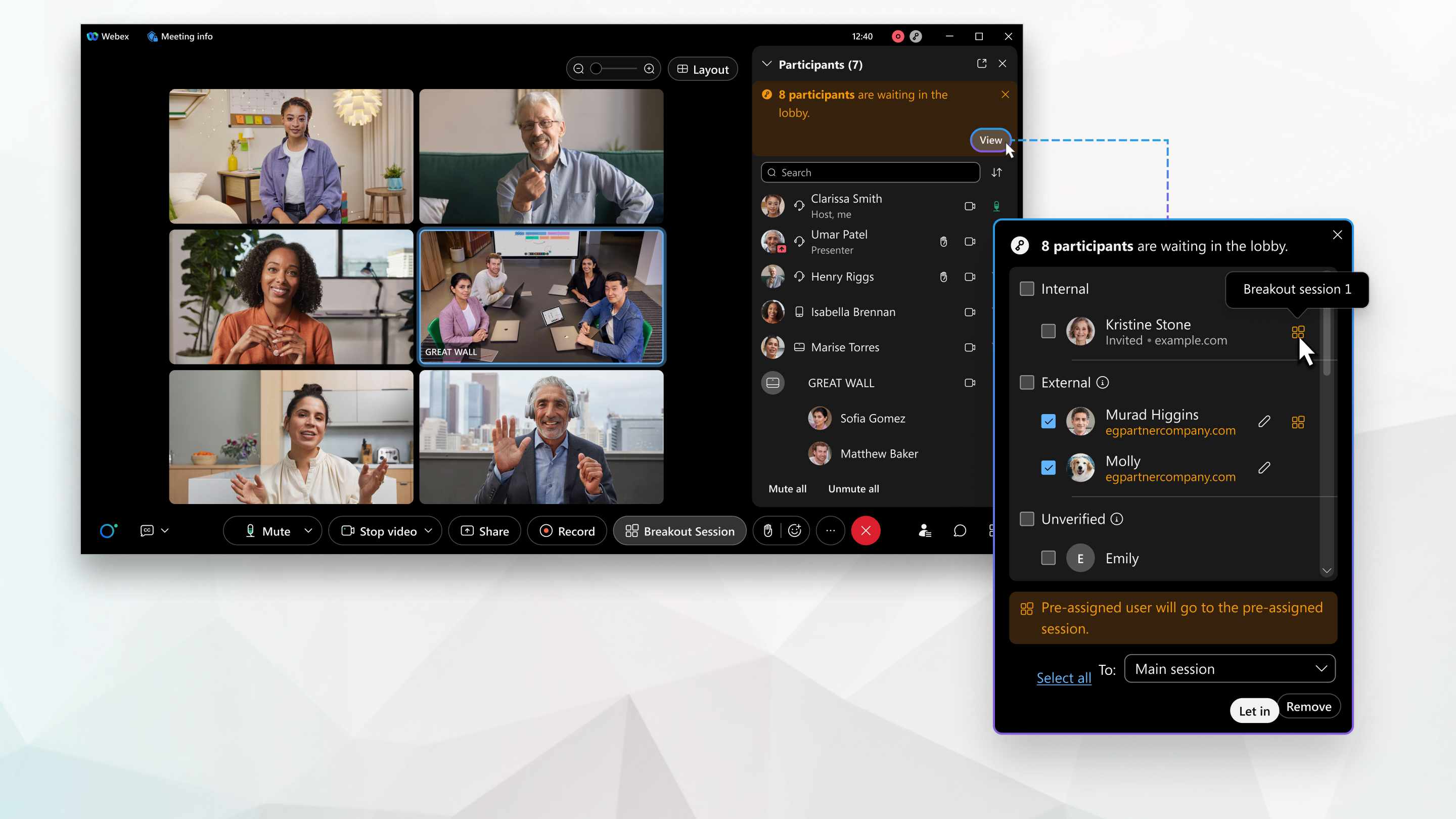
Допускайте людей, ожидающих в фойе, прямо на секционное заседание. Если вы заранее назначили кого-то
на групповое заседание, он автоматически присоединится к заранее назначенному сеансу, как только вы его впустите
. Если у пользователя нет заранее назначенного группового сеанса, выберите тот, к которому он хочет присоединиться. Значок секционного сеанса  отображается рядом с именами участников, для которых предварительно назначен сеанс работы в группах
.
отображается рядом с именами участников, для которых предварительно назначен сеанс работы в группах
.
| 1 |
В элементах управления собранием нажмите кнопку Участники, а затем нажмите кнопку Просмотр, чтобы увидеть участников, ожидающих встречи в лобби. |
| 2 |
Выберите участников, которых вы хотите впустить. |
| 3 |
Выберите секционный сеанс из выпадающего списка и нажмите «Впустить ». Все участники, уже предварительно назначенные на групповое занятие,
присоединяются к этому сеансу, когда вы их впустите. Все неназначенные участники присоединяются к выбранному вами секционному
сеансу. |
Ограничения
Вестибюль недоступен для пользователей, присоединяющихся с видеоустройств на авторизованных FedRAMP сайтах Webex.
Переместить участников в лобби нельзя, если они:
-
Присоединились с видеоустройства, зарегистрированного в облаке.
-
В настоящее время работаю в роли ведущего.
-
В настоящее время пользуетесь функцией вызова технической поддержки с места встречи.


