- Start
- /
- Artikel

Hartelijk dank voor uw feedback

Verplaats deelnemers van en naar de lobby in Webex Meetings
 In dit artikel
 Feedback?
Als gastheer van een vergadering kunt u een deelnemer naar de lobby verplaatsen en ze weer tot de vergadering toelaten wanneer ze klaar zijn. Als u met sommige deelnemers aan de vergadering privé moet praten, kunt u de anderen tijdelijk van de vergadering uitsluiten.
Een deelnemer naar de lobby verplaatsen
U kunt elke deelnemer naar de lobby verplaatsen, behalve de presentator. U kunt de deelnemer met de rol van presentator niet verplaatsen, zelfs niet als ze op dit moment niets delen.
U kunt een willekeurig aantal deelnemers aan uw vergadering naar de lobby verplaatsen. Het totale aantal deelnemers aan de vergadering en in de lobby mag niet hoger zijn dan de capaciteit van uw vergaderplan. Voor abonnementen die 1000 mensen toelaten, kunt u in totaal 1000 deelnemers hebben aan de vergadering en in de lobby samen.
Voorbeelden:
100 mensen in de lobby en 900 mensen in de vergadering
500 mensen in de lobby en 500 mensen in de vergadering
| 1 |
Selecteer Deelnemers in de bedieningselementen van de vergadering om het deelvenster Deelnemers te openen. |
| 2 |
Klik met de rechtermuisknop op de naam van de deelnemer en klik vervolgens op Verplaatsen naar lobby. In het deelnemerspaneel ziet u een melding dat deze deelnemers zich in de lobby bevinden.
De deelnemers die in de lobby wachten, kunnen niets van de gedeelde inhoud horen of zien en kunnen met niemand communiceren tijdens de vergadering. De lobby-ervaring is vergelijkbaar met in de wacht staan. |
Deelnemers uit de lobby tot de vergadering toelaten
| 1 |
Als u klaar bent om mensen weer binnen te laten vanuit de lobby, klikt u in de melding op Inlaten als er maar één persoon wacht, of klikt u op Bekijken. Als u voor één persoon op Inlaten klikt, keren ze onmiddellijk terug naar de vergadering. |
| 2 |
Voer onder Wachten in de lobby een van de volgende handelingen uit:
|
Deelnemers uit de lobby toelaten tot een breakout-sessie
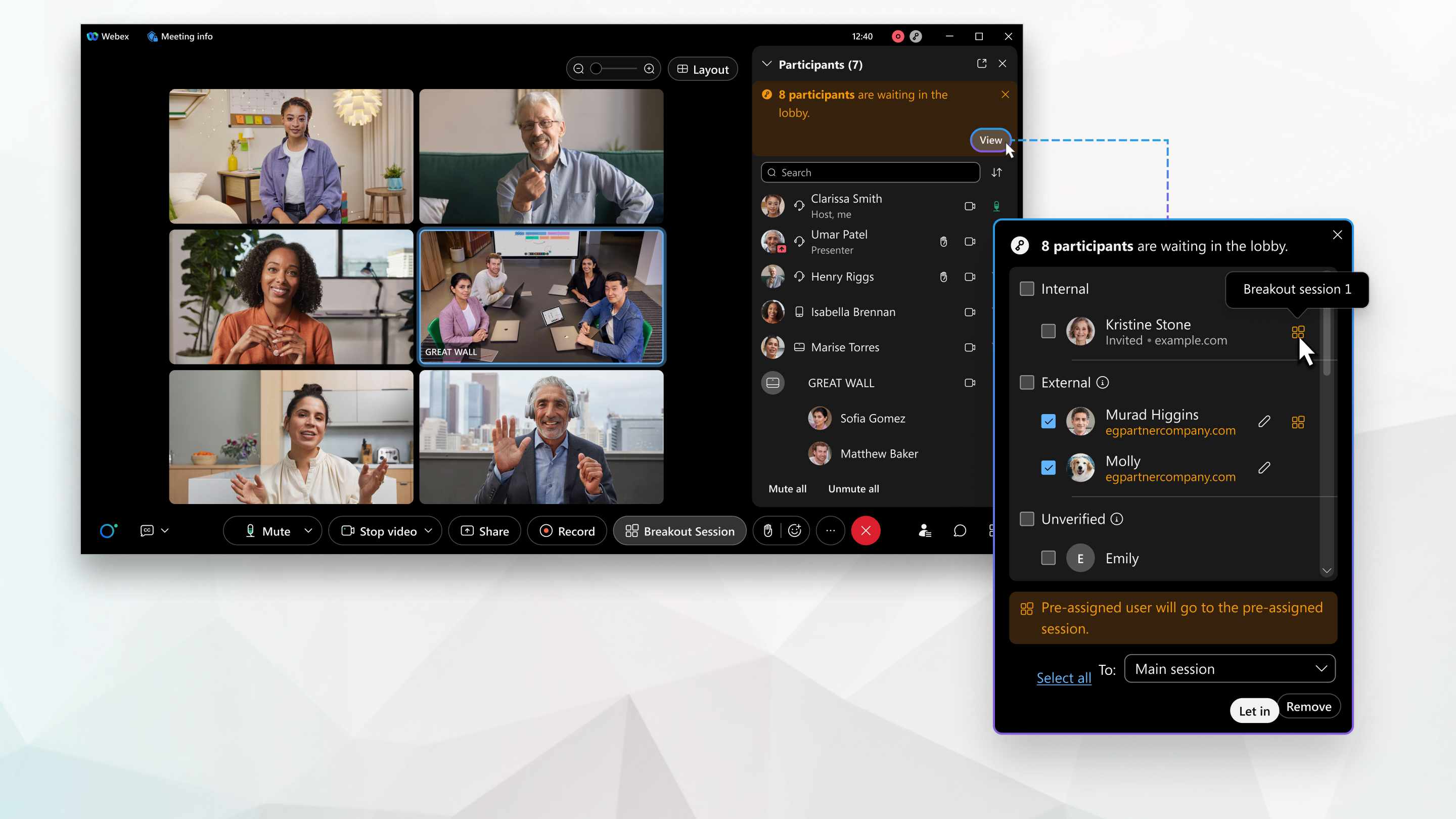
Laat mensen die in de lobby wachten direct toe tot een breakout-sessie. Als u iemand vooraf hebt toegewezen
aan een breakout-sessie, neemt die persoon automatisch deel aan de vooraf toegewezen breakout-sessie
wanneer u hem binnenlaat. Als ze geen vooraf toegewezen breakout-sessie hebben, kies dan een sessie waaraan ze
willen deelnemen. Er  verschijnt een pictogram voor een breakout-sessie naast de naam van de deelnemers aan wie een vooraf toegewezen
breakout-sessie is toegewezen.
verschijnt een pictogram voor een breakout-sessie naast de naam van de deelnemers aan wie een vooraf toegewezen
breakout-sessie is toegewezen.
| 1 |
Klik in het bedieningspaneel van de vergadering op Deelnemers en vervolgens op Bekijken om de deelnemers te zien wachten in de lobby. |
| 2 |
Selecteer de deelnemers die u wilt binnenlaten. |
| 3 |
Kies een breakout-sessie in de keuzelijst en klik vervolgens op Inlaten . Alle deelnemers die al vooraf zijn toegewezen aan een breakout-sessie,
nemen deel aan die sessie wanneer u ze binnenlaat. Alle niet-toegewezen deelnemers nemen deel aan de
breakout-sessie die u kiest. |
Beperkingen
De lobby is niet beschikbaar voor gebruikers die via videoapparaten deelnemen op door FedRAMP geautoriseerde Webex-sites.
U kunt bezoekers niet naar de lobby verplaatsen als ze:
-
Aangesloten vanaf een videoapparaat dat in de cloud is geregistreerd.
-
Ik heb momenteel de rol van presentator.
-
We gebruiken momenteel de technische ondersteuningsfunctie voor telefoongesprekken tijdens de vergadering.


