- Home
- /
- Articolo

Grazie per il feedback.

Sposta i partecipanti da e verso la lobby in Webex Meetings
 In questo articolo
 Feedback?
Come organizzatore della riunione, può spostare un partecipante nella lobby e riammetterlo nella riunione quando è pronto. Quando ha bisogno di parlare con alcuni partecipanti alla riunione in privato, può esonerare temporaneamente gli altri dalla riunione.
Spostare un partecipante nella lobby
Può spostare qualsiasi partecipante nella lobby, ad eccezione del relatore. Non può spostare il partecipante con il ruolo di relatore, anche se al momento non condivide.
Può spostare un numero qualsiasi di partecipanti alla riunione nella lobby. Il numero totale di partecipanti alla riunione e alla lobby non può superare la capacità del suo piano di riunioni. Per i piani che consentono 1.000 persone, può avere un totale di 1000 partecipanti alla riunione e alla lobby messi insieme.
Esempi:
100 persone nell'atrio e 900 persone nella riunione
500 persone nell'atrio e 500 persone nella riunione
| 1 |
Dai controlli della riunione, seleziona Partecipanti per aprire il pannello Partecipanti. |
| 2 |
Fare clic con il pulsante destro del mouse sul nome del partecipante e quindi fare clic su Sposta nella lobby. Nel pannello Partecipanti vede una notifica che indica che questi partecipanti sono nella lobby.
I partecipanti in attesa nella lobby non possono ascoltare o vedere nessuno dei contenuti condivisi né interagire con nessuno dei partecipanti alla riunione. L'esperienza nella lobby è simile a quella in attesa. |
Ammettere i partecipanti della lobby alla riunione
| 1 |
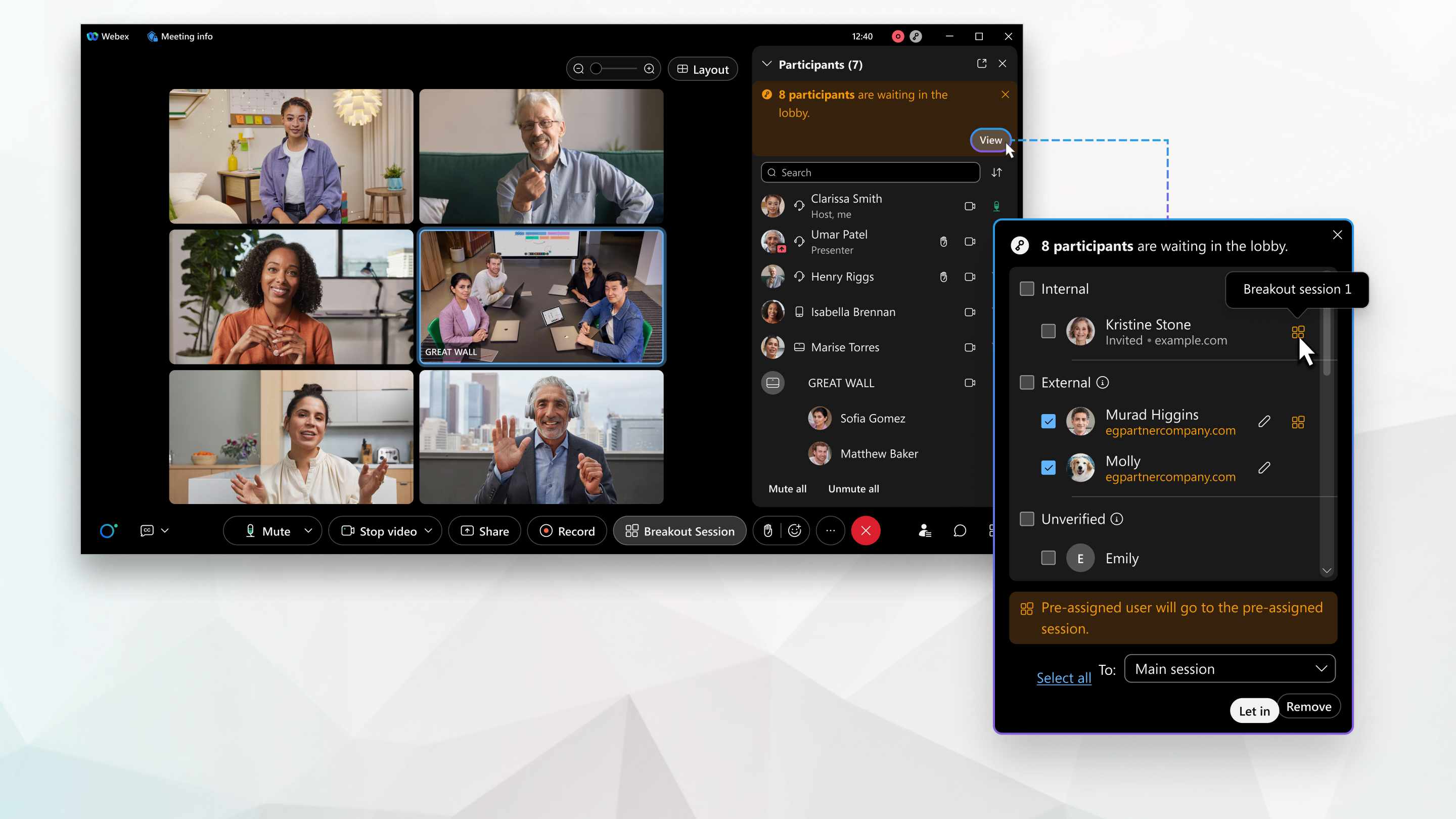
Quando è pronto a far rientrare le persone dalla lobby, nella notifica, fai clic su Fai entrare se c'è solo una persona in attesa, oppure fai clic su Visualizza. Se fa clic su Partecipa per una sola persona, questa torna immediatamente alla riunione. |
| 2 |
In Attesa nell'atrio, effettui una delle seguenti operazioni:
|
Ammetta i partecipanti della lobby a una sessione di gruppo
Ammetta le persone che aspettano nell'atrio direttamente in una sessione di gruppo. Se Lei ha preassegnato qualcuno
a una sessione secondaria, si unisce automaticamente alla sessione secondaria preassegnata
quando Lei lo fa entrare. Se non hanno una sessione di gruppo preassegnata, scegline una
a cui partecipare. L'icona di una sessione secondaria  viene visualizzata accanto al nome dei partecipanti a cui è stata preassegnata una sessione secondaria
.
viene visualizzata accanto al nome dei partecipanti a cui è stata preassegnata una sessione secondaria
.
| 1 |
Dai controlli della riunione, faccia clic su Partecipanti, quindi su Visualizza per vedere i partecipanti in attesa nella lobby. |
| 2 |
Selezioni i partecipanti che desidera far entrare. |
| 3 |
Scegli una sessione intermedia dall'elenco a discesa, quindi faccia clic su Partecipa. Tutti i partecipanti già preassegnati a una sessione secondaria si
uniscono a quella sessione quando Lei li fa entrare. Tutti i partecipanti non assegnati partecipano alla
sessione intermedia scelta da Lei. |
Limitazioni
La lobby non è disponibile per gli utenti che accedono da dispositivi video su siti Webex autorizzati dalla FedRAMP.
Non può spostare i partecipanti nella lobby se:
-
Si è iscritto da un dispositivo video registrato nel cloud.
-
Attualmente ricopre il ruolo di presentatore.
-
Attualmente stanno utilizzando la funzione di assistenza tecnica di chiamata della riunione.


