- ホーム
- /
- 投稿記事

コメントありがとうございます。

Webex Meetings のロビーに参加者を移動させたり、ロビーから参加者を移動させたりしてください
 この記事の内容
 フィードバックがある場合
会議の主催者は、参加者をロビーに移動し、準備ができたら会議に戻すことができます。一部の会議参加者と個人的に話す必要がある場合は、一時的に他の参加者を会議から遠ざけることができます。
参加者をロビーに移動させます
プレゼンターを除くすべての参加者をロビーに移動できます。 プレゼンターロールを持つ参加者は、現在共有していなくても移動できません。
会議参加者を何人でもロビーに移動できます。 会議とロビーの参加者の総数は、会議プランの定員を超えることはできません。 1,000人を収容できるプランでは、会議とロビーを合わせて合計1000人の参加者を集めることができます。
例:
ロビーに100人、会議に900人
ロビーに500人、会議に500人
| 1 |
ミーティングコントロールから「参加者」を選択して、参加者パネルを開きます。 |
| 2 |
参加者の名前を右クリックし、「ロビーに移動」をクリックします。 参加者パネルに、これらの参加者がロビーにいるという通知が表示されます。
ロビーで待っている参加者は、共有コンテンツを聞いたり見たりしたり、会議中に誰とも交流したりできません。 ロビー体験は保留中と似ています。 |
ロビーからの参加者を会議に参加させてください
| 1 |
ロビーから他のユーザーを戻す準備ができたら、通知で、待っている人が1人しかいない場合は [許可する] をクリックするか、[表示] をクリックします。 1 人の場合は [参加する] をクリックすると、その人はすぐに会議に戻ります。 |
| 2 |
ロビーでの待機中に、次のいずれかを実行してください:
|
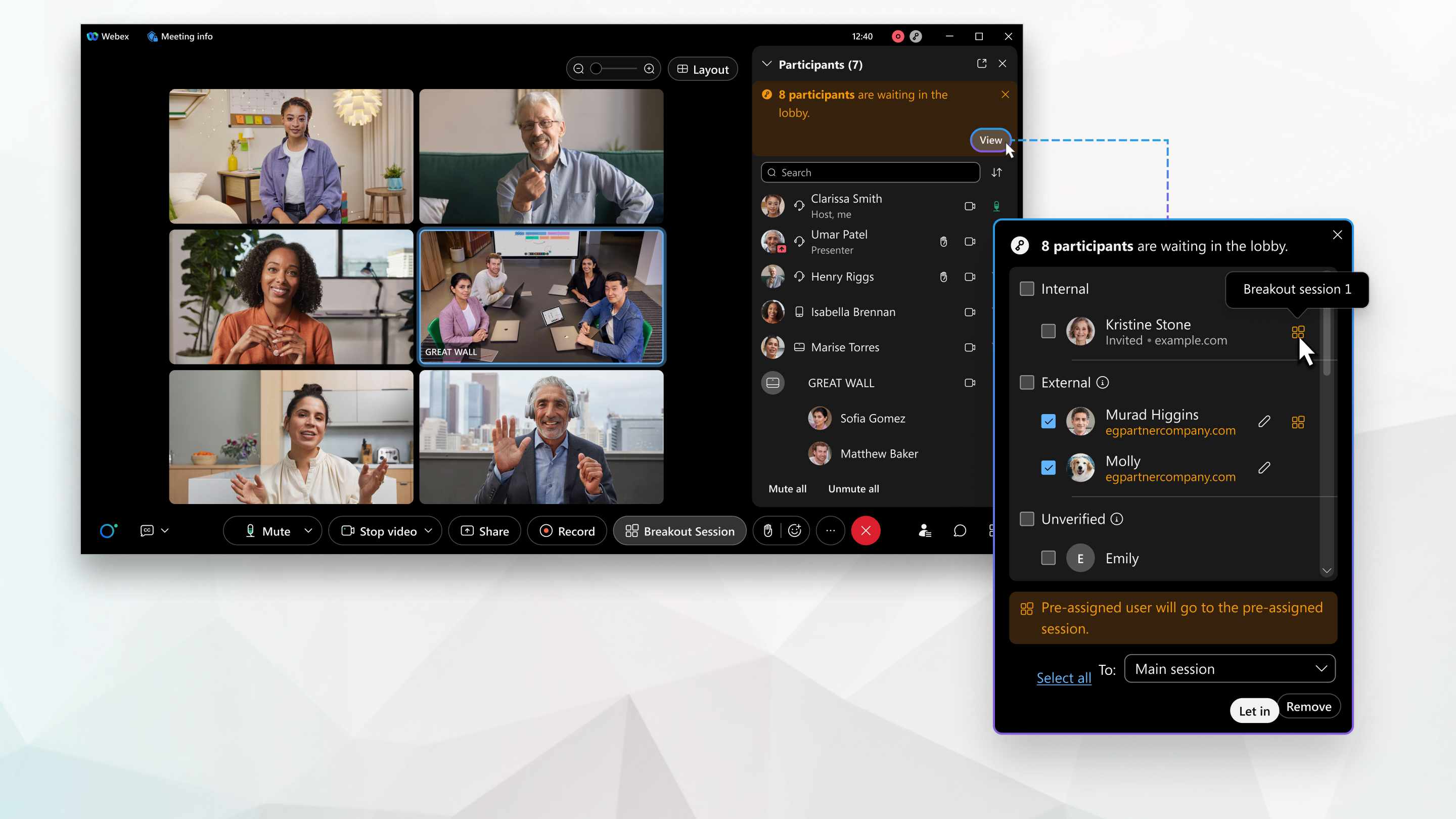
ロビーからの参加者をブレイクアウトセッションに参加させてください
ロビーで待っている人を直接ブレイクアウトセッションに参加させてください。
誰かをブレイクアウトセッションに事前に割り当てた場合、
あなたがその人を参加させると、その人は自動的に事前に割り当てられたブレイクアウトセッションに参加します。 事前にブレイクアウトセッションが割り当てられていない場合は、
参加するブレイクアウトセッションを1つ選んでください。 ブレイクアウトセッションが事前に割り当てられている参加者の名前の横に、 ブレイクアウトセッションアイコンが表示されます。
| 1 |
会議コントロールから「参加者」をクリックし、次に「 表示」をクリックすると、ロビーで待機している参加者が表示されます。 |
| 2 |
参加させたい参加者を選択してください。 |
| 3 |
ドロップダウンリストからブレイクアウトセッションを選択し、「参加する」をクリックします 。 ブレイクアウトセッションにすでに割り当てられている参加者は、
あなたが参加するとそのセッションに参加します。 割り当てられていない参加者全員が、
あなたが選んだブレイクアウトセッションに参加します。 |
制限事項
FedRamp 認定 Webex サイトのビデオデバイスから参加するユーザーは、ロビーを利用できません。
次のような場合は、参加者をロビーに移動できません。
-
クラウドに登録されたビデオデバイスから参加しました。
-
現在、プレゼンターの役割を果たしています。
-
現在、会議中のテクニカルサポートの電話機能を使用しています。


