- Domov
- /
- Článok

Ďakujeme za vašu spätnú väzbu.

Presuňte účastníkov do a z haly v Webex Meetings
 V tomto článku
 Spätná väzba?
Ako hostiteľ stretnutia môžete presunúť účastníka do lobby a prijať ho späť na schôdzu, keď je pripravený. Ak potrebujete hovoriť s niektorými účastníkmi stretnutia súkromne, môžete ostatných dočasne ospravedlniť zo stretnutia.
Presunúť účastníka do lobby
Do lobby môžete presunúť ktoréhokoľvek účastníka, s výnimkou moderátora. Účastníka nemôžete presunúť s úlohou moderátora, aj keď momentálne nezdieľajú.
Do lobby môžete presunúť ľubovoľný počet účastníkov stretnutia. Celkový počet účastníkov schôdze a vo vstupnej hale nesmie prekročiť kapacitu vášho plánu schôdze. V prípade plánov, ktoré umožňujú 1 000 ľudí, môžete mať spolu 1000 účastníkov stretnutia a v hale spolu.
Príklady:
100 ľudí v hale a 900 ľudí na stretnutí
500 ľudí v hale a 500 ľudí na stretnutí
| 1 |
V ovládacích prvkoch schôdze vyberte polož ku Účastníci a otvorte panel Účastníci. |
| 2 |
Kliknite pravým tlačidlom myši na meno účastníka a potom kliknite na položku Presunúť do lobby. Na paneli Účastníci sa zobrazí upozornenie, že títo účastníci sú v hale.
Účastníci čakajúci vo vstupnej hale nemôžu počuť ani vidieť žiadny zdieľaný obsah ani komunikovať s nikým v schôdzi. Zážitok z lobby je podobný pozastaveniu. |
Prijmite účastníkov z lobby na stretnutie
| 1 |
Keď ste pripravení pustiť ľudí späť z lobby, v upozornení kliknite na položku Povoliť, ak čak á iba jedna osoba, alebo kliknite na položku Zobraziť. Ak kliknete na položku Pri hlásiť jednu osobu, okamžite sa vráti na schôdzu. |
| 2 |
V časti Čakanie vo vstupnej hale vykonajte jeden z nasledujúcich krokov:
|
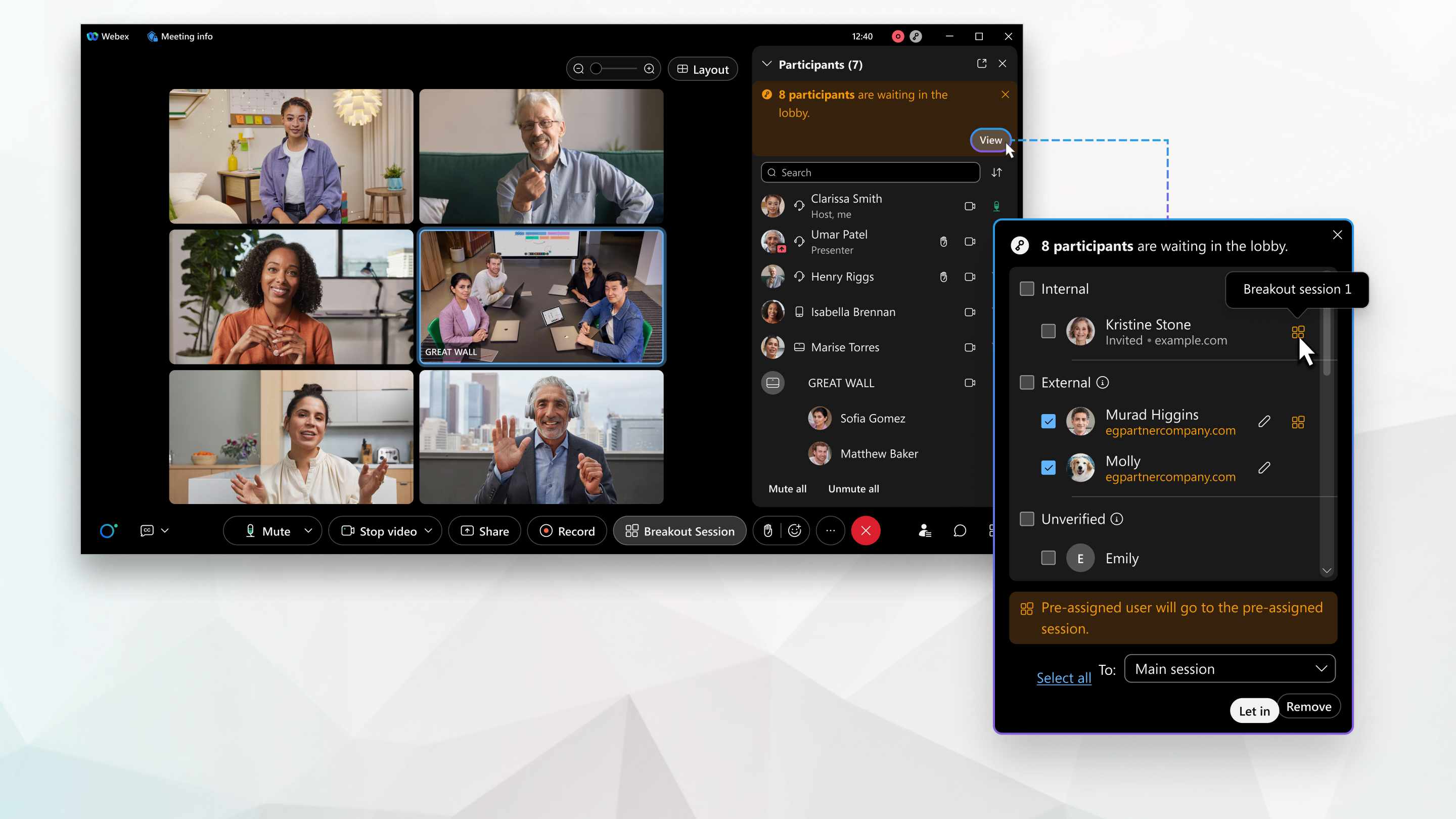
Prijmite účastníkov z lobby do prelomového stretnutia
Prijmite ľudí čakajúcich vo vstupnej hale priamo do prelomového stretnutia. Ak ste nieko ho vopred priradili
k prechodnej relácii, automati cky sa pripojí k vopred pridelenej relácii prechodu,
keď ho vstúpite. Ak nemajú vopred priradenú prelomovú reláciu, vyberte si jednu, ku ktorej sa chcete pripo
jiť. Vedľa mena účastníkov, ktorí majú vopred priradenú prelomovú reláciu,  sa zobrazí ikona pre
lomovej relácie.
sa zobrazí ikona pre
lomovej relácie.
| 1 |
V ovládacích prvkoch schôdze kliknite na polož ku Účastníci a potom kliknite na položku Zobraziť a zobrazíte účastníkov čakajúcich v hale. |
| 2 |
Vyberte účastníkov, ktorých chcete vstúpiť. |
| 3 |
V rozbaľovacom zozname vyberte prelomovú reláciu a potom kliknite na položku Vstúpiť. Všetci účastníci, ktorí sú už vopred priradení k prechodnej relácii, sa
k tejto relácii pripoja, keď ich vstúpite. Všetci nepriradení účastníci sa pripoja k prelomovacej relácii,
ktorú si vyberiete. |
Obmedzenia
Lobby nie je k dispozícii pre používateľov, ktorí sa pripájajú z video zariadení na webových stránkach Webex autorizovaných spoločnosťou FedRAM.
Účastníkov nemôžete presunúť do lobby, ak:
-
Pripojený z videozariadenia registrovaného v cloude.
-
V súčasnosti má úlohu moderátora.
-
Momentálne používajú funkciu technickej podpory hovorov zo schôdze.


