- Početak
- /
- Članak

Hvala na povratnim informacijama.

Premjestite sudionike u i iz predvorja u Webex Meetings
 U ovome članku
 Želite li poslati povratne informacije?
Kao domaćin sastanka, možete premjestiti sudionika u predvorje i vratiti ga na sastanak kada je spreman. Kada trebate razgovarati s nekim od sudionika sastanka privatno, možete privremeno oprostiti ostale od sastanka.
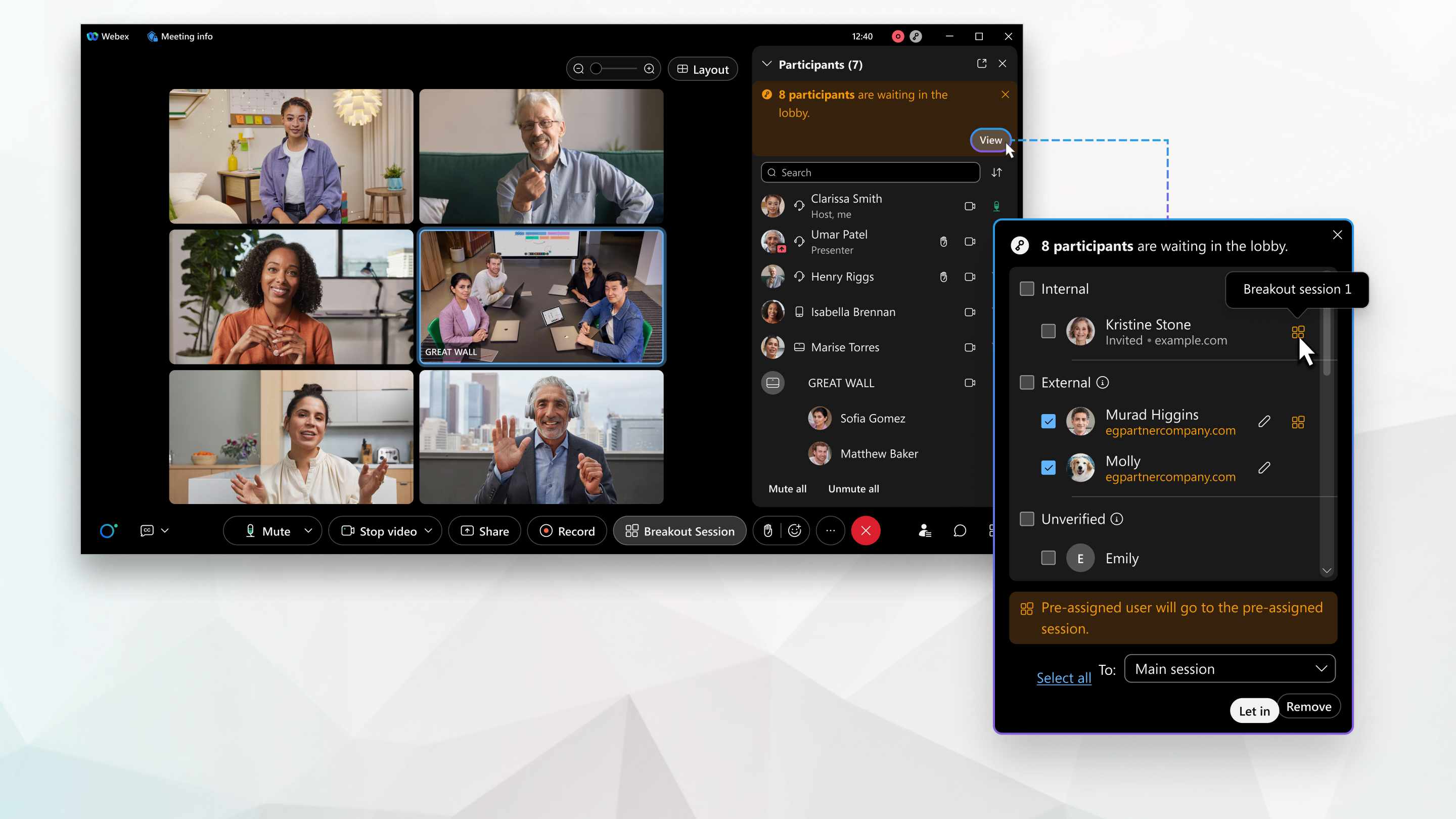
Premjestite sudionika u predvorje
Možete premjestiti bilo kojeg sudionika u predvorje, osim voditelja. Ne možete premjestiti sudionika s ulogom voditelja, čak i ako trenutno ne dijeli.
Možete premjestiti bilo koji broj sudionika sastanka u predvorje. Ukupan broj sudionika na sastanku i u predvorju ne može premašiti kapacitet vašeg plana sastanka. Za planove koji omogućuju 1.000 ljudi, možete imati ukupno 1000 sudionika na sastanku i u predvorju zajedno.
Primjeri:
100 ljudi u predvorju i 900 ljudi na sastanku
500 ljudi u predvorju i 500 ljudi na sastanku
| 1 |
U kontrolama sastanka odaberite Sudion ici da biste otvorili ploču Sudionici. |
| 2 |
Desnom tipkom miša kliknite ime sudionika, a zatim kliknite Premjesti u predvor je. Na panelu Sudionici vidjet ćete obavijest da su ti sudionici u predvorju.
Sudionici koji čekaju u predvorju ne mogu čuti ili vidjeti bilo koji dijeljeni sadržaj niti komunicirati s bilo kim na sastanku. Iskustvo u predvorju slično je čekanju. |
Primite sudionike iz predvorja na sastanak
| 1 |
Kada ste spremni pustiti ljude da se vrate iz predvorja, u obavijesti kliknite Pusti ulazak ako čeka samo jedna osoba ili kliknite Pri kaz. Ako kliknete Upu sti jednu osobu, ona se odmah vraća na sastanak. |
| 2 |
U od jeljku Čekanje u predvorju učinite jedno od sljedećeg:
|
Primite sudionike iz predvorja u probijanje
Prihvatite ljude koji čekaju u predvorju izravno na probijanje. Ako ste nekoga unaprijed dodijelili
na sesiju prekida, on se automatski pridružuje njegovoj unaprijed dodijeljenoj sesiji prekida
kada ga pustite da uđe. Ako nemaju unaprijed dodijeljenu sesiju prekida, odaberite jednu kojoj će se pridružiti
. Ikona sesije prekida  pojavljuje se pored imena sudionika koji imaju unaprijed dodijeljenu sesiju prekida
.
pojavljuje se pored imena sudionika koji imaju unaprijed dodijeljenu sesiju prekida
.
| 1 |
U kontrolama sastanka kliknite Sudion ici, a zatim kliknite Pri kaz da biste vidjeli sudionike koji čekaju u predvorju. |
| 2 |
Odaberite sudionike koje želite pustiti. |
| 3 |
Odaberite sesiju prekida s padajućeg popisa, a zatim kliknite Pusti ulazak . Svi sudionici koji su već unaprijed dodijeljeni početnoj sesiji pri
družuju se toj sesiji kada ih pustite da uđu. Svi nedodijeljeni sudionici pridružuju se početnoj
sesiji koju odaberete. |
Ograničenja
Predvorje nije dostupno korisnicima koji se pridružuju s video uređaja na Webex stranicama koje su ovlaštene FedRAMP-om.
Ne možete premjestiti polaznike u predvorje ako:
-
Pridružio se s video uređaja registriranog u oblaku.
-
Trenutno imaju ulogu voditelja.
-
Trenutno koriste značajku tehničke podrške za poziv sa sastanka.


