- Головна
- /
- Стаття

Дякуємо за відгук.

Переміщення учасників до вестибюля та з нього в Webex Meetings
 У цій статті
 Надіслати відгук?
Як ведучий зустрічі, ви можете перемістити учасника у вестибюль та прийняти його назад у зустріч, коли буде готовий. Коли вам потрібно поговорити з деякими учасниками зустрічі приватно, ви можете тимчасово відмовити інших від зустрічі.
Переміщення учасника в лобі
Перемістити в лобі можна будь-якого учасника, крім ведучого. Ви не можете переміщати учасника з роллю ведучого, навіть якщо він наразі не надає спільного доступу.
Ви можете перемістити будь-яку кількість учасників зустрічі в лобі. Загальна кількість учасників зустрічі та у вестибюлі не може перевищувати місткість вашого плану зустрічі. Для планів, які дозволяють 1000 осіб, ви можете мати загалом 1000 учасників у зустрічі та у вестибюлі разом.
Приклади:
100 осіб у вестибюлі та 900 осіб на зустрічі
500 осіб у вестибюлі та 500 осіб на зустрічі
| 1 |
З елементів керування нарадою виберіть У часники, щоб відкрити панель «Учасники». |
| 2 |
Клацніть правою кнопкою миші ім'я учасника, а потім натисніть Перемістити в лоб і. На панелі «Учасники» з'являється сповіщення про те, що ці учасники знаходяться в лобі.
Учасники, які чекають у вестибюлі, не можуть почути або бачити будь-який спільний вміст або взаємодіяти з кимось учасником наради. Досвід у лобі схожий на затримку. |
Прийміть учасників із вестибюля до засідання
| 1 |
Коли ви будете готові повернути людей із лобі, у сповіщенні натисніть Впу стити, якщо чекає лише одна людина, або натисніть Переглянути. Якщо натиснути кнопку Впу стити для однієї особи, вона негайно повернеться до зустрічі. |
| 2 |
У розділі «Очікування у ве стибюлі» виконайте одну з таких дій:
|
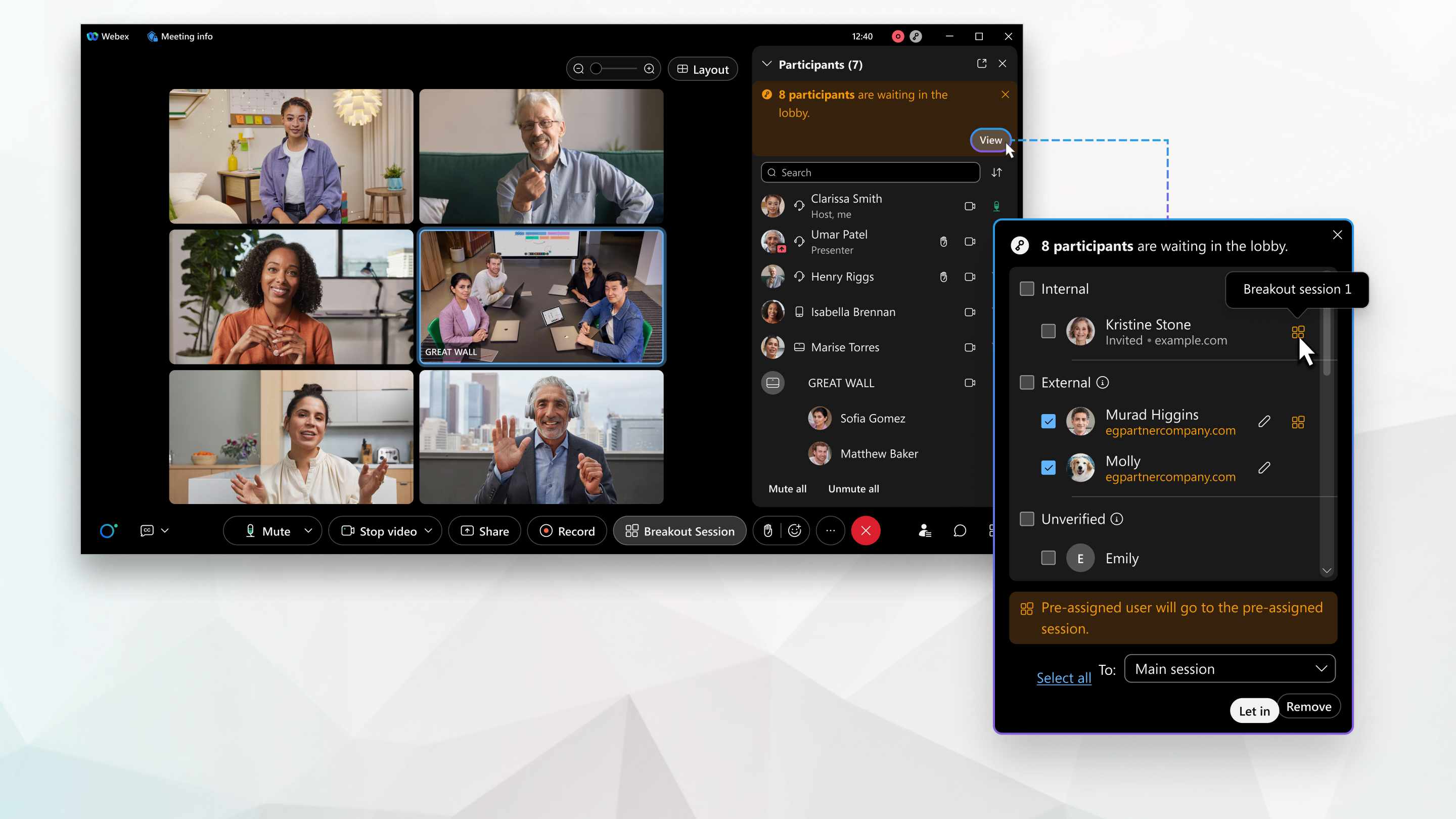
Прийміть учасників з лобі на проривну сесію
Прийміть людей, які чекають у вестибюлі, безпосередньо в сеанс прориву. Якщо ви попередньо призначили когось
до окремого сеансу, він автоматично приєднається до попередньо призначеного сеансу перерви,
коли ви впускаєте його. Якщо у них немає попередньо призначеного сеансу перерви, виберіть один,
до якого вони зможуть приєднатися. Поруч із іменем учасників, які мають попередньо призначений сеанс перерви,  з'являється піктограма сеансу перерви
.
з'являється піктограма сеансу перерви
.
| 1 |
З елементів керування нарадою натисніть Учасники, а потім натисніть Перегляд, щоб побачити учасників, які чекають у вестибюлі. |
| 2 |
Виберіть учасників, яких ви хочете впустити. |
| 3 |
Виберіть сеанс перерви зі спадного списку, а потім натисніть кнопку Впустити. Усі учасники, які вже попередньо призначені для сеансу перерви,
приєднуються до цього сеансу, коли ви впускаєте їх. Усі непризначені учасники приєднуються до обраного вами
сеансу. |
Обмеження
Лобі недоступне для користувачів, які приєднуються з відеопристроїв на веб-сайтах Webex, авторизованих FedRAMP.
Ви не можете переміщати учасників у вестибюль, якщо вони:
-
Приєднано з відеопристрою, зареєстрованого в хмарі.
-
В даний час виконують роль ведучого.
-
Наразі використовуємо функцію виклику технічної підтримки з наради.


