- Domov
- /
- Članek

Hvala za povratne informacije.

Premikanje udeležencev v preddverje in iz njega v Webex Meetings
 V tem članku
 Povratne informacije?
Kot gostitelj srečanja lahko udeleženca premaknete v preddverje in ga sprejmete nazaj v sestanek, ko je pripravljen. Ko se morate z nekaterimi udeleženci srečanja pogovoriti zasebno, lahko druge začasno opravičite od srečanja.
Premaknite udeleženca v preddverje
V preddverje lahko premaknete katerega koli udeleženca, razen voditelja. Udeleženca ne morete premakniti z vlogo voditelja, tudi če trenutno ne deli.
V preddverje lahko premaknete poljubno število udeležencev srečanja. Skupno število udeležencev na sestanku in v preddverju ne sme presegati zmogljivosti vašega načrta sestanka. Za načrte, ki omogočajo 1.000 ljudi, lahko imate skupaj 1000 udeležencev na srečanju in v preddverju skupaj.
Primeri:
100 ljudi v preddverju in 900 ljudi na sestanku
500 ljudi v preddverju in 500 ljudi na sestanku
| 1 |
V kontrolnikih srečanja izberite Udele žen ci, da odprete ploščo Udeleženci. |
| 2 |
Z desno miškino tipko kliknite ime udeleženca in nato kliknite Pre makni v preddver je. Na plošči Udeleženci se prikaže obvestilo, da so ti udeleženci v preddverju.
Udeleženci, ki čakajo v preddverju, ne morejo slišati ali videti nobene vsebine v skupni rabi ali komunicirati z nikomer na srečanju. Izkušnja v preddverju je podobna zadrževanju. |
Vključite udeležence iz preddverja v sestanek
| 1 |
Ko ste pripravljeni, da se ljudje vrnejo iz preddverja, v obvestilu kliknite Pu sti vstop, če čaka samo ena oseba, ali kliknite O gled. Če kliknete D aj v stop za eno osebo, se takoj vrne na sestanek. |
| 2 |
V razdel ku Čakanje v preddverju naredite nekaj od tega:
|
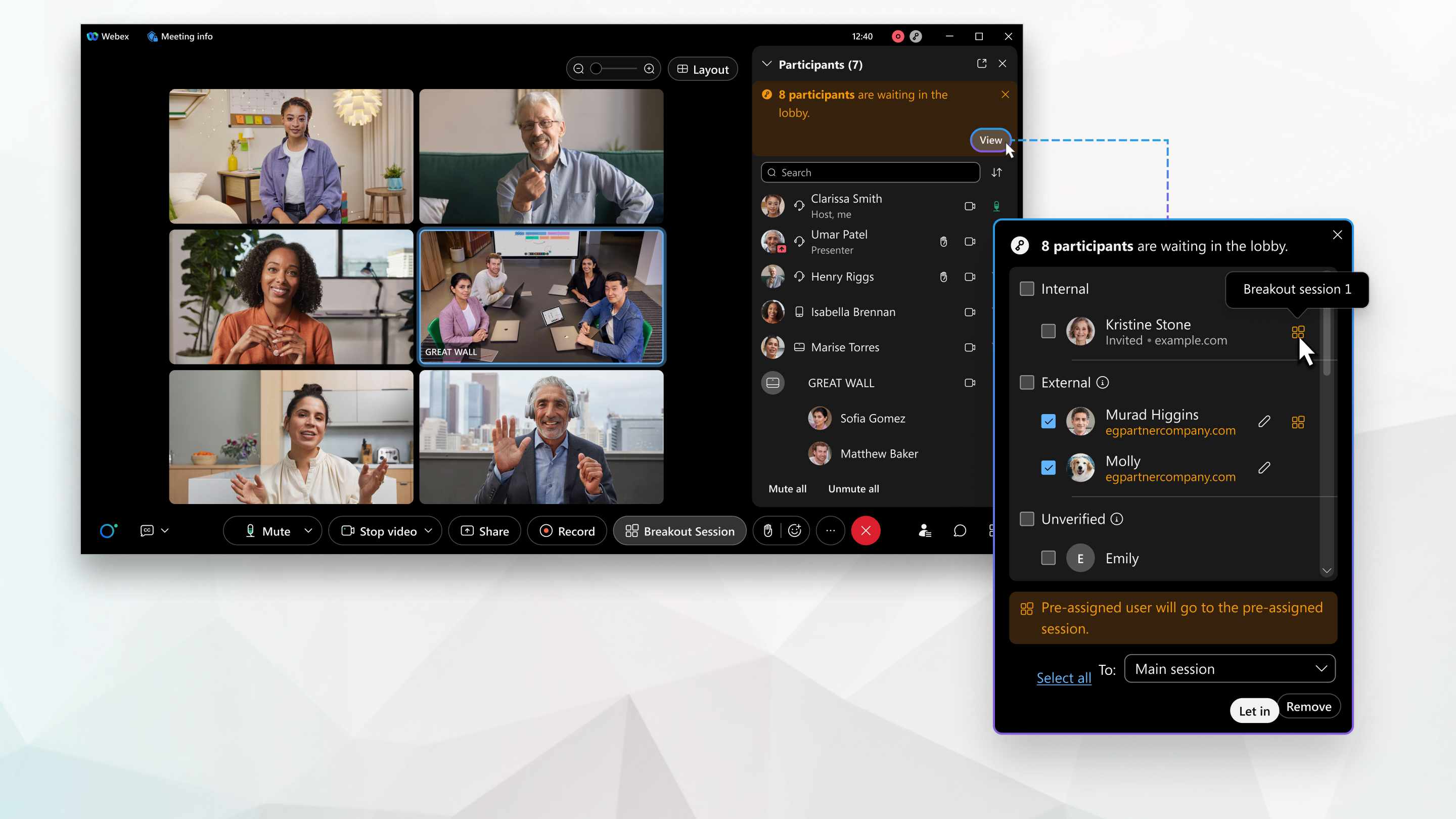
Sprejmite udeležence iz preddverja v prelomno sejo
Privoščite ljudi, ki čakajo v preddverju, neposredno na prelomno sejo. Če ste nekoga vnaprej dodelili prelom
ni seji, se samodejno pridruži vnaprej dodeljeni prelomni seji, ko ga dovolite v
stopiti. Če nimajo vnaprej dodeljene prelomne seje, izberite eno, ki se ji bo
pridružila. Ikona prelomne seje se pri  kaže poleg imena udeležencev, ki imajo vnaprej dodeljeno pre
lomno sejo.
kaže poleg imena udeležencev, ki imajo vnaprej dodeljeno pre
lomno sejo.
| 1 |
V kontrolnikih srečanja kliknite Udele žen ci in nato kliknite Pogled, da si ogle date udeležence, ki čakajo v preddverju. |
| 2 |
Izberite udeležence, ki jih želite vstopiti. |
| 3 |
Na spustnem seznamu izberite prelomno sejo in kliknite Pusti vstop. Vsi udeleženci, ki so že predhodno dodeljeni prelomni seji, se pri
družijo tej seji, ko jih spustite vstop. Vsi nedodeljeni udeleženci se pridružijo prelomni
seji, ki jo izberete. |
Omejitve
Preddverje ni na voljo uporabnikom, ki se pridružijo iz video naprav na spletnih mestih Webex, ki so pooblaščeni za FedRAM.
Udeležencev ne morete premakniti v preddverje, če:
-
Pridružil se iz video naprave, registrirane v oblaku.
-
Trenutno imajo vlogo voditelja.
-
Trenutno uporabljate funkcijo tehnične podpore za klic s sestanka.


