- الرئيسية
- /
- المقال

شكرًا على ملاحظاتك.

 في هذه المقالة
 هل لديك ملاحظات؟
عند قيامك بتثبيت التطبيق، تكون مستعدًا لبدء إنجاز العمل. تعلم كيفية إرسال الرسائل، وإنشاء أقسام ومساحات جديدة، وقراءة الرسائل، ومشاركة الملفات.
أقسام المساحة
قم بتنظيم مساحاتك إلى أقسام تقوم بإنشائها. اسحب وأفلت المساحات في الأقسام للحفاظ على العمل ذي الصلة معًا. قم بتوسيع وطي الأقسام للحفاظ على سهولة تصفح قائمة المساحات الخاصة بك. إذا كنت بحاجة إلى مساعدة في تنظيم مساحاتك، فراجع تطبيق Webex | أقسام المساحة.
الأماكن والأماكن العامة
المساحة هي المكان الذي يمكنك فيه مشاركة الأفكار حول موضوع معين مع الآخرين. يمكن أن تكون المساحة مخصصة لمشروع جديد أو حدث قادم أو فقط في مكان ما لتبادل الأفكار الممتعة. أثناء إرسال الرسائل أو مشاركة الملفات، يمكن للجميع في المساحة المشاركة. قد تقوم شركتك بإضافتك إلى المساحات تلقائيًا، أو يمكنك إنشاءمساحة بنفسك .

المساحاتالعامة هي مساحات يتم إنشاؤها داخل مؤسستك ويسهل اكتشافها. اكتشف أو انضم إلى أو أنشئ مساحات عامة للتواصل مع أشخاص لديهم اهتمامات مماثلة أو لمتابعة آخر الأخبار. تختلف المساحاتالعامة عن المساحات الأخرى لأنها غير مرتبطة بفريق معين. يمكن لأي شخص في مؤسستك العثور على مساحة عامة تقوم بإنشائها. إذا غيرت رأيك ، فيمكنك جعل مساحة عامة خاصة مرة أخرى في أي وقت.

إرسال رسالة
يمكنك إرسال رسالة إلى شخص ما أو إرسال رسالة في وقت محدد في المستقبل. كل ما تحتاجه هو اسم الشخص أو عنوان بريده الإلكتروني، أو يمكنك بدء محادثة بسرعة.
شارك الملفات، أضف شخصية باستخدام الرموز التعبيرية، أو استخدم صور GIF المتحركة.

يستخدم @Mentions لجذب انتباه شخص مافي مكان ما، أو استخدام @allلجذب انتباه الجميع في مساحة جماعية.
الرد على رسالة
عند النقر على مساحة في قائمة المساحات، سترى جميع الرسائل التي تم نشرها في تلك المساحة. يمكنك إضافة رد سريع باستخدام رمز تعبيري، إنشاء سلسلة محادثات، اقتباس رسالة شخص ما، إعادة توجيه الرسالة، وضع علامة على الرسائل المهمة، أو حذف رسالتك الخاصة.
إذا كانت الرسالة تحتوي على رابط، يمكنك النقر بزر الماوس الأيمن على الرابط للحصول على خيار نسخ الرابط في قائمة الاختصارات.
يمكنك أيضًا تغيير حجم الخط للرسائل إلى الحجم الذي تفضله حتى لا تفوتك أي تفاصيل.
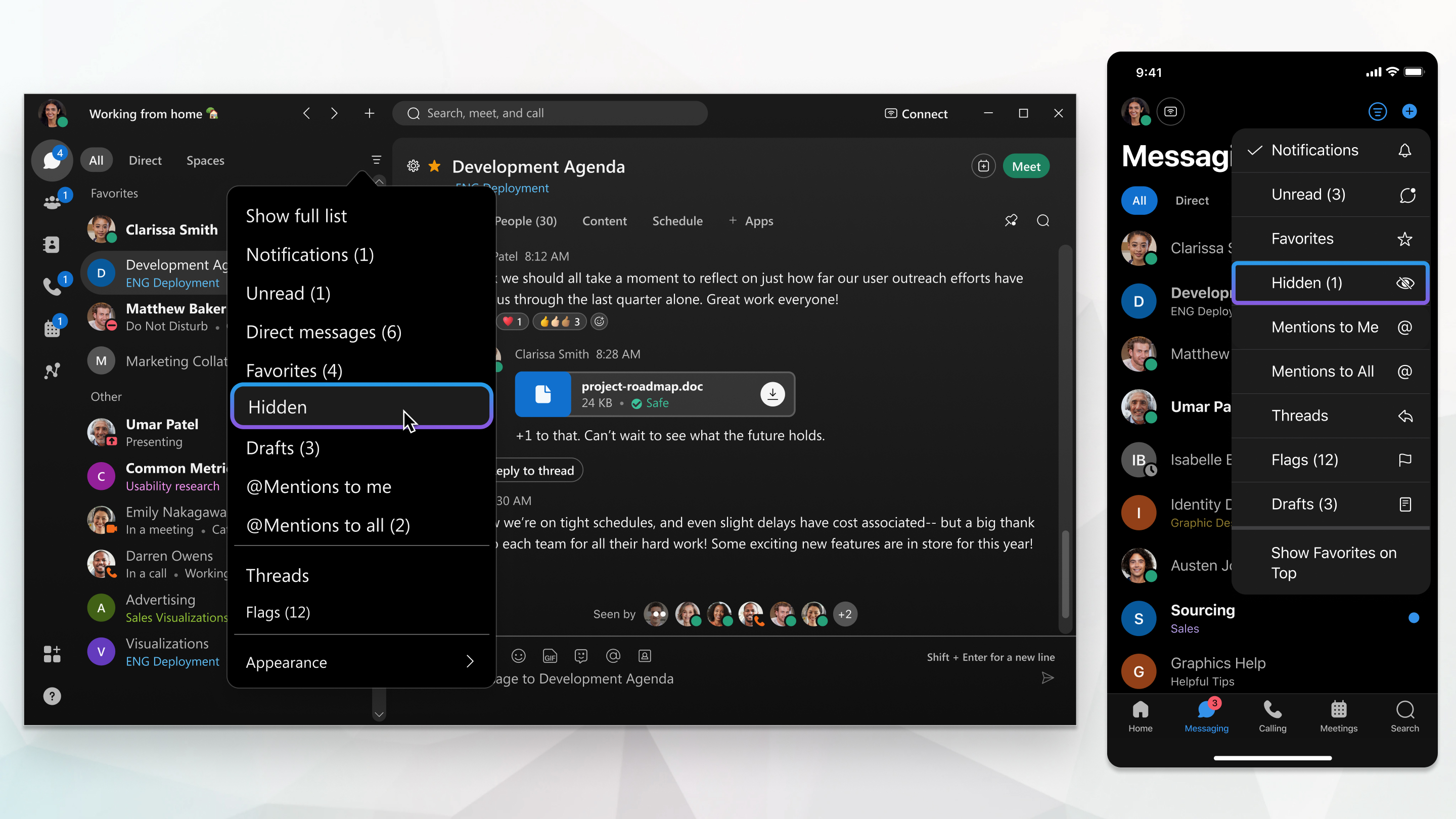
تصفية قائمة المساحات
عند إضافتك إلى المساحات أو عند إنشاء مساحة، سترى قائمة المساحات. بنظرة سريعة، يمكنك رؤية المساحات التي تحتوي على رسائل جديدة، والمساحات الجديدة التي تمت إضافتك إليها، أو المساحات التي تم ذكرك فيها. يمكنك تصفية هذه القائمة إذا كنت ترغب في التركيز على المساحات التي تحتوي على رسائل غير مقروءة.