- ホーム
- /
- 投稿記事

コメントありがとうございます。

 この記事の内容
 フィードバックがある場合
アプリをインストールすると、作業を開始する準備が整います。 メッセージの送信方法、新しいセクションやスペースの作成方法、メッセージの閲覧方法、ファイルの共有方法を学びましょう。
スペースのセクション
自分で作成したセクションごとに空間を整理しましょう。関連する作業をまとめておくために、スペースをセクションにドラッグ&ドロップしてください。スペース一覧を簡単に確認できるように、セクションを展開したり折りたたんだりできます。スペースの整理についてサポートが必要な場合は、 Webex アプリ | スペース セクションを参照してください。
スペースとパブリック スペース
スペースとは、特定のトピックについて他の人々とアイデアを共有できる場所です。スペースでは、新しいプロジェクトや今後のイベントを公開したり、単に楽しいアイデアを共有したりできます。メッセージを送信したりファイルを共有したりすると、その空間にいる全員が参加できます。会社が自動的にスペースに追加する場合もあれば、 自分でスペースを作成することもできます。

公共スペース は、組織内に作られ、簡単に見つけられるスペースです。共通の興味を持つ人々と交流したり、最新ニュースを入手したりするために、公共の場を見つけたり、参加したり、作成したりしましょう。公共スペースは 、特定のチームに縛られていないため、他のスペースとは異なります。組織内の誰もが、あなたが作成したパブリックスペースを見つけるできます。気が変わる場合、パブリックスペースをプライベートにいつでも再度プライベートにできます。

メッセージを送信
誰かにメッセージを 送信したり 、将来の指定した時間にメッセージを送信したりできます。必要なのは相手の名前かメールアドレスだけです。または、 すぐに会話を始めることができます。
ファイルを共有したり、 絵文字で個性を加えたり、 アニメーションGIFを使用したりできます。

使用 @Mentions 空間内で誰かの注意を引くため、または を使用する @all グループ空間で 全員の注意を引くため 。
メッセージに応答する
スペース一覧でスペースをクリックすると、そのスペースに投稿されたすべてのメッセージが表示されます。 絵文字 でクイック返信を追加したり、[スレッドを作成したり、 他の人のメッセージを引用したり、メッセージを転送したり、 重要なメッセージにフラグを付けたり、 自分のメッセージを削除したりできます。
メッセージにリンクが含まれている場合は、リンクを右クリックすると、 [ショートカット]メニューに リンクをコピー オプションが表示されます。
また 、 メッセージのフォントサイズを好みのサイズに変更することもできます。そうすれば、詳細を見逃すことはありません。
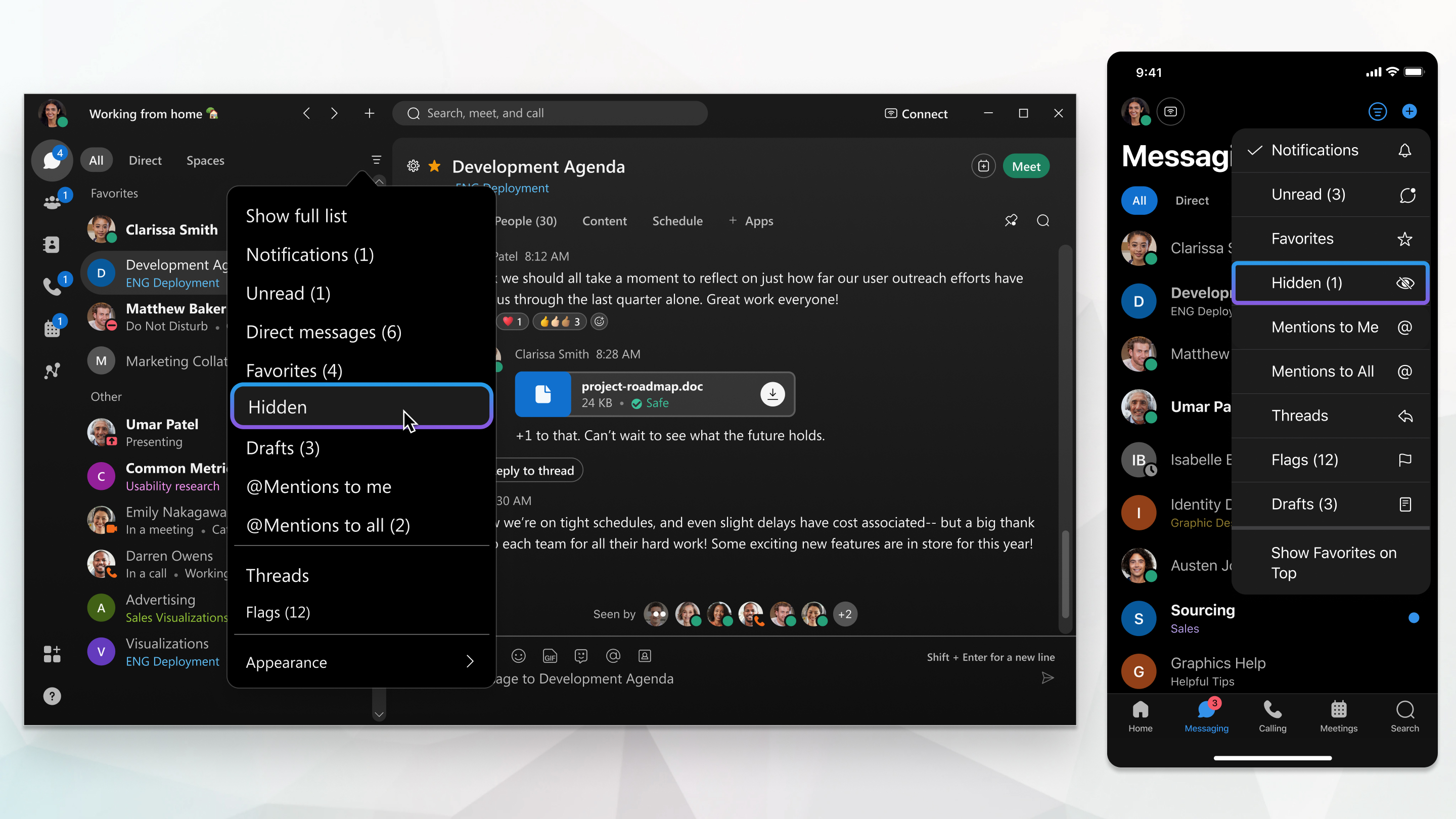
スペースリストをフィルタリングする
スペースに追加された場合、またはスペースを作成すると、スペースの一覧が表示されます。一目で、新しいメッセージが投稿されたスペース、自分が追加された新しいスペース、または自分がメンションされたスペースを確認できます。未読メッセージのあるスペースに絞り込みたい場合は、 この リストをフィルタリングできます。