- Strona główna
- /
- Artykuł

Dziękujemy za opinię.

 W tym artykule
 Opinia?
Po zainstalowaniu aplikacji możesz rozpocząć pracę. Dowiedz się, jak wysyłać wiadomości, tworzyć nowe sekcje i przestrzenie, czytać wiadomości i udostępniać pliki.
Sekcje obszarów
Zorganizuj swoje przestrzenie, tworząc sekcje. Przeciągaj i upuszczaj przestrzenie w sekcjach, aby zachować powiązane ze sobą prace w jednym miejscu. Rozwijaj i zwijaj sekcje, aby ułatwić przeglądanie listy przestrzeni. Jeśli potrzebujesz pomocy w organizacji przestrzeni, zobacz Aplikacja Webex | Sekcje przestrzeni.
Przestrzenie i przestrzenie publiczne
Przestrzeń to miejsce, w którym możesz dzielić się pomysłami na określony temat z innymi osobami. Przestrzeń może być na nowy projekt, nadchodzące wydarzenie lub po prostu miejsce, w którym można podzielić się zabawnymi pomysłami. Gdy wysyłasz wiadomości lub udostępniasz pliki, wszyscy w przestrzeni mogą brać udział w dyskusji. Twoja firma może automatycznie dodać Cię do przestrzeni lub możesz utworzyć przestrzeń.

Przestrzenie publiczne to przestrzenie tworzone w obrębie organizacji, które łatwo odkryć. Odkrywaj, dołącz do lub twórz przestrzenie publiczne, aby nawiązać kontakt z ludźmi o podobnych zainteresowaniach lub być na bieżąco z najnowszymi wiadomościami. Przestrzeniepubliczne różnią się od innych przestrzeni, ponieważ nie są powiązane z konkretnym zespołem. Każda osoba w organizacji może znaleźć utworzoną przez Ciebie przestrzeń publiczną. Jeśli zmienisz zdanie, w każdej chwili możesz ponownie uczynić przestrzeń publiczną prywatną.

Wysyłaj wiadomości
Możesz wysłać wiadomość do kogoś lub wysłać wiadomość w zaplanowanym czasie w przyszłości. Potrzebujesz jedynie imienia i nazwiska lub adresu e-mail tej osoby, albo możesz szybko rozpocząć rozmowę.
Udostępniaj pliki, dodawaj osobowości za pomocą emotikonówlub używaj animowanych plików GIF.

Używać @Mentions aby zwrócić czyjąś uwagę w przestrzeni lub użyć @all aby zwrócić uwagę wszystkich w przestrzeni grupowej.
Odpowiedz na wiadomość
Po kliknięciu miejsca na liście miejsc zobaczysz wszystkie wiadomości, które zostały opublikowane w tym miejscu. Możesz dodać szybką odpowiedź za pomocą emoji, utworzyć wątek, zacytować czyjąś wiadomość, przekazać wiadomość, oznaczyć ważne wiadomościlub usunąć własną wiadomość.
Jeśli wiadomość zawiera link, możesz kliknąć go prawym przyciskiem myszy, aby uzyskać opcję Kopiuj link w menu skrótów.
Możesz także zmienić rozmiar czcionki wiadomości na taki, jaki preferujesz, aby nie przegapić żadnych szczegółów.
Filtruj listę przestrzeni
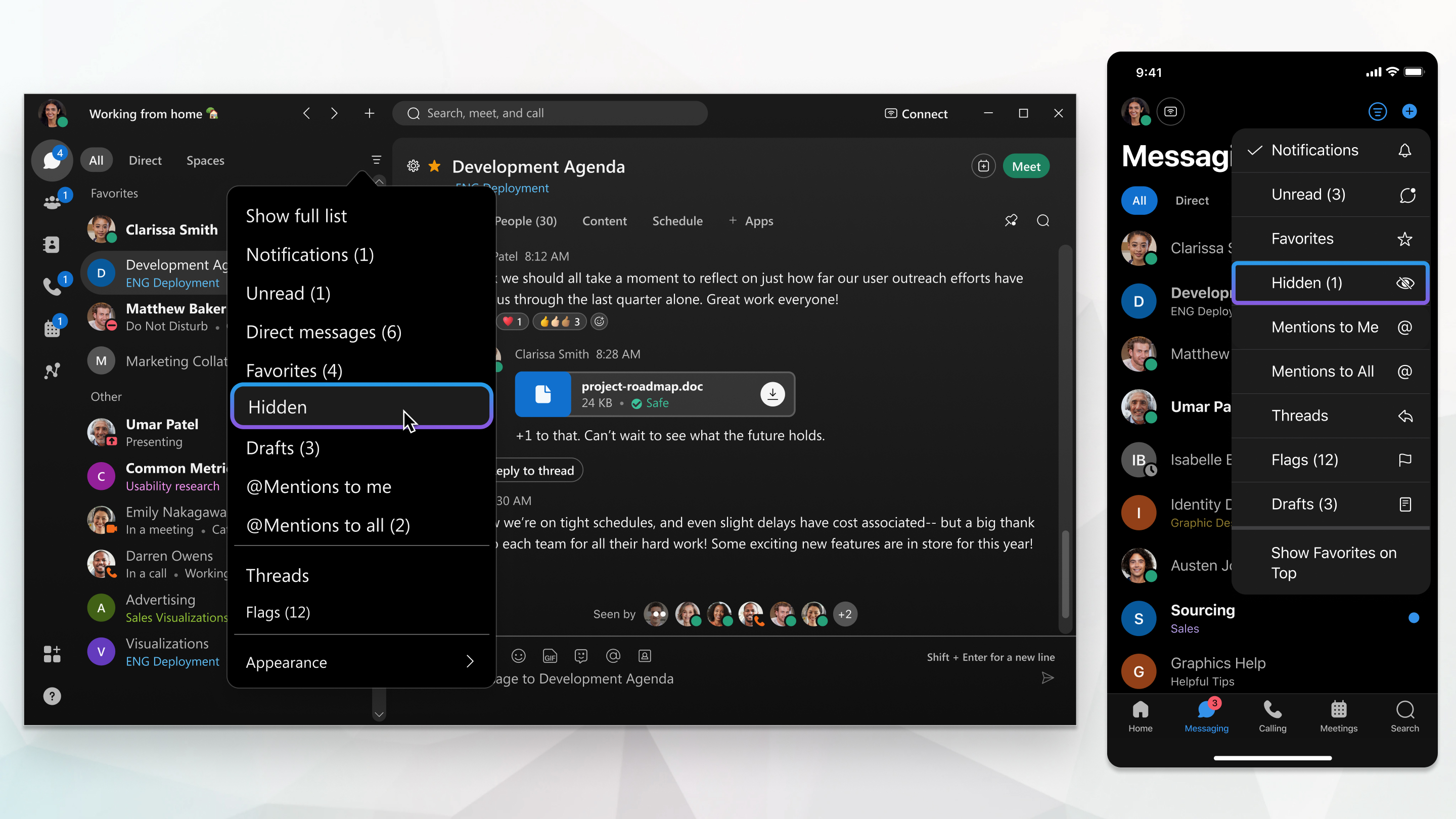
Po dodaniu Cię do przestrzeni lub utworzeniu nowej przestrzeni wyświetlana jest lista przestrzeni. Na pierwszy rzut oka możesz zobaczyć przestrzenie z nowymi wiadomościami, nowe przestrzenie, do których Cię dodano, lub przestrzenie, w których o Tobie wspomniano. Możesz filtrować tę listę, jeśli chcesz skupić się na przestrzeniach zawierających nieprzeczytane wiadomości.