- 홈
- /
- 문서

피드백을 보내 주셔서 감사합니다.

 이 문서에서
 피드백이 있습니까?
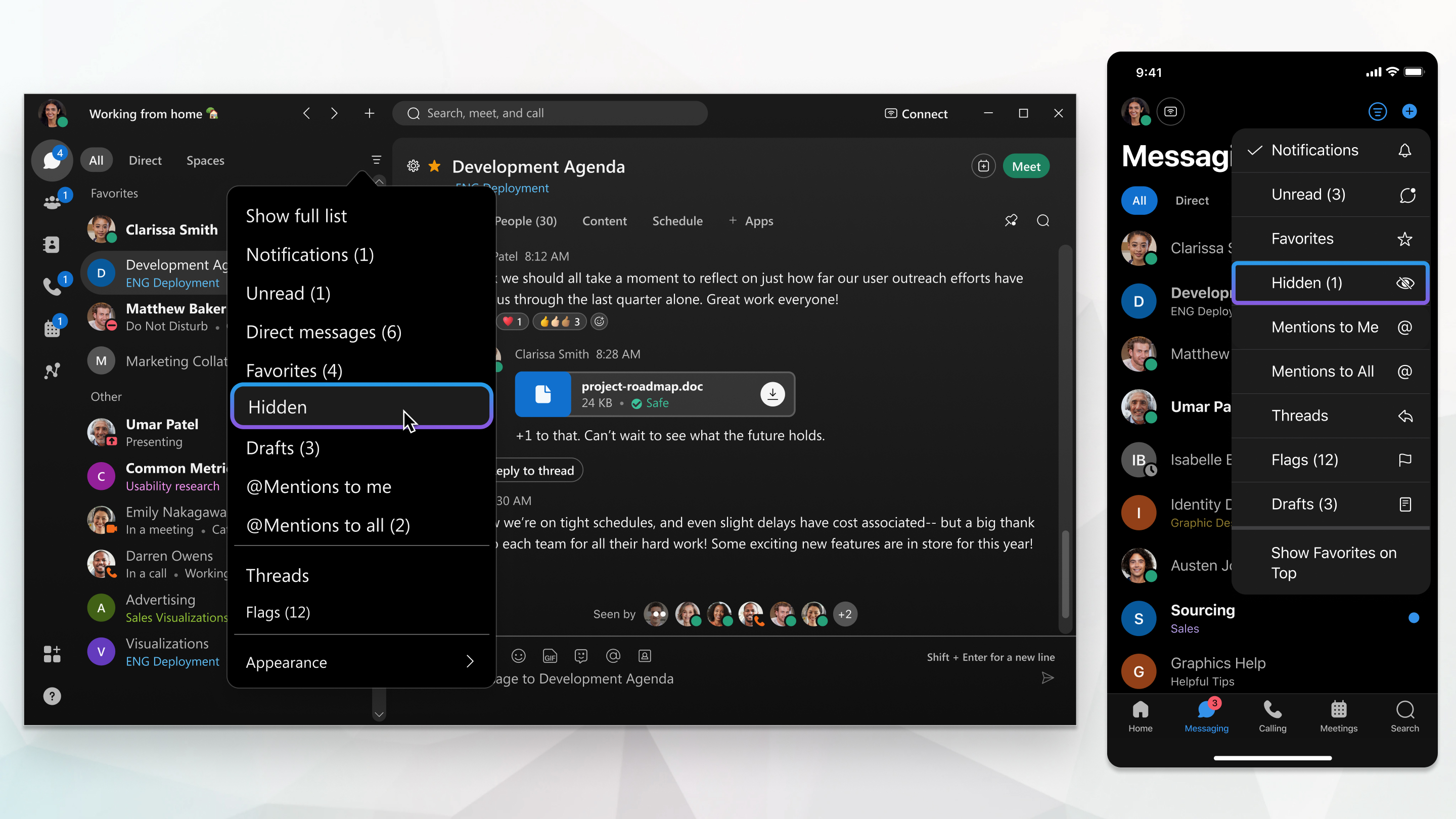
앱을 설치하면 작업을 시작할 준비가 됩니다. 메시지 전송, 새 섹션 및 공간 생성, 메시지 읽기, 파일 공유 방법을 알아보세요.
스페이스 섹션
원하는 구역으로 공간을 나누어 정리하세요. 관련 작업을 함께 보관하려면 공간을 드래그 앤 드롭하여 섹션으로 나누세요. 공간 목록을 쉽게 확인할 수 있도록 섹션을 확장하고 축소하세요. 공간 구성에 도움이 필요하면 Webex 앱 | 공간 섹션을 참조하세요.
스페이스 및 공개 스페이스
공간이란 특정 주제에 대한 아이디어를 다른 사람들과 공유할 수 있는 곳입니다. 스페이스는 새로운 프로젝트, 예정된 이벤트 또는 단순히 기발한 아이디어를 공유하는 장소일 수도 있습니다. 메시지를 보내거나 파일을 공유하면 공간에 있는 모든 사람이 참여할 수 있습니다. 회사에서 자동으로 스페이스에 추가해 줄 수도 있고, 직접스페이스 를 만들 수도 있습니다.

공용 공간 은 조직 내에 만들어지고 쉽게 찾을 수 있는 공간입니다. 관심사가 비슷한 사람들과 소통하거나 최신 소식을 접할 수 있는 공공 공간을 발견하고, 참여하고, 만들어 보세요. 공공 공간은 특정 팀과 연관되어 있지 않기 때문에 다른 공간과 다릅니다. 조직에 있는 누구든지 생성한 공개 스페이스를 찾을 수 있습니다. 마음이 바뀌었다면, 다시 공개 스페이스를 비공개로 만들 수 있습니다.

메시지 보내기
누군가 에게 메시지를 보내 거나미래 의 예약된 시간에 메시지를 보낼 수 있습니다. 상대방의 이름이나 이메일 주소만 있으면 되므로 빠르게 대화를 시작할 수 있습니다.
파일을 공유하고,이모티콘으로 개성을 더하거나, 애니메이션 GIF를 사용하세요.

사용 @Mentions 누군가의 주의를 끌기 위해공간 을 사용하거나 @all 그룹 공간에서 모두의 관심을 끌기 위해.
메시지에 응답
공간 목록에서 공간을 클릭하면 해당 공간에 게시된 모든 메시지를 볼 수 있습니다. 이모지를 사용하여 빠른 응답을 추가하거나, 스레드를 생성하거나, 다른 사람의 메시지를 인용하거나,메시지를 전달하거나, 중요한 메시지에 플래그를 지정하거나,자신의 메시지를 삭제할 수 있습니다.
메시지에 링크가 포함된 경우 링크를 마우스 오른쪽 버튼으로 클릭하여 바로 가기 메뉴에 링크 복사 옵션을 표시할 수 있습니다.
메시지 의 글꼴 크기를 원하는 크기로 변경하여 세부 정보 를 놓치지 않도록 할 수도 있습니다.