- Domů
- /
- Článek

Děkujeme za vaši zpětnou vazbu.

 V tomto článku
 Zpětná vazba?
Po instalaci aplikace jste připraveni začít pracovat. Naučte se, jak odesílat zprávy, vytvářet nové sekce a prostory, číst zprávy a sdílet soubory.
Části prostoru
Uspořádejte si prostory do sekcí, které si vytvoříte. Přetahujte prostory do sekcí, abyste udrželi související práci pohromadě. Rozbalujte a sbalujte sekce pro snadné prohlížení seznamu prostorů. Pokud potřebujete pomoc s organizací prostorů, podívejte se na aplikaci Webex | sekce prostorů.
Prostory a veřejná prostranství
Prostor je místo, kde můžete sdílet nápady na konkrétní téma s ostatními lidmi. Prostor může být pro nový projekt, nadcházející událost nebo jen někde sdílet zábavné nápady. Při odesílání zpráv nebo sdílení souborů se mohou zapojit všichni v prostoru. Vaše společnost vás může do prostorů přidat automaticky, nebo si můžete prostor vytvořit sami.

Veřejné prostory jsou prostory, které jsou vytvořeny ve vaší organizaci a jsou snadno objevitelné. Objevujte, připojte se nebo vytvářejte veřejné prostory, abyste se spojili s lidmi s podobnými zájmy nebo abyste byli informováni o nejnovějších zprávách. Veřejné prostory se liší od ostatních prostor, protože nejsou vázány na konkrétní tým. Každý ve vaší organizaci může najít veřejný prostor, který vytvoříte. Pokud si to rozmyslíš, můžeš veřejný prostor kdykoliv znovu zařídit jako soukromý.

Odeslat zprávu
Můžete poslat zprávu někomu nebo poslat zprávu v naplánovaný čas v budoucnosti. Stačí vám jméno nebo e-mailová adresa dané osoby, nebo můžete rychle zahájit konverzaci.
Sdílejte soubory, dodávejte jim osobitost pomocí emotikonůnebo používejte animované GIFy.

Použijte @Mentions pro upoutání něčí pozornosti v prostoru nebo použití @all k získání pozornosti všech ve skupinovém prostoru.
Odpověď na zprávu
Když kliknete na prostor v seznamu prostorů, zobrazí se všechny zprávy, které byly v daném prostoru zveřejněny. Můžete přidat rychlou odpověď pomocí emotikonu, vytvořit vlákno, citovat něčí zprávu, přeposlat zprávu, označit důležité zprávynebo smazat vlastní zprávu.
Pokud zpráva obsahuje odkaz, můžete na něj kliknout pravým tlačítkem myši a zobrazit tak možnost Kopírovat odkaz v místní nabídce.
Můžete také změnit velikost písma pro zprávy na požadovanou velikost, abyste nepřehlédli žádné detaily.
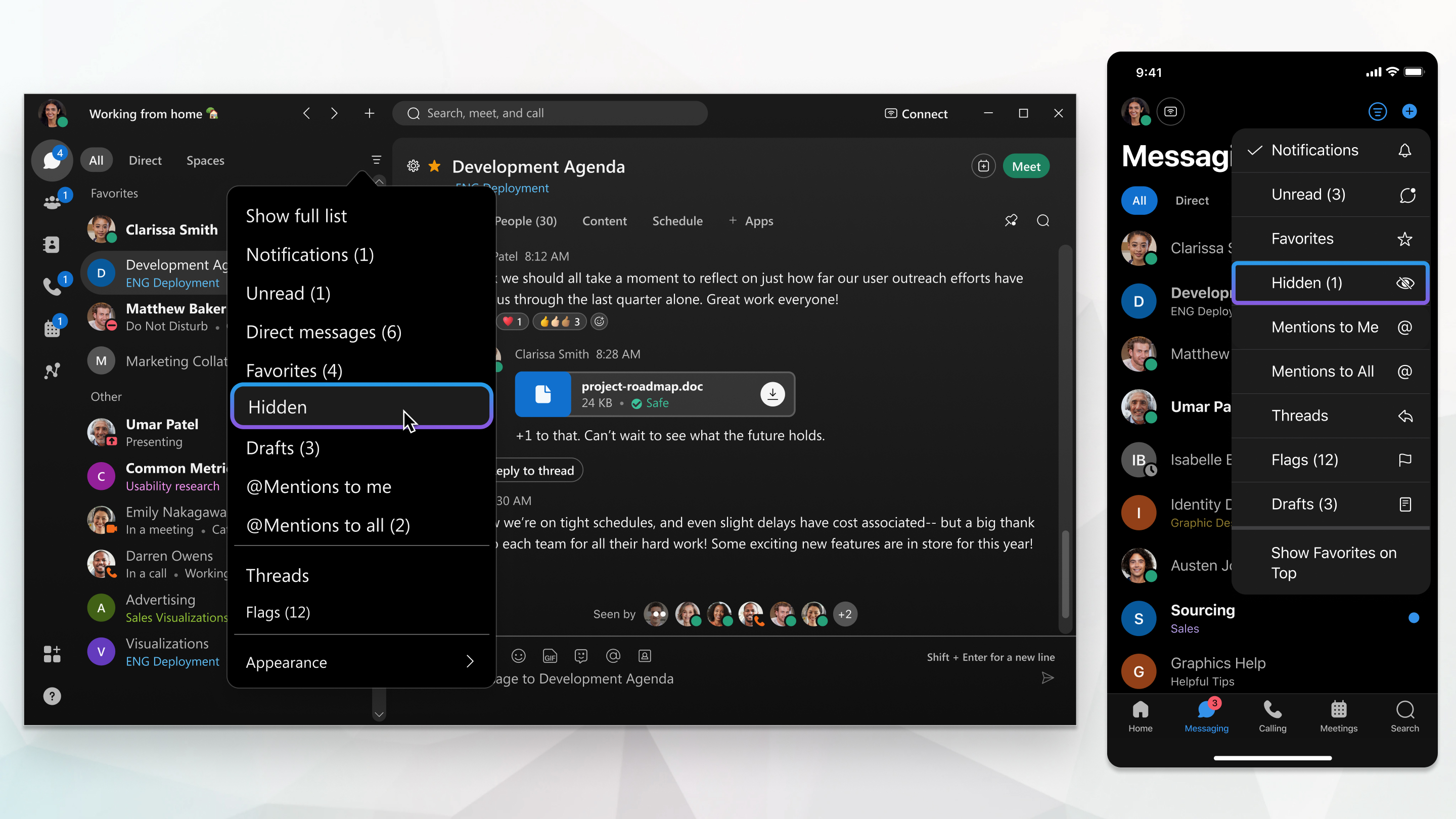
Filtrovat seznam prostorů
Když jste přidáni do prostorů nebo prostor vytvoříte, zobrazí se seznam prostorů. Na první pohled vidíte prostory s novými zprávami, prostory, do kterých jste byli přidáni, nebo prostory, kde jste byli zmíněni. Tento seznam můžete filtrovat, pokud se chcete zaměřit na prostory s nepřečtenými zprávami.