- Главная
- /
- Статья

Благодарим вас за обратную связь.

 В этой статье
 Отправить обратную связь?
После установки приложения вы будете готовы начать работу. Узнайте, как отправлять сообщения, создавать новые разделы и пространства, читать сообщения и обмениваться файлами.
Разделы пространства
Разделите свое пространство на секции, которые вы создадите сами. Перетаскивайте элементы в разделы, чтобы объединить связанные между собой материалы. Разворачивайте и сворачивайте разделы, чтобы список пространств было легко просматривать. Если вам нужна помощь в организации ваших рабочих пространств, см. Разделы пространства приложения Webex |.
Пространства и общедоступные пространства
Пространство — это место, где вы можете обмениваться идеями по определенной теме с другими людьми. Пространство можно создать для нового проекта, предстоящего события или просто для обмена забавными идеями. При отправке сообщений или обмене файлами в этом пространстве могут участвовать все. Ваша компания может автоматически добавлять вас в пространства, или вы можете создать пространство.

Общественные пространства — это пространства, созданные внутри вашей организации и легкодоступные. Открывайте для себя, присоединяйтесь или создавайте публичные пространства, чтобы общаться с людьми со схожими интересами или быть в курсе последних новостей. Общественные пространства отличаются от других пространств тем, что они не привязаны к конкретной команде. Любой из ваших организаций может найти создамое вами открытое пространство. Если вы измените свое решение, публичное пространство снова можно сделать частным в любой момент.

Отправка сообщений
Вы можете отправить сообщение кому -либо или отправить сообщение в запланированное время вбудущем . Вам достаточно имени или адреса электронной почты человека, или вы можете быстро начатьразговор .
Делитесь файлами , добавляйте индивидуальности с помощью эмодзи или используйтеанимированныеGIF - файлы .

Использовать @Mentionsпривлечь чье-либо внимание в пространстве или использовать @all привлечь всеобщее внимание в групповом пространстве.
Ответ на сообщение
При щелчке по пространству в списке пространств отображаются все сообщения, опубликованные в этом пространстве. Вы можете добавить быстрый ответ с помощью эмодзи, создать ветку обсуждения, процитировать чье-либо сообщение, переслать сообщение, отметить важные сообщенияили удалить свое собственное сообщение.
Если сообщение содержит ссылку, вы можете щелкнуть по ней правой кнопкой мыши, чтобы получить опцию Копировать ссылку в контекстном меню.
Вы также можете изменить размер шрифта для сообщений на желаемый, чтобы не пропустить ни одной детали.
Отфильтровать список пространств
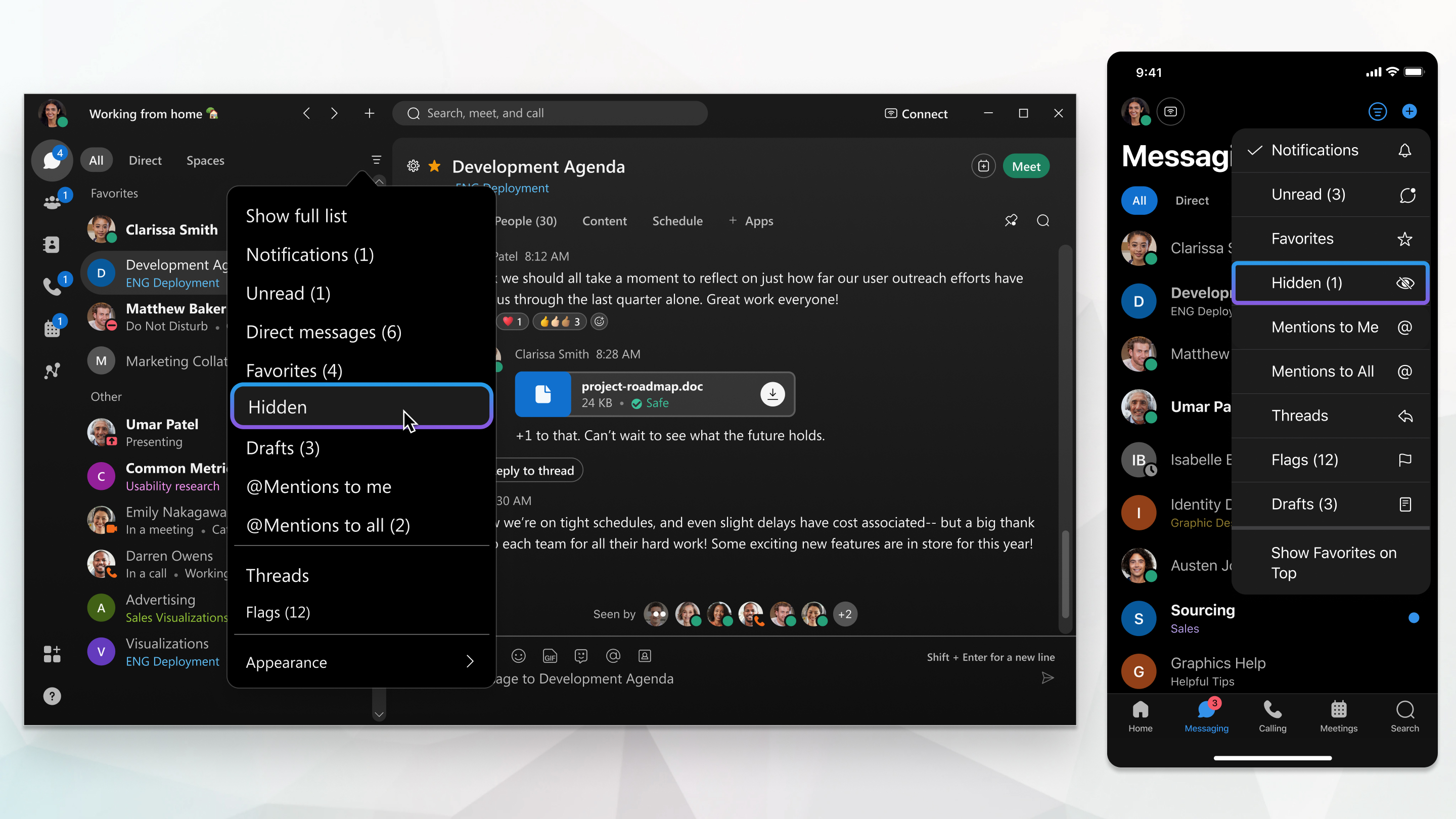
Когда вас добавляют в пространство или вы создаете пространство, вы видите список пространств. С первого взгляда вы можете увидеть пространства с новыми сообщениями, новые пространства, в которые вас добавили, или пространства, где вас упомянули. Вы можете отфильтровать этот список, если хотите сосредоточиться на пространствах, содержащих непрочитанные сообщения.