- Начало
- /
- Статия

Благодарим за обратната връзка.

 В тази статия
 Обратна връзка?
Когато сте инсталирали приложението, сте готови да започнете да свършвате работа. Научете как да изпращате съобщения, създавате нови секции и пространства, четете съобщения и споделяте файлове.
Раздели в място
Организирайте пространствата си в секции, които създавате. Плъзгайте и пускайте пространствата в секции, за да държите свързаната работа заедно. Разгъвайте и свивайте секции, за да е лесно да се сканира списъкът ви с пространства. Ако имате нужда от помощ при организирането на пространствата си, вижте Webex App | Space sections.
Пространства и обществени пространства
Пространството е мястото, където можете да споделяте идеи по определена тема с други хора. Пространството може да е за нов проект, предстоящо събитие или просто някъде, където да споделите забавни идеи. Докато изпращате съобщения или споделяте файлове, всички в пространството могат да участват. Вашата компания може да ви добави към пространствата автоматично или можете да създадете пространство.

Публичните пространства са пространства, създадени във вашата организация и лесни за откриване. Открийте, присъединете се или създайте публични пространства, за да се свържете с хора със сходни интереси или да сте в крак с последните новини. Публичните пространства са различни от другите пространства, защото не са обвързани с конкретен екип. Всеки във вашата организация може да намери публично пространство, което създавате. Ако промените мнението си, можете да направите публично пространство отново частно по всяко време.

Изпращане на съобщение
Можете да изпратите съобщение на някого или да изпратите съобщение в насрочено време в бъдеще. Всичко, от което се нуждаете, е името или имейл адресът на човека, или можете бързо да започнете разговор.
Споделяйте файлове, добавете индивидуалност с емоджитаили използвайте анимирани GIF файлове.

Използвайте @Mentions за да привлечете нечие внимание в пространството или използвайте @all за да привлечете вниманието на всички в групово пространство.
Отговор на съобщение
Когато щракнете върху пространство в списъка с пространства, виждате всички съобщения, публикувани в това пространство. Можете да добавите бърз отговор с емоджи, да създадете нишка, да цитирате нечие съобщение, да препратите съобщението, да маркирате важни съобщенияили да изтриете свое собствено съобщение.
Ако съобщението съдържа връзка, можете да щракнете с десния бутон върху връзката, за да получите опцията Копиране на връзката в контекстното меню [ .
Можете също така да промените размера на шрифта за съобщенията на предпочитан от вас размер, за да не пропуснете никакви подробности.
Филтриране на списъка с пространства
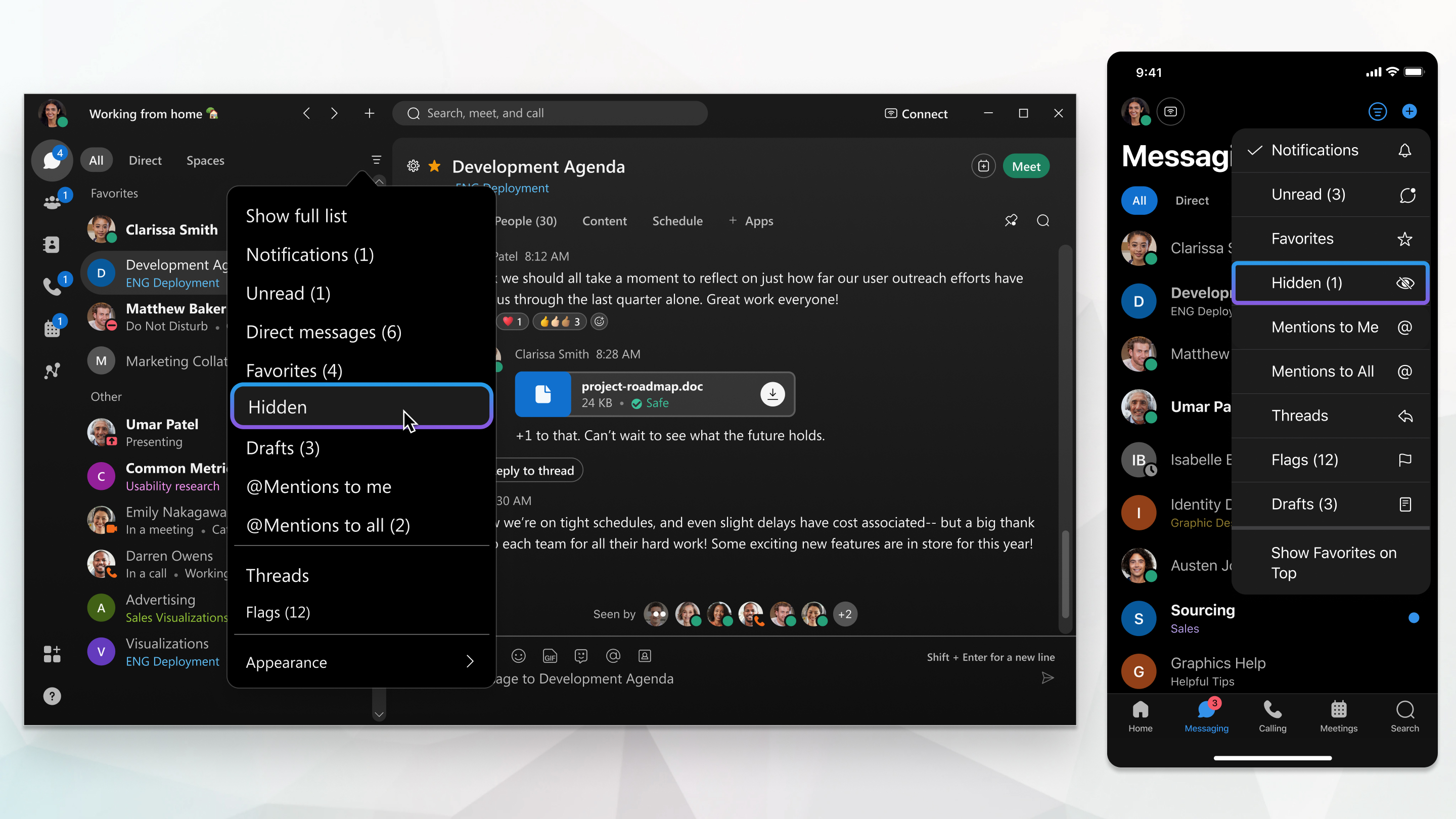
Когато бъдете добавени към пространства или създадете пространство, виждате списък с пространства. С един поглед можете да видите пространства с нови съобщения, нови пространства, в които сте добавени, или пространства, където сте били споменати. Можете да филтрирате този списък, ако искате да се фокусирате върху пространства, които имат непрочетени съобщения.