- Start
- /
- Artikel

Hartelijk dank voor uw feedback

 In dit artikel
 Feedback?
Wanneer u de app hebt geïnstalleerd, bent u klaar om aan de slag te gaan. Leer hoe je berichten kunt verzenden, nieuwe secties en ruimtes kunt aanmaken, berichten kunt lezen en bestanden kunt delen.
Ruimtesecties
Deel je ruimtes in in secties die je zelf creëert. Sleep spaties naar secties om gerelateerd werk bij elkaar te houden. U kunt secties uitklappen en inklappen om uw ruimteoverzicht overzichtelijk te houden. Als je hulp nodig hebt bij het organiseren van je ruimtes, zie Webex-app | Ruimtesecties.
Ruimten en openbare ruimten
Een ruimte is een plek waar je ideeën over een specifiek onderwerp met anderen kunt delen. Het zou een nieuwe ruimte kunnen zijn voor een nieuw project, een aankomende gebeurtenis of iemand anders om leuke ideeën te delen. Wanneer je berichten verstuurt of bestanden deelt, kan iedereen in de ruimte meedoen. Uw bedrijf kan u automatisch aan ruimtes toevoegen, of u kunt zelf eenruimte aanmaken.

Openbare ruimtes zijn ruimtes die binnen uw organisatie gecreëerd zijn en gemakkelijk te vinden zijn. Ontdek, sluit je aan bij of creëer openbare ruimtes om in contact te komen met mensen met vergelijkbare interesses of om op de hoogte te blijven van het laatste nieuws. Openbare ruimtes verschillen van andere ruimtes omdat ze niet aan een specifiek team zijn gebonden. Iedereen in uw organisatie kan een openbare ruimte vinden die u maakt. Als u van gedachten verandert, kunt u een publieke ruimte op elk moment opnieuw privé maken.

Een bericht verzenden
Je kunt een bericht naar iemand sturen of een bericht op een gepland tijdstip in de toekomst versturen. Je hebt alleen de naam of het e-mailadres van de persoon nodig, of je kunt snel een gesprek starten.
Deel bestanden, voeg persoonlijkheid toe met emoji'sof gebruik geanimeerde GIF's.

Gebruik @Mentions om iemands aandacht te trekken in een ruimte, of gebruik maken van @all om ieders aandacht te krijgen in een groepsruimte.
Reageer op een bericht
Als je op een ruimte in de lijst met ruimtes klikt, zie je alle berichten die in die ruimte zijn geplaatst. Je kunt snel reageren met een emoji, een discussie starten, iemands bericht citeren, het bericht doorsturen, belangrijke berichten markeren, of je eigen bericht verwijderen .
Als een bericht een link bevat, kunt u met de rechtermuisknop op de link klikken om de optie Link kopiëren in het menu Snelkoppelingte krijgen.
Je kunt ook de lettergrootte voor berichten wijzigen naar een grootte die je prettiger vindt, zodat je geen details mist.
Filter de ruimtelijst
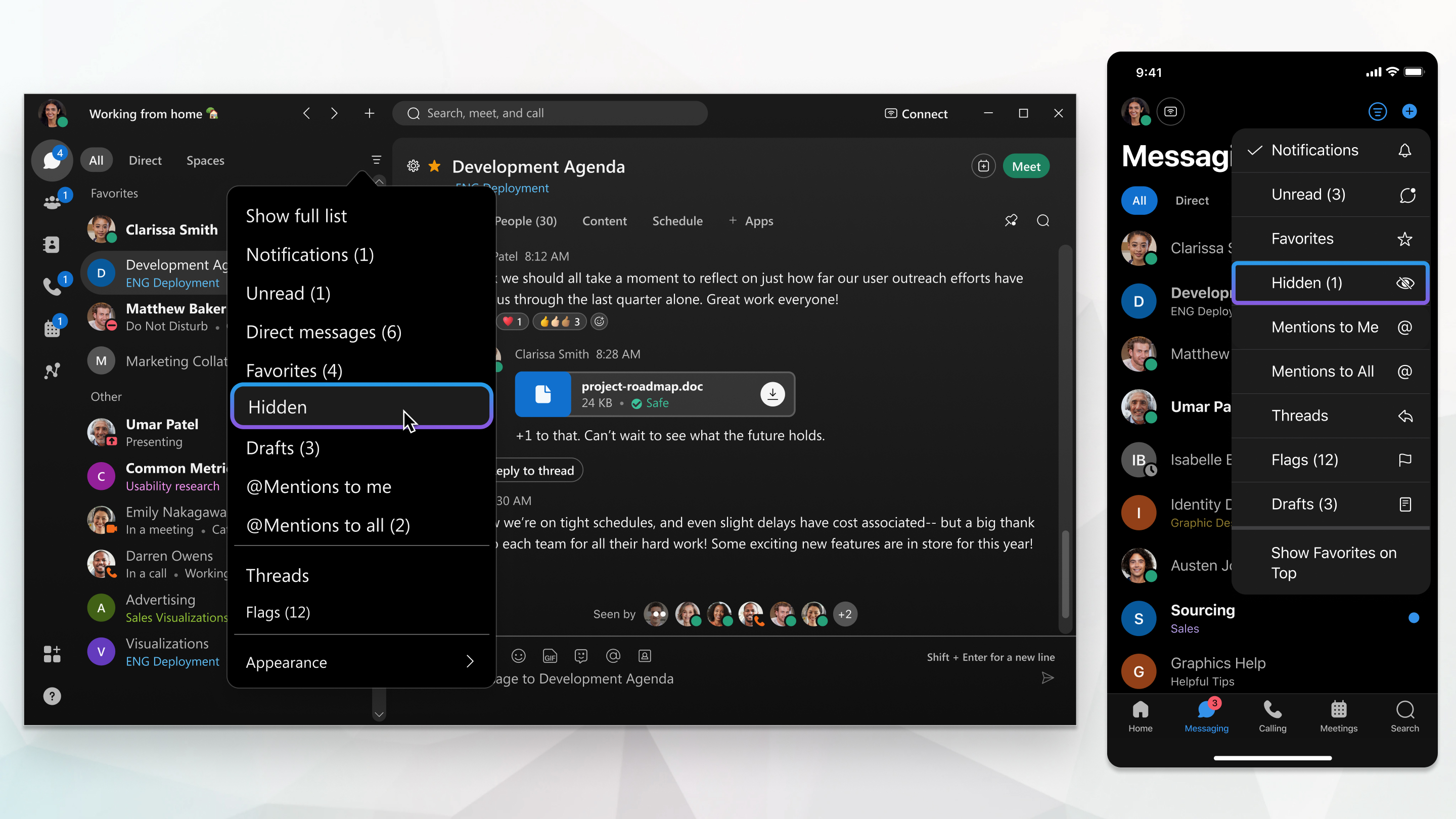
Wanneer je aan ruimtes wordt toegevoegd of een ruimte aanmaakt, zie je een lijst met ruimtes. Je ziet in één oogopslag ruimtes met nieuwe berichten, nieuwe ruimtes waaraan je bent toegevoegd, of ruimtes waarin je bent genoemd. Je kunt deze lijst filteren als je je wilt concentreren op ruimtes met ongelezen berichten.