- Accueil
- /
- Article

Merci pour votre commentaire.

 Dans cet article
 Un commentaire ?
Lorsque vous avez installé l’application, vous pouvez commencer à travailler. Apprenez à envoyer des messages, créer de nouvelles sections et de nouveaux espaces, lire des messages et partager des fichiers.
Actions de l’espace
Organisez vos espaces en sections que vous créez. Glissez-déposez les espaces dans des sections pour regrouper les travaux connexes. Développez et réduisez les sections pour faciliter la consultation de votre liste d'espaces. Si vous avez besoin d'aide pour organiser vos espaces, consultez Webex App | Sections d'espace.
Espaces et espaces publics
Un espace est un lieu où vous pouvez partager des idées sur un sujet précis avec d'autres personnes. L’espace peut être pour un nouveau projet, un événement à venir, ou juste quelque part pour partager des idées amusantes. Lorsque vous envoyez des messages ou partagez des fichiers, tous les membres de l'espace peuvent participer. Votre entreprise peut vous ajouter automatiquement à des espaces, ou vous pouvez créer un espace.

Les espaces publics sont des espaces créés au sein de votre organisation et faciles à découvrir. Découvrez, rejoignez ou créez des espaces publics pour entrer en contact avec des personnes ayant des intérêts similaires ou pour vous tenir au courant des dernières actualités. Les espaces publics sont différents des autres espaces car ils ne sont pas liés à une équipe spécifique. Toutes les personnes de votre organisation peuvent trouver un espace public que vous créez. Si vous changez d’avis, vous pouvez à nouveau rendre un espace public privé à tout moment.

Envoyer un message
Vous pouvez envoyer un message à quelqu'un ou envoyer un message à une heure programmée dans le futur. Tout ce dont vous avez besoin, c'est du nom ou de l'adresse e-mail de la personne, ou vous pouvez rapidement démarrer une conversation.
Partagez desfichiers , ajoutez de la personnalité avec desemojis ou utilisez des GIF animés.

Utiliser @Mentions pour attirer l'attention de quelqu'un dans un espace, ou utiliser @all pour attirer l'attention de tous dans un espace de groupe.
répondre avec un message.
Lorsque vous cliquez sur un espace dans la liste des espaces, vous voyez tous les messages qui ont été publiés dans cet espace. Vous pouvez ajouter une réponse rapide avec un emoji, créer un fil de discussion, citer le message de quelqu'un, transférer le message, signaler les messages importants, ou supprimer votre propre message.
Si un message contient un lien, vous pouvez cliquer avec le bouton droit sur le lien pour obtenir une option Copier le lien dans le menu Raccourci.
Vous pouvez également modifier la taille de la police des messages à une taille que vous préférez afin de ne manquer aucun détail.
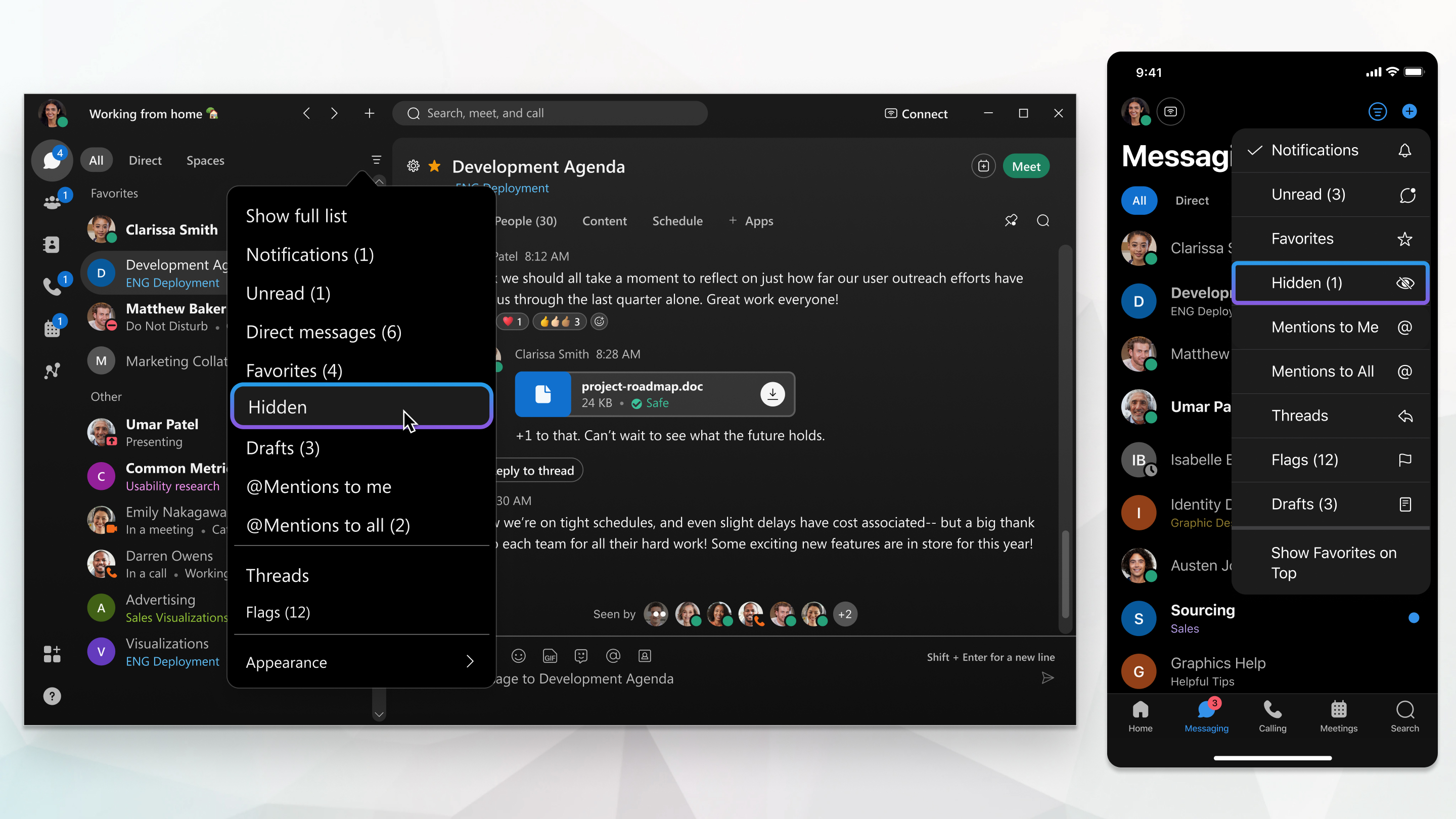
Filtrer la liste des espaces
Lorsque vous êtes ajouté à des espaces ou que vous créez un espace, une liste des espaces s'affiche. En un coup d'œil, vous pouvez voir les espaces contenant de nouveaux messages, les nouveaux espaces auxquels vous avez été ajouté, ou les espaces où vous avez été mentionné. Vous pouvez filtrer cette liste si vous souhaitez vous concentrer sur les espaces contenant des messages non lus.