- Home
- /
- Articolo

Grazie per il feedback.

 In questo articolo
 Feedback?
Una volta installata l'app, è possibile iniziare a lavorare. Impara come inviare messaggi, creare nuove sezioni e spazi, leggere i messaggi e condividere file.
Sezioni spazio
Organizza i tuoi spazi in sezioni create da te. Trascina e rilascia gli spazi nelle sezioni per mantenere insieme i lavori correlati. Espandere e comprimere le sezioni per rendere più facile la consultazione dell'elenco degli spazi. Se hai bisogno di aiuto per organizzare i tuoi spazi, consulta App Webex | Sezioni degli spazi.
Spazi e spazi pubblici
Uno spazio è un luogo in cui puoi condividere idee su un argomento specifico con altre persone. Lo spazio potrebbe essere per un nuovo progetto, un evento futuro o semplicemente per condividere idee divertenti. Quando invii messaggi o condividi file, tutti coloro che si trovano nello spazio possono partecipare. La tua azienda potrebbe aggiungerti automaticamente agli spazi, oppure puoi creare uno spazio.

Gli spazi pubblici sono spazi creati all'interno della tua organizzazione e facili da trovare. Scopri, unisciti o crea spazi pubblici per entrare in contatto con persone che condividono i tuoi stessi interessi o per rimanere aggiornato sulle ultime notizie. Gli spazi pubblici si distinguono dagli altri spazi perché non sono legati a una squadra specifica. Chiunque nella propria organizzazione può trovare uno spazio pubblico creato. Se si cambia idea, è possibile rendere nuovamente privato uno spazio pubblico in qualsiasi momento.

Invia un messaggio
Puoi inviare un messaggio a qualcuno oppure inviare un messaggio a un orario programmato in futuro. Tutto ciò che serve è il nome o l'indirizzo email della persona, oppure puoi avviare rapidamente una conversazione.
Condividi file, aggiungi personalità con emoji, oppure usa GIF animate.

Utilizzo @Mentions per attirare l'attenzione di qualcuno in uno spazio, o usare @all per attirare l'attenzione di tutti in uno spazio di gruppo.
Rispondi a un messaggio
Quando fai clic su uno spazio nell'elenco degli spazi, visualizzi tutti i messaggi che sono stati pubblicati in quello spazio. Puoi aggiungere una risposta rapida con un'emoji , creare una discussione, citare il messaggio di qualcuno, inoltrare il messaggio, contrassegnare i messaggi importantio eliminare il tuo messaggio.
Se un messaggio contiene un collegamento, puoi fare clic con il pulsante destro del mouse sul collegamento per visualizzare l'opzione Copia collegamento nel menu Collegamento rapido.
Puoi anche modificare la dimensione del carattere dei messaggi impostandola sulla dimensione che preferisci, in modo da non perdere alcun dettaglio.
Filtra l'elenco degli spazi
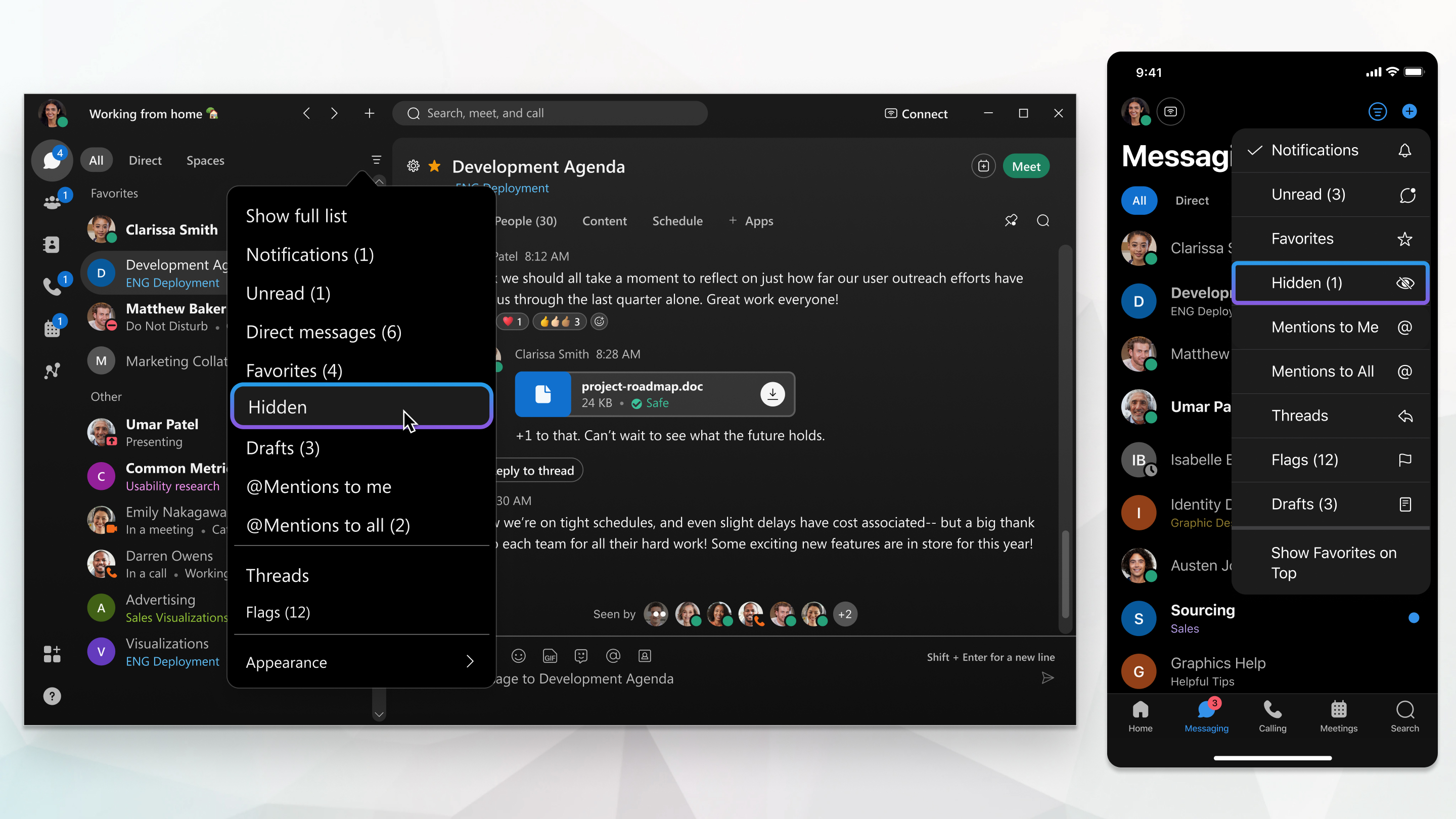
Quando vieni aggiunto a degli spazi o crei uno spazio, visualizzi un elenco di spazi. A colpo d'occhio, puoi vedere gli spazi con nuovi messaggi, i nuovi spazi a cui sei stato aggiunto o gli spazi in cui sei stato menzionato. Puoi filtrare questo elenco se vuoi concentrarti sugli spazi che hanno messaggi non letti.