- Hjem
- /
- Artikel

Tak for din feedback.

 I denne artikel
 Har du feedback?
Når du har installeret appen, er du klar til at begynde at arbejde udført. Lær hvordan du sender beskeder, opretter nye sektioner og rum, læser beskeder og deler filer.
Rumsektioner
Organiser dine rum i sektioner, som du selv opretter. Træk og slip mellemrum i sektioner for at holde relateret arbejde samlet. Udvid og skjul sektioner for at gøre din rumliste nem at scanne. Hvis du har brug for hjælp til at organisere dine rum, kan du se Webex-appen | Rum-sektioner.
Rum og offentlige rum
Et rum er et sted, hvor du kan dele idéer om et specifikt emne med andre mennesker. Rummet kan være til et nyt projekt, en kommende begivenhed eller bare et sted for at dele gode idéer. Når du sender beskeder eller deler filer, kan alle i rummet deltage. Din virksomhed kan tilføje dig til rum automatisk, eller du kan oprette et rum.

Offentlige rum er rum, der er oprettet i din organisation og er lette at finde. Opdag, bliv medlem eller opret offentlige rum for at komme i kontakt med folk med lignende interesser eller for at holde dig opdateret med de seneste nyheder. Offentlige rum er forskellige fra andre rum, fordi de ikke er knyttet til et bestemt team. Alle i din organisation kan finde et offentligt rum, som du opretter. Hvis du skifter mening, kan du gøre et offentligt rum privat igen når som helst.

Send en meddelelse
Du kan sende en besked til en person eller sende en besked på et planlagt tidspunkt i fremtiden. Alt du behøver er personens navn eller e-mailadresse, eller du kan hurtigt starte en samtale.
Del filer, tilføj personlighed med emojis, eller brug animerede GIF'er.

Brug @Mentions for at få nogens opmærksomhed i et rum, eller brug @all for at få alles opmærksomhed i et grupperum.
Svar på en besked
Når du klikker på et rum på rumlisten, ser du alle de beskeder, der er blevet sendt i det pågældende rum. Du kan tilføje et hurtigt svar med en emoji, oprette en tråd, citere en andens besked, videresende beskeden, markere vigtige beskedereller slette din egen besked.
Hvis en besked indeholder et link, kan du højreklikke på linket for at få vist en Kopiér link -mulighed i genvejsmenuen.
Du kan også ændre skriftstørrelsen for beskeder til en størrelse, du foretrækker, så du ikke går glip af detaljer.
Filtrer rumlisten
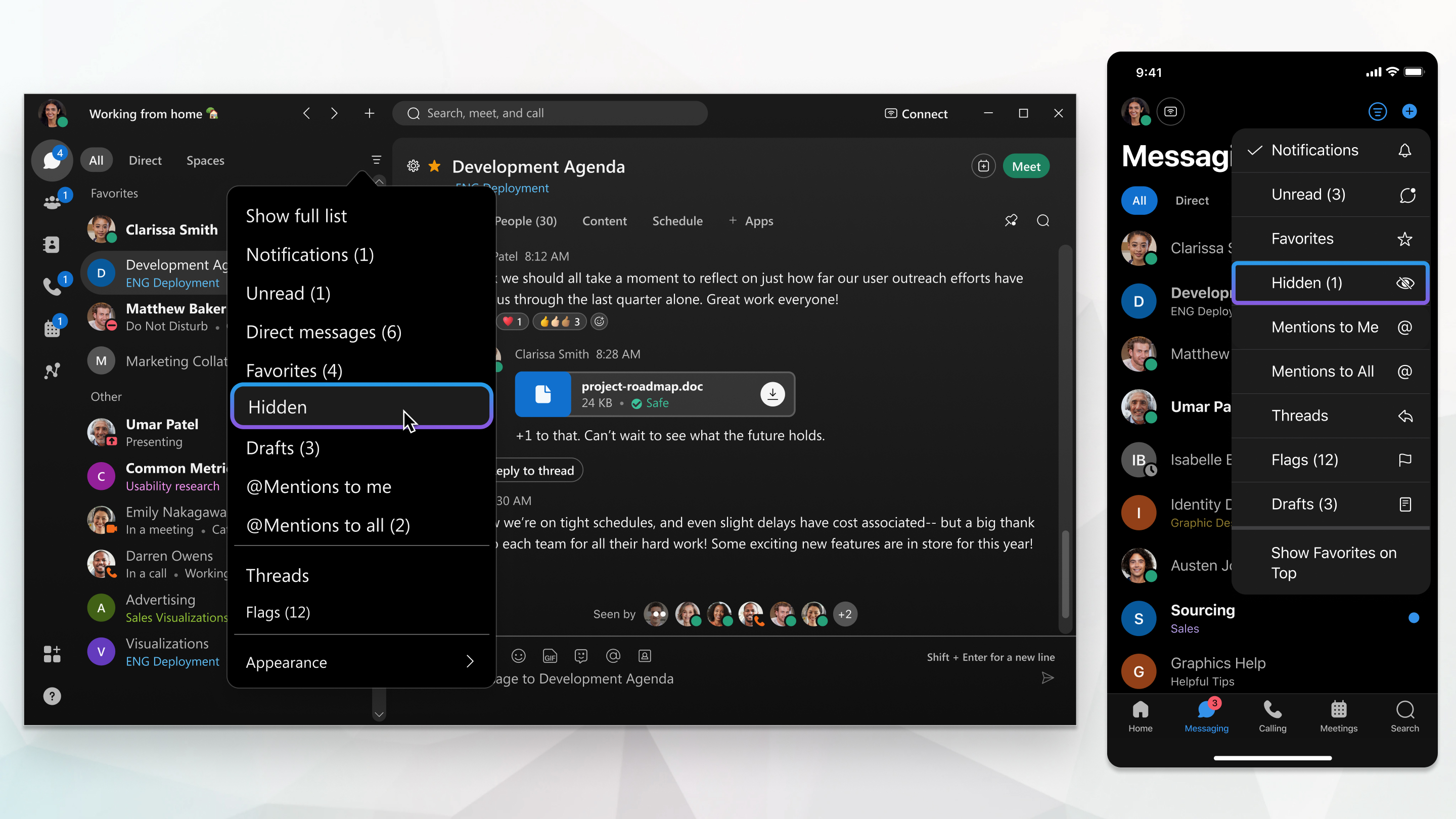
Når du bliver tilføjet til rum, eller du opretter et rum, ser du en liste over rum. Du kan hurtigt se rum med nye beskeder, nye rum, du er blevet tilføjet til, eller rum, hvor du er blevet nævnt. Du kan filtrere denne liste hvis du vil fokusere på rum, der indeholder ulæste beskeder.