- Startseite
- /
- Artikel

Danke für Ihr Feedback.

 In diesem Artikel
 Feedback?
Sobald Sie die App installiert haben, können Sie mit der Arbeit beginnen. Erfahren Sie, wie Sie Nachrichten senden, neue Abschnitte und Bereiche erstellen, Nachrichten lesen und Dateien teilen.
Bereichsabschnitte
Organisieren Sie Ihre Räume in von Ihnen erstellte Abschnitte. Per Drag & Drop können Sie Leerzeichen in Abschnitte ordnen, um zusammengehörige Arbeiten zusammenzuhalten. Durch Ein- und Ausklappen von Abschnitten bleibt Ihre Raumliste übersichtlich. Wenn Sie Hilfe bei der Organisation Ihrer Bereiche benötigen, sehen Sie sich die Bereiche Webex App |an.
Bereiche und öffentliche Bereiche
Ein Raum ist ein Ort, an dem man sich mit anderen über ein bestimmtes Thema austauschen kann. Der Bereich kann für ein neues Projekt, ein anstehendes Event oder einfach nur für einen Ort zum Teilen unterhaltsamer Ideen verwendet werden. Wenn Sie Nachrichten senden oder Dateien teilen, kann jeder im selben Raum teilnehmen. Ihr Unternehmen fügt Sie möglicherweise automatisch zu Bereichen hinzu, oder Sie können einen Bereich erstellen .

Öffentliche Räume sind Räume, die innerhalb Ihrer Organisation geschaffen werden und leicht zu finden sind. Entdecken, schließen Sie sich an oder erstellen Sie öffentliche Räume, um mit Menschen in Kontakt zu treten, die ähnliche Interessen haben oder um sich über die neuesten Nachrichten auf dem Laufenden zu halten. Öffentliche Räume unterscheiden sich von anderen Räumen dadurch, dass sie nicht an ein bestimmtes Team gebunden sind. Jeder in Ihrer Organisation kann einen öffentlichen Bereich finden, den Sie erstellen. Wenn Sie Ihre Meinung ändern, können Sie einen öffentlichen Bereich jederzeit wieder privat machen.

Nachricht senden
Sie können eine Nachricht an jemanden senden oder eine Nachricht zu einem festgelegten Zeitpunkt in der Zukunft senden. Alles, was Sie brauchen, ist der Name oder die E-Mail-Adresse der Person, oder Sie können schnell ein Gespräch beginnen.
Teilen Sie Dateien, verleihen Sie Ihren Beiträgen mit Emojiseine persönliche Note oder verwenden Sie animierte GIFs.

Verwenden @Mentions um die Aufmerksamkeit von jemandem in einem Raum zu erregen oder zu verwenden @all um die Aufmerksamkeit aller zu erregen in einem Gruppenraum.
Mit einer Nachricht antworten.
Wenn Sie in der Bereichsliste auf einen Bereich klicken, sehen Sie alle Nachrichten, die in diesem Bereich veröffentlicht wurden. Sie können eine schnelle Antwort mit einem Emojihinzufügen, einen Thread erstellen, die Nachricht einer anderen Person zitieren, die Nachricht weiterleiten, wichtige Nachrichten markierenoder Ihre eigene Nachricht löschen.
Wenn eine Nachricht einen Link enthält, können Sie mit der rechten Maustaste auf den Link klicken, um die Option Link kopieren im Kontextmenüaufzurufen.
Sie können auch die Schriftgröße für Nachrichten ändern , um eine Größe festzulegen, die Ihnen zusagt, damit Sie keine Details verpassen.
Speicherplatzliste filtern
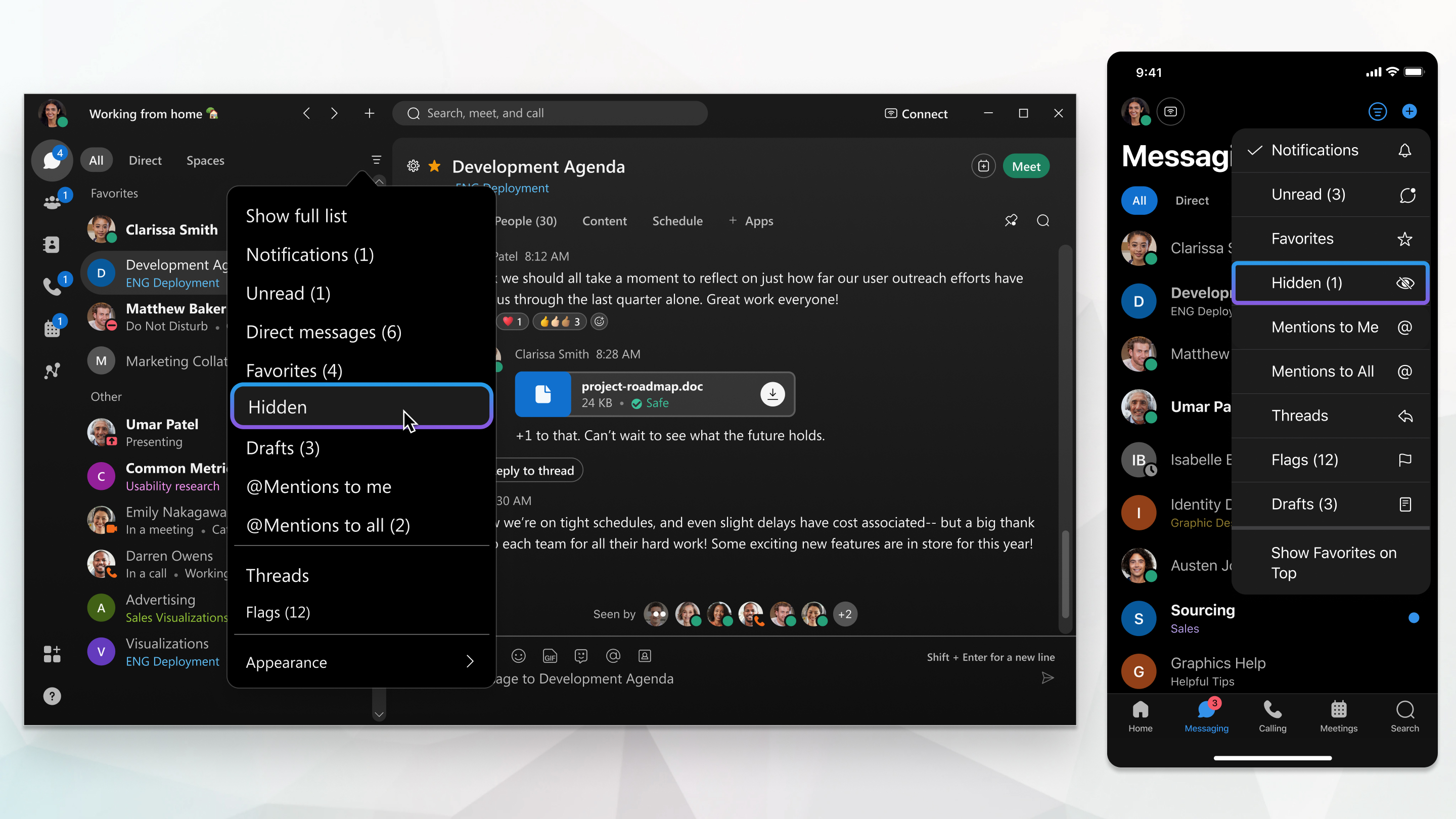
Wenn Sie zu Bereichen hinzugefügt werden oder einen Bereich erstellen, sehen Sie eine Bereichsliste. Auf einen Blick sehen Sie Bereiche mit neuen Nachrichten, neue Bereiche, zu denen Sie hinzugefügt wurden, oder Bereiche, in denen Sie erwähnt wurden. Sie können diese Liste filtern, wenn Sie sich auf Bereiche konzentrieren möchten, die ungelesene Nachrichten enthalten.