- Inicio
- /
- Artículo

Gracias por sus comentarios.

 En este artículo
 ¿Comentarios?
Cuando haya instalado la aplicación, estará listo para comenzar a trabajar. Aprende cómo enviar mensajes, crear nuevas secciones y espacios, leer mensajes y compartir archivos.
Secciones de espacios
Organiza tus espacios en secciones que tú mismo/a crees. Arrastra y suelta los espacios en secciones para mantener juntos los trabajos relacionados. Expanda y contraiga las secciones para que su lista de espacios sea fácil de consultar. Si necesita ayuda para organizar sus espacios, consulte Aplicación Webex | Secciones de espacio.
Espacios y espacios públicos
Un espacio es un lugar donde puedes compartir ideas sobre un tema específico con otras personas. El espacio podría ser para un proyecto nuevo, un próximo evento o en un lugar donde compartir ideas divertidas. Al enviar mensajes o compartir archivos, todos los usuarios del espacio pueden participar. Tu empresa puede agregarte a espacios automáticamente, o puedes crear un espacio.

Los espacios públicos son espacios que se crean dentro de su organización y son fáciles de descubrir. Descubre, únete o crea espacios públicos para conectar con personas que tengan intereses similares o para estar al día de las últimas noticias. Los espacios públicos son diferentes de otros espacios porque no están vinculados a un equipo específico. Cualquier persona de su organización puede encontrar un espacio público que usted crea. Si cambia de parecer, puede hacer que un espacio público sea privado nuevamente en cualquier momento.

Enviar un mensaje
Puedes enviar un mensaje a alguien o enviar un mensaje en un momento programado en el futuro. Todo lo que necesitas es el nombre o la dirección de correo electrónico de la persona, o puedes iniciar rápidamente una conversación.
Comparte archivos, añade personalidad con emojiso usa GIF animados.

Usar @Mentions para llamar la atención de alguien en un espacio, o usar @all para captar la atención de todos en un espacio grupal.
Responder con un mensaje.
Al hacer clic en un espacio de la lista de espacios, verá todos los mensajes que se publicaron en ese espacio. Puedes agregar una respuesta rápida con un emoji, crear un hilo, citar el mensaje de alguien, reenviar el mensaje, marcar mensajes importantes, o eliminar tu propio mensaje.
Si un mensaje contiene un enlace, puede hacer clic con el botón derecho en el enlace para obtener la opción Copiar enlace en el menú Acceso directo.
También puedes cambiar el tamaño de la fuente de los mensajes al tamaño que prefieras para no perderte ningún detalle.
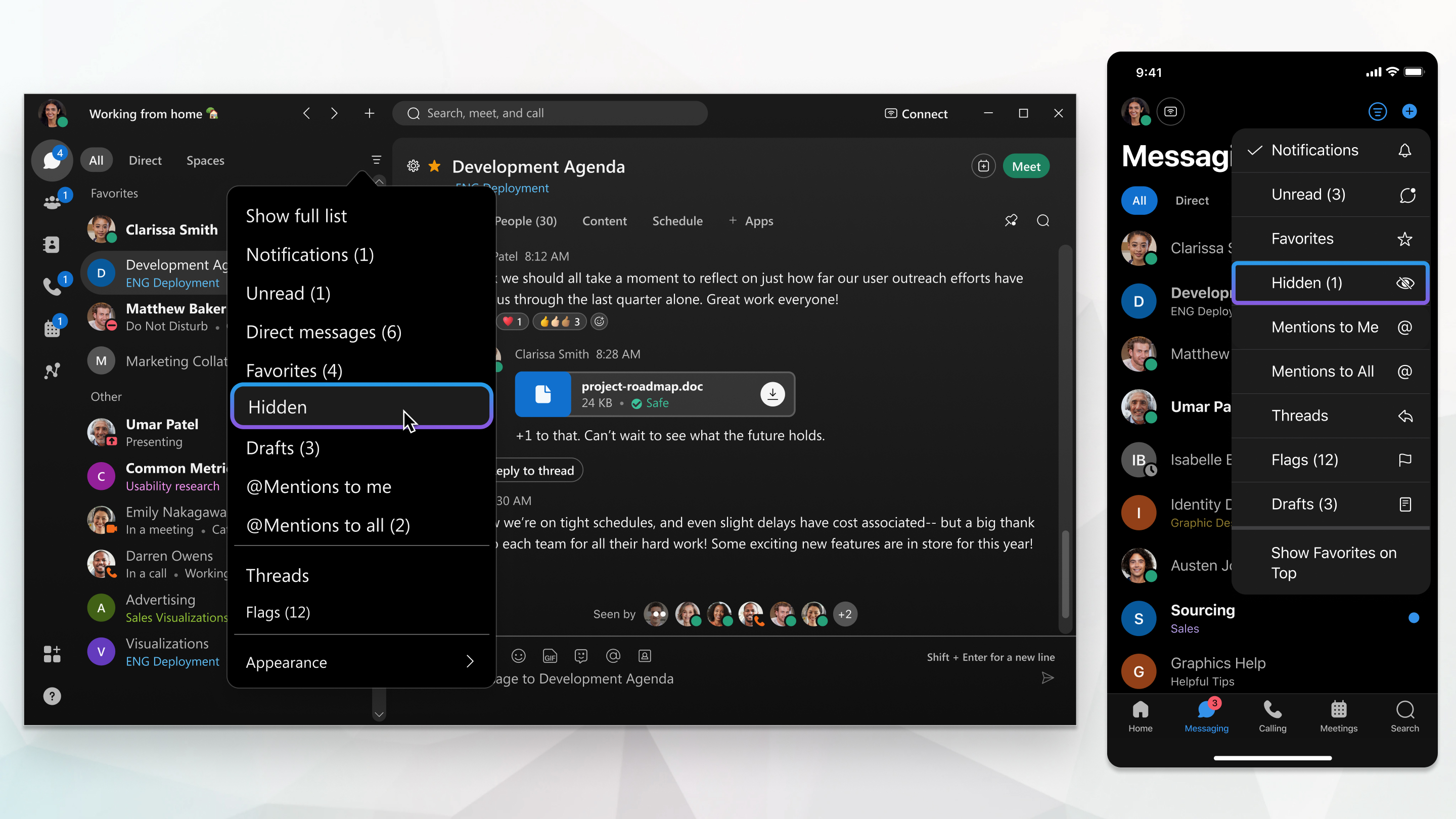
Filtrar la lista de espacios
Cuando te añaden a espacios o creas un espacio, verás una lista de espacios. De un vistazo, puedes ver espacios con mensajes nuevos, espacios nuevos a los que te han añadido o espacios donde te han mencionado. Puedes filtrar esta lista si quieres centrarte en los espacios que tienen mensajes sin leer.