- Начало
- /
- Статия

Благодарим за обратната връзка.


 В тази статия
 Обратна връзка?
Можете да конфигурирате интеграция за еднократно влизане (SSO) между клиентска организация на Control Hub и внедряване, което използва Microsoft Entra ID като доставчик на идентичност (IDP).
Център за единично влизане и управление
Еднократно влизане (SSO) е процес на сесия или процес на удостоверяване на потребителя, който позволява на потребителя да предостави идентификационни данни за достъп до едно или повече приложения. Процесът удостоверява потребителите за всички приложения, на които им се предоставят права. Той елиминира допълнителни подкани, когато потребителите сменят приложения по време на определена сесия.
Протоколът за федерация на езика за маркиране на защитата (SAML 2.0) се използва за осигуряване на удостоверяване на SSO между облака Webex и вашия доставчик на идентичност (IDP).
Профили
Приложението Webex поддържа само SSO профила на уеб браузъра. В SSO профила на уеб браузъра Webex App поддържа следните връзки:
-
SP инициира POST -> POST свързване
-
SP инициира ПРЕНАСОЧВАНЕ -> POST свързване
НаименованиеID формат
Протоколът SAML 2.0 поддържа няколко формати NameID за комуникация за конкретен потребител. Приложението Webex поддържа следните формати NameID.
-
urn:oasis:names:tc:SAML:2.0:nameid-format:transient -
urn:oasis:names:tc:SAML:1.1:nameid-format:unspecified -
urn:oasis:names:tc:SAML:1.1:nameid-format:emailAddress
В метаданните, които зареждате от вашия IDP, първият запис е конфигуриран за използване в Webex.
Интегриране на контролния център с Microsoft Entra ID
Webex поддържа само един IDP за всяка заявка за удостоверяване. Потокът за удостоверяване е следният: Потребител > Webex удостоверяване > iDP 1 > Удостоверяване на Webex > Потребител. Това означава, че докато различните потребители могат да се удостоверяват с помощта на различни разселени лица, потребителят не може да превключва между множество разселени лица по време на един процес на удостоверяване. Всички допълнителни стъпки, като например МФР, трябва да бъдат интегрирани с единичния ИД, използван за това конкретно искане.
Ръководствата за конфигуриране показват конкретен пример за интеграция на SSO, но не предоставят изчерпателна конфигурация за всички възможности. Например, стъпките за интеграция nameid-format urn:oasis:names:tc:SAML:2.0:nameid-format:transientса документирани. Други формати като например urn:oasis:names:tc:SAML:1.1:nameid-format:unspecified or urn:oasis:names:tc:SAML:1.1:nameid-format:emailAddressще работят за интеграция на SSO, но са извън обхвата на нашата документация.
Настройте тази интеграция за потребители във вашата организация Webex (включително Webex App и други услугиWebex Meetings, администрирани в Control Hub). Ако вашият сайт на Webex е интегриран в Control Hub, сайтът Webex наследява управлението на потребителите. Ако не можете да получите достъп Webex Meetings по този начин и той не се управлява в Control Hub, трябва да направите отделна интеграция, за да активирате SSO заWebex Meetings.
Преди да започнете
За SSO и контролния център IDP трябва да отговарят на спецификацията на SAML 2.0. Освен това разселените лица трябва да бъдат конфигурирани по следния начин:
- В Entra ID предоставянето се поддържа само в ръчен режим. Този документ обхваща само интегрирането на еднократно вписване (SSO).
- Съществуващите клиенти на Webex с предишни конфигурации на федерацията могат да срещнат проблеми със стандартния шаблон на Entra ID Webex поради промени в атрибутите на SAML. Препоръчваме да настроите персонализирана федерация на Entra ID, за да разрешите това, като използвате предишните настройки на SAML. Уверете се, че провеждате теста на Control Hub SSO, за да разрешите съвместимост и да разрешите всички несъответствия.
Изтеглете метаданните на Webex във вашата локална система
Изтеглете метаданните на Webex, преди да конфигурирате вашия доставчик на самоличност. Този файл съдържа настройките на доставчика на услуги на Webex за вашата организация и вашият доставчик на самоличност използва тези настройки, за да разпознае Webex и да изпрати отговорите за влизане в SAML обратно на правилното място. Използвайте този файл с метаданни, когато конфигури рате приложението SAML във вашия доставчик на самоличност.
| 1 |
Влезте в контролния център. |
| 2 |
Отидете в . |
| 3 |
Отидете в раздела Д оставчик на идентичност и щракнете върху А ктивиране на SSO. |
| 4 |
Изберете IdP. |
| 5 |
Изберете типа сертификат за вашата организация:
Доверителните анкери са публични ключове, които действат като орган за проверка на сертификата на цифров подпис. За повече информация вижте документацията си за IDP. |
| 6 |
Изтеглете файла с метаданни. <org-ID>Името на файла с метаданни на Webex е idb-meta- -SP.xml. |
Конфигурирайте настройките на приложението SSO в Entra ID
Преди да започнете
Преди да конфигурирате приложението SAML в Entra ID, уверете се, че вашият доставчик на самоличност е готов и че вашите потребители на Webex вече съществуват. Можете да създавате потребители локално или да ги синхронизирате от вашата директория. Запазете файла с метаданни на Webex, който сте изтеглили от Control Hub, наличен, защото ще го качите в приложението SAML по време на тази процедура.
За повече информация относно възможностите на доставчика на идентичност на Entra ID вижте документацията на Microsoft.
| 1 |
Влезте в админист раторския център на Microsoft Entra и отидете . |
| 2 |
Отворете приложението Webex, което сте добавили или съз дали в гал ери ята с приложения. Щракнете тук за повече информация относно разликата
между предварително изграденото Cisco Webex приложение или персонализираното приложение SCIM 2.0.
|
| 3 |
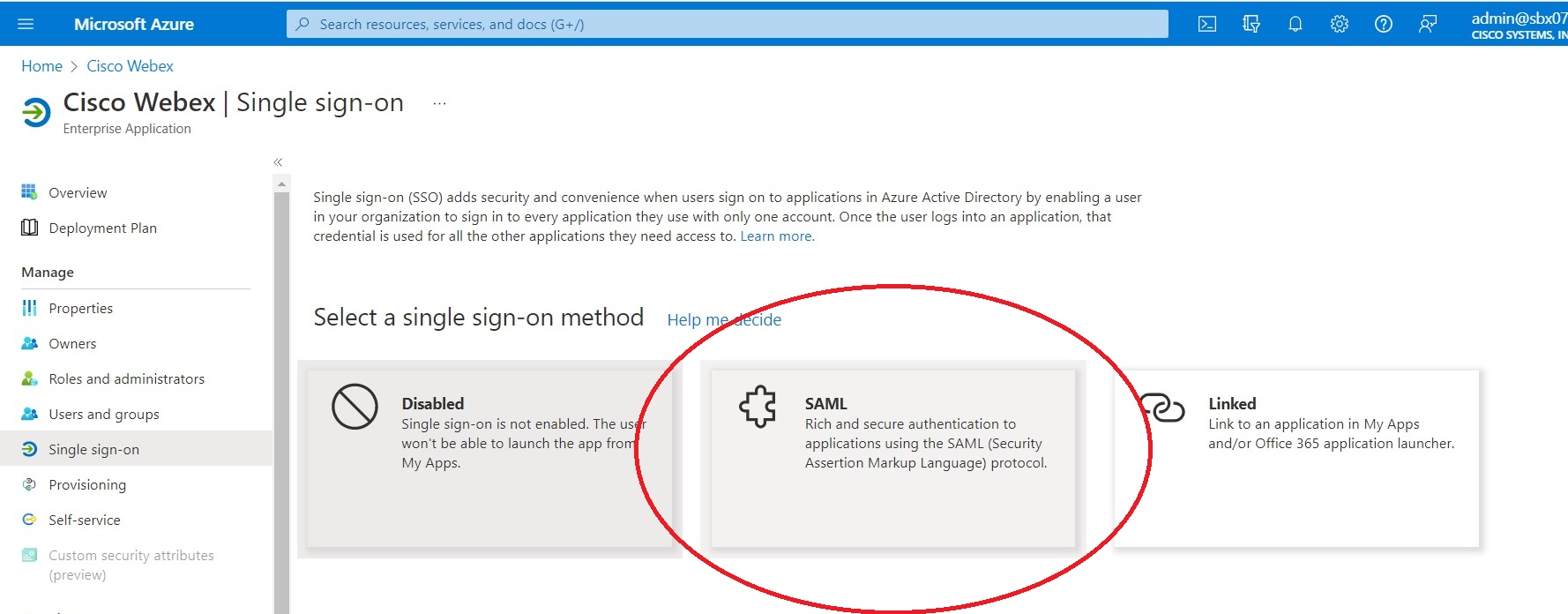
|
| 4 |
Щракнете върху Качване на файл с метаданни и след това изберете файла с метаданни, който сте изтеглили от Control Hub. 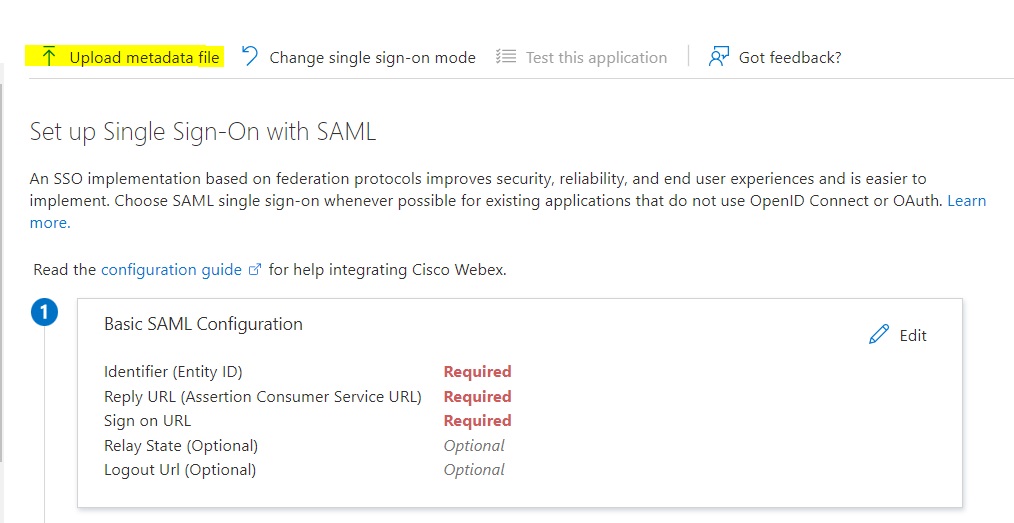
Някои полета се попълват автоматично за вас. |
| 5 |
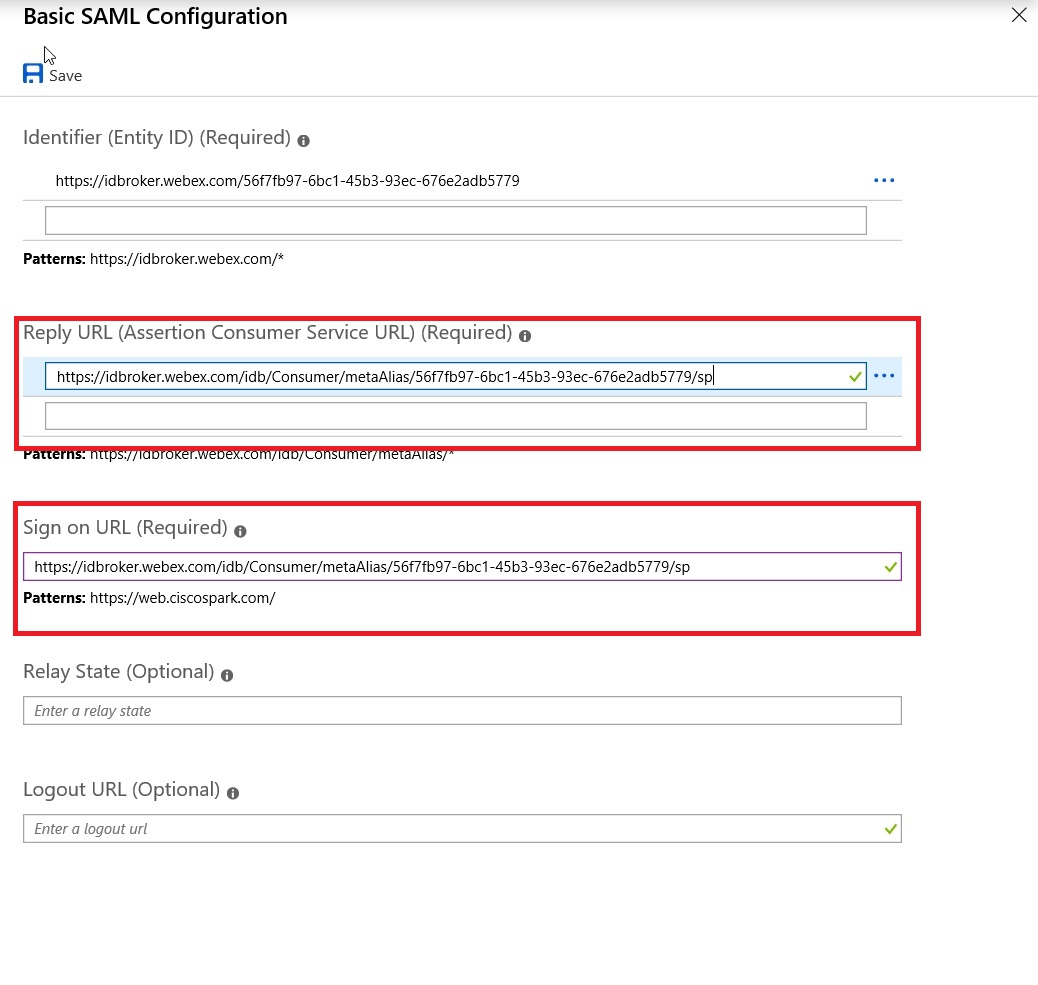
Под ракнете върху На стройване на еднократно влизане с SAML > Редактиране. |
| 6 |
Отворе те Основната конфигурация на SAML, копирайте стой ността на URL адреса за отговор, поставете я в URL адреса за влизане и запазете промените си.
|
| 7 |
Отидете и изберете приложимите потребители и групи, на които искате да предоставите достъп до Webex App. |
| 8 |
На страницата Настрой ване на еднократно влизане с SAML, в секцията Серти фикат за подписване на SAML щракнете върху Изтегляне, за да изтегл ите XML метаданни на федера цията и да го запазите на компютъра си. |
Импортирайте метаданните на IDP и активирайте еднократно влизане след тест
След като експортирате метаданните на Webex, конфигурирате вашия IdP и изтеглите метаданните на IDP в локалната си система, сте готови да ги импортирате във вашата организация Webex от Control Hub.
Преди да започнете
Не тествайте интеграцията на SSO от интерфейса на доставчика на идентичност (IDP). Ние поддържаме само инициирани от доставчика на услуги (инициирани от SP-инициирани) потоци, така че трябва да използвате теста Control Hub SSO за тази интеграция.
| 1 |
Изберете един:
|
| 2 |
На страницата Импортиране на метаданни на IDP плъзнете и пуснете файл а с метаданни на IdP на страницата или използвайте опцията на браузъра на файлове, за да намерите и качите файла с метаданни . Щракнете върху На пред.
Трябва да използвате оп цията По- сигурна, ако можете. Това е възможно само ако вашият IdP използва публичен CA, за да подпише своите метаданни. Във всички останали случаи трябва да използвате опцията По-малко сигур на. Това включва, ако метаданните не са подписани, самоподписани или подписани от частен сертификат. Okta не подписва метаданните, така че трябва да изберете По-малко сигурно за интегра ция на Okta SSO. |
| 3 |
Изберете Т естване на настройката на SSO и когато се отвори нов раздел на браузъра, удостоверявайте се с IDP, като влезете. Ако получите грешка при удостоверяване, може да има проблем с идентификационните данни. Проверете потребителското име и паролата и опитайте отново. Грешка в приложението Webex обикновено означава проблем с настройката на SSO. В този случай преминете отново през стъпките, особено стъпките, при които копирате и поставяте метаданните на Control Hub в настройката на IDP. За да видите директно опита за влизане в SSO, можете също да щракнете върху Копиране на URL адреса в клипборда от този екран и да го поставите в частен прозорец на браузъра. Оттам можете да преминете през в лизането в SSO. Тази стъпка спира фалшивите положителни резултати поради токен за достъп, който може да е в съществуваща сесия, след като сте влезли в системата. |
| 4 |
Върнете се в раздела на браузъра Control Hub.
Конфигурацията на SSO не влиза в сила във вашата организация, освен ако не изберете първия радио бутон и не активирате SSO. |
Какво да правя по-нататък
Използвайте процедурите в Син хронизиране на потребителите на Okta в Control Hub, ако искате да извършите предоставяне на потребители извън Okta в облака Webex.
Използвайте процедурите в Син хронизиране на потребителите на Microsoft Entra ID в контролния център, ако искате да извършите предоставяне на потребителя от Entra ID в облака Webex.
Можете да следвате процедурата в Запушване на автоматизирани имейли, за да деактивирате имейлите, които се изпращат до нови потребители на Webex App във вашата организация. Документът съдържа и най-добрите практики за изпра щане на съобщения до потребители във вашата организация.
Отстраняване на неизправности при интеграцията на En
Когато тествате SSO, използвайте Mozilla Firefox с добавката SAML Tracer, за да проверите твърдението SAML, което идва от Entra ID.
В твърдението проверете дали елементът използва формата NameIDза идентификатор на преходното име.
<NameID Format="urn:oasis:names:tc:SAML:2.0:nameid-format:transient">...</NameID>Също така проверете дали твърдението включва uidатрибут и дали стойността съответства на потребител в Webex App.
<Attribute Name="uid">
  <AttributeValue>...</AttributeValue>
</Attribute>


