- Početak
- /
- Članak

Hvala na povratnim informacijama.


 U ovom članku
 Povratne informacije?
Možete da konfigurišete integraciju sa jednom prijavom (SSO) između organizacije korisnika Control Hub-a i implementacije koja koristi Microsoft Entra ID kao provajdera identiteta (IDP).
Čvorište za jednokratnu prijavu i kontrolu
Jednokratna prijava (SSO) je sesija ili proces autentifikacije korisnika koji omogućava korisniku da pruži akreditive za pristup jednoj ili više aplikacija. Proces autentifikuje korisnike za sve aplikacije na koje su im data prava. Eliminiše dalje upute kada korisnici prebacuju aplikacije tokom određene sesije.
Protokol federacije jezika za označavanje sigurnosti (SAML 2.0) koristi se za obezbeđivanje SSO autentifikacije između Vebek oblaka i vašeg provajdera identiteta (IDP).
Profili
Vebek aplikacija podržava samo SSO profil veb pregledača. U SSO profilu veb pregledača, Vebek App podržava sledeće veze:
-
SP je pokrenuo POST -> POST vezivanje
-
SP je pokrenuo REDIRECT -> POST vezivanje
NameID format
SAML 2.0 protokol podržava nekoliko NameID formata za komunikaciju o određenom korisniku. Aplikacija Vebek podržava sledeće formate NameID.
-
urn:oasis:names:tc:SAML:2.0:nameid-format:transient -
urn:oasis:names:tc:SAML:1.1:nameid-format:unspecified -
urn:oasis:names:tc:SAML:1.1:nameid-format:emailAddress
U metapodacima koje učitavate sa svog IDP-a, prvi unos je konfigurisan za upotrebu u Vebek-u.
Integrišite Control Hub sa Microsoft Entra ID-om
Vebek podržava samo jedan IDP za svaki zahtev za autentifikaciju. Tok autentifikacije je sledeći: Korisnik > Vebek autentifikacija> iDP 1 > Vebek autentifikacija > Korisnik. To znači da iako različiti korisnici mogu da potvrde autentifikaciju koristeći različite IDP-ove, korisnik ne može da se prebacuje između više IDP-ova tokom jednog procesa autentifikacije. Svi dodatni koraci kao što je MFA moraju biti integrisani sa jednim IDP-om koji se koristi za taj određeni zahtev.
Vodiči za konfiguraciju prikazuju specifičan primer za integraciju SSO, ali ne pružaju iscrpnu konfiguraciju za sve mogućnosti. Na primer, koraci integracije za nameid-format urn:oasis:names:tc:SAML:2.0:nameid-format:transientsu dokumentovani. Drugi formati kao što su urn:oasis:names:tc:SAML:1.1:nameid-format:unspecified or urn:oasis:names:tc:SAML:1.1:nameid-format:emailAddressće raditi za integraciju SSO, ali su izvan okvira naše dokumentacije.
Podesite ovu integraciju za korisnike u vašoj Vebek organizaciji (uključujući aplikaciju Vebek i druge usluge administrirane u Control Hubu). Webex Meetings Ako je vaša Vebek veb lokacija integrisana u Control Hub, Vebek sajt nasleđuje upravljanje korisnicima. Ako ne možete pristupiti na ovaj Webex Meetings način i njime se ne upravlja u Control Hubu, morate izvršiti zasebnu integraciju da biste omogućili SSO zaWebex Meetings.
Pre nego što počnete
Za SSO i Control Hub, IDP-ovi moraju biti u skladu sa SAML 2.0 specifikacijom. Pored toga, IDP-ovi moraju biti konfigurisani na sledeći način:
- U Entra ID-u, obezbeđivanje je podržano samo u ručnom režimu. Ovaj dokument pokriva samo integraciju sa jednom prijavom (SSO).
- Postojeći klijenti Vebek-a sa prethodnim konfiguracijama federacije mogu naići na probleme sa standardnim šablonom Entra ID Vebek zbog promena u SAML atributima. Preporučujemo da podesite prilagođenu federaciju Entra ID da biste to rešili pomoću prethodnih SAML podešavanja. Uverite se da sprovedete SSO test Control Hub kako biste omogućili kompatibilnost i rešili sve razlike.
Preuzmite Vebek metapodatke u svoj lokalni sistem
Preuzmite Vebek metapodatke pre nego što konfigurišete provajdera identiteta. Ova datoteka sadrži postavke provajdera Vebek usluga za vašu organizaciju, a vaš provajder identiteta koristi ta podešavanja da prepozna Vebek i pošalje SAML odgovore za prijavu nazad na tačno mesto. Koristite ovu datoteku metapodataka kada konfiguriš ete SAML aplikaciju u svom provajderu identiteta.
| 1 |
Prijavite se u Control Hub. |
| 2 |
Idite na U . |
| 3 |
Idite na karticu Pro vajder identiteta i kliknite na Aktiviraj SSO. |
| 4 |
Izaberite IDP. |
| 5 |
Izaberite vrstu sertifikata za svoju organizaciju:
Sidra poverenja su javni ključevi koji deluju kao ovla šćenje za verifikaciju sertifikata digitalnog potpisa. Za više informacija pogledajte dokumentaciju vašeg IDP -a. |
| 6 |
Preuzmite datoteku metapodataka. <org-ID>Ime datoteke metapodataka Vebek je id b-meta- -SP.xml. |
Konfigurišite postavke SSO aplikacije u Entra ID
Pre nego što počnete
Pre nego što konfigurišete SAML aplikaciju u Entra ID-u, proverite da li je vaš provajder identiteta spreman i da li vaši Vebek korisnici već postoje. Korisnike možete kreirati lokalno ili ih sinhronizovati iz svog direktorijuma. Držite dostupnu datoteku metapodataka Vebek koju ste preuzeli sa Control Hub-a, jer ćete je tokom ove procedure otpremiti u SAML aplikaciju.
Više informacija o mogućnostima provajdera identiteta Entra ID potražite u Microsoftovoj dokumentaciji.
| 1 |
Prijavite se u administrativni centar Microsoft Entra i idite na . |
| 2 |
Otvorite aplikaciju Vebek koju ste dodali ili kreirali u galeri ji aplikacija. Kliknite ovde za više informacija o razlici
između unapred izgrađene Cisco Webex aplikacije ili prilagođene aplikacije SCIM 2.0.
|
| 3 |
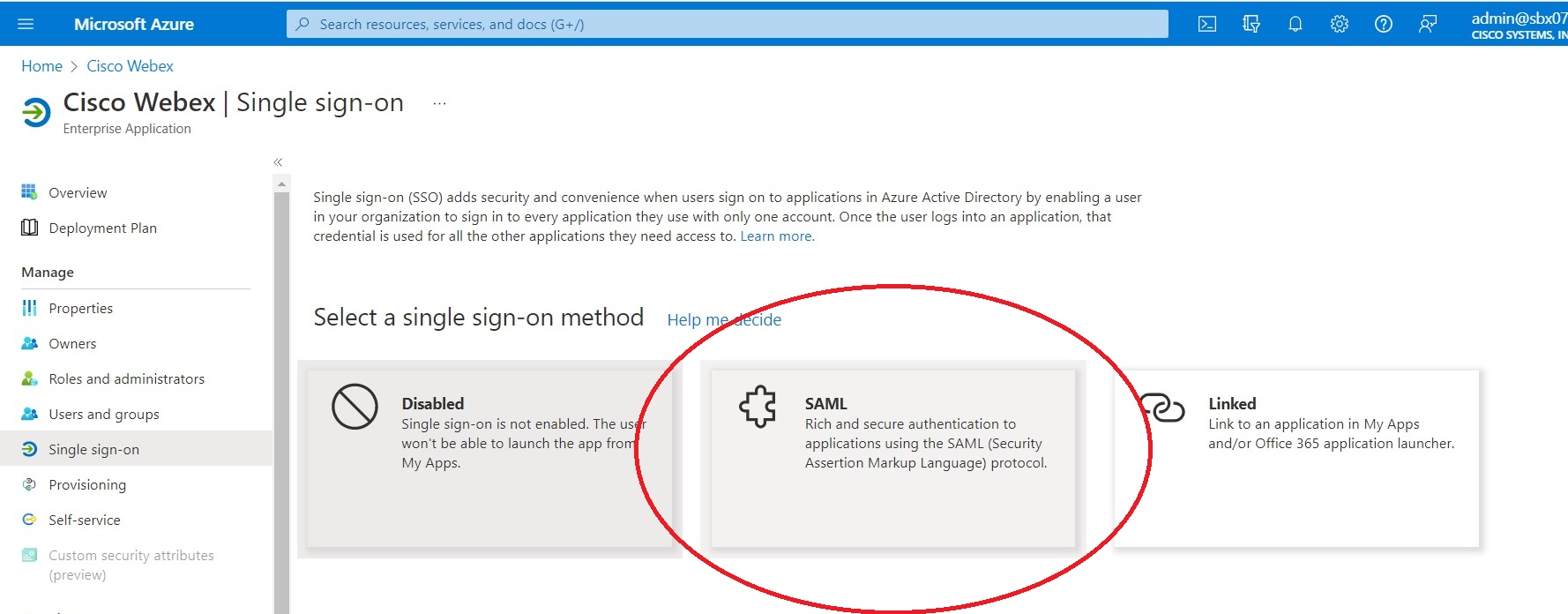
|
| 4 |
Kliknite na dugme Otpremi datoteku meta podataka, a zatim izaberite datoteku metapodataka koju ste preuzeli sa Control Hub-a. 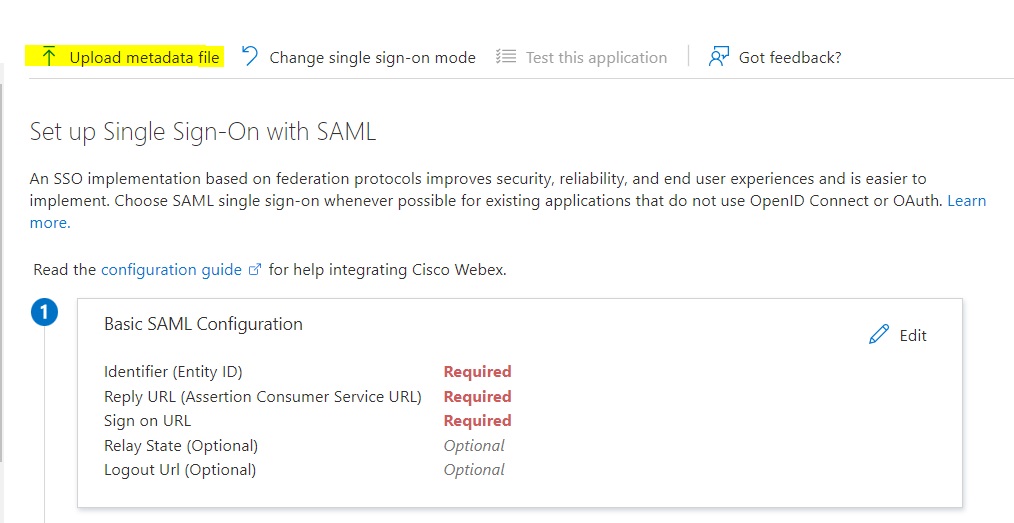
Neka polja se automatski popunjavaju za vas. |
| 5 |
U odelj janje kliknite na dugme Postavi jednokratnu prijavu pomoću SAML-a > Uredi. |
| 6 |
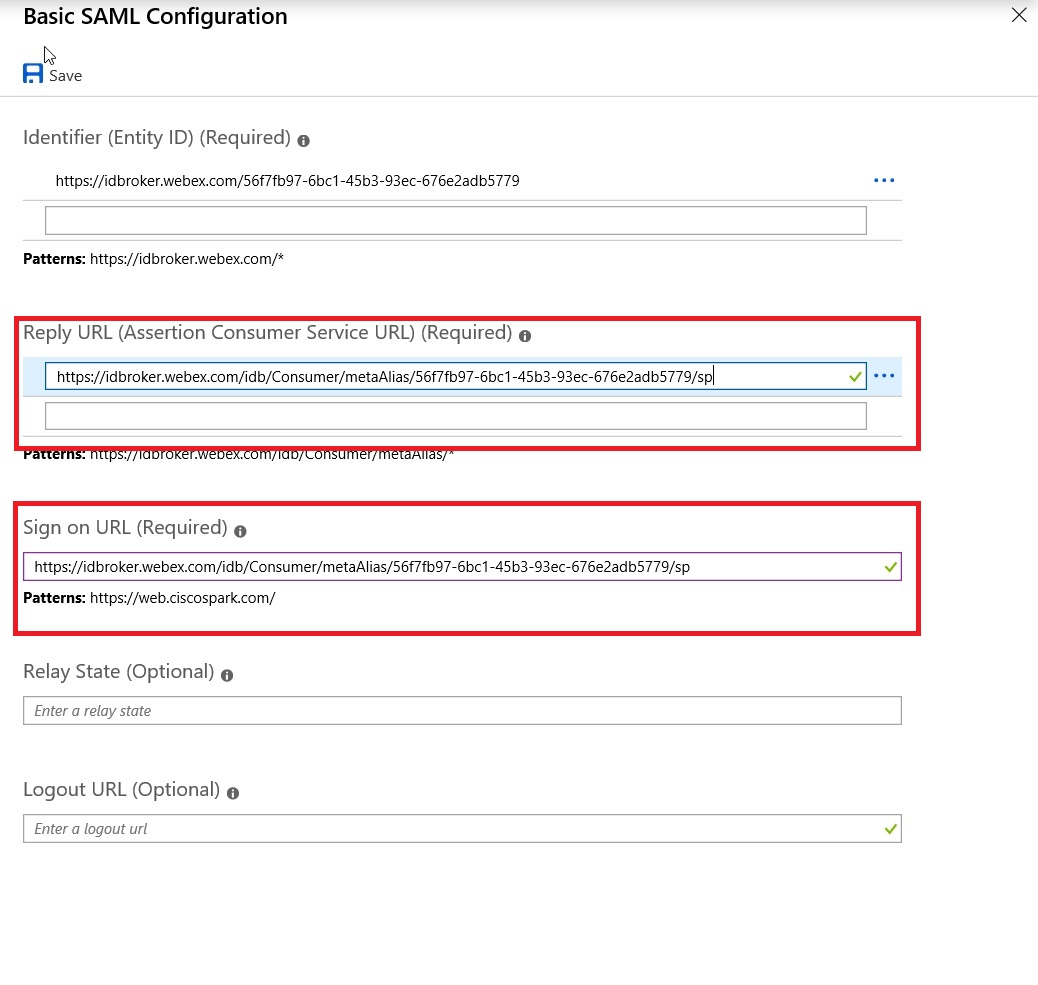
Otvorite Osnovnu SAML konfiguraciju, kopirajte vrednost URL-a odgovor a, zalepite je u URL za prijav u i sačuvajte promene.
|
| 7 |
Idite na i izaberite odgovarajuće korisnike i grupe kojima želite da odobrite pristup aplik aciji Vebek. |
| 8 |
Na stranici Podeš avanje jednokratne prijave pomoću SAM L-a, u odeljku SAML sertifikat za potpisivanje kliknite na dugme Pre uz mi da biste preuzeli KSM L metapodatke federacije i sačuvali ga na računaru. |
Uvezite IDP metapodatke i omogućite jednokratnu prijavu nakon testa
Nakon što izvezete Vebek metapodatke, konfigurišete svoj IdP i preuzmete IdP metapodatke u lokalni sistem, spremni ste da ih uvezete u svoju Vebek organizaciju iz Control Hub-a.
Pre nego što počnete
Ne testirajte SSO integraciju iz interfejsa provajdera identiteta (iDP). Podržavamo samo tokove inicirane od strane provajdera usluga (SP inicirani), tako da za ovu integraciju morate koristiti SSO test Control Hub.
| 1 |
Izaberite jedan:
|
| 2 |
Na stranici Uvoz IDP metapodataka prevucite i ispustite datoteku metapodataka IdP na stranicu ili koristite opciju pregledača datoteka da biste locirali i otpremili datoteku meta podataka. Kliknite na dug me Dal je.
Trebalo bi da koristite opciju Sigurnije, ako možete. Ovo je moguće samo ako je vaš IDP koristio javni CA da potpiše svoje metapodatke. U svim ostalim slučajevima morate koristiti opciju M anje bezbed no. Ovo uključuje ako metapodaci nisu potpisani, samostalno potpisani ili potpisani od strane privatnog CA. Okta ne potpisuje metapodatke, tako da morate odabrati Manje sigurno za integr aciju Okta SSO. |
| 3 |
Izaberite Test SSO podešavanja i kada se otvori nova kartica pregledača, potvrdite autentifikaciju sa IDP-om prijavljivanjem. Ako dobijete grešku u autentifikaciji, može doći do problema sa akreditivima. Proverite korisničko ime i lozinku i pokušajte ponovo. Greška aplikacije Vebek obično znači problem sa podešavanjem SSO. U tom slučaju ponovo prođite kroz korake, posebno korake u kojima kopirate i zalepite metapodatke Control Hub u podešavanje IDP-a. Da biste direktno videli iskustvo prijave na SSO, takođe možete da kliknete na Kopiraj URL u međuspremnik sa ovog ekrana i zal epite ga u privatni prozor pregledača. Odatle možete proći kroz prijavljivanje sa SSO. Ovaj korak zaustavlja lažno pozitivne rezultate zbog pristupnog tokena koji bi mogao biti u postojećoj sesiji nakon što ste prijav ljeni. |
| 4 |
Vratite se na karticu pregledača Control Hub.
Konfiguracija SSO ne stupa na snagu u vašoj organizaciji osim ako ne izab erete prvo radio dugme i ne aktivirate SSO. |
Šta dalje raditi
Koristite procedure u Sinhronizaciji Okta korisnika u Control Hub ako želite da izvršite pružanje usluga korisnika iz Okte u Vebek oblak.
Koristite procedure u Sinhronizaciji korisnika Microsoft Entra ID-a u Control Hub ako želite da izvršite dodeljivanje korisnika iz Entra ID-a u Vebek oblak.
Možete da pratite proceduru u odeljku S uzmi automatizovane e-poš te da biste onemogućili e-poštu koja se šalje novim korisnicima aplikacije Vebek u vašoj organizaciji. Dokument takođe sadrži najbolje prakse za slanje komunikacija korisnicima u vašoj organizaciji.
Rešavanje problema sa integracijom Entra ID
Kada testirate SSO, koristite Mozilla Firefok sa dodatkom SAML Tracer da biste pregledali SAML tvrdnju koja dolazi iz Entra ID-a.
U tvrdnji proverite da li NameIDelement koristi format ID prolaznog imena.
<NameID Format="urn:oasis:names:tc:SAML:2.0:nameid-format:transient">...</NameID>Takođe proverite da li tvrdnja uključuje uidatribut i da li vrednost odgovara korisniku u aplikaciji Vebek.
<Attribute Name="uid">
  <AttributeValue>...</AttributeValue>
</Attribute>


