- Página inicial
- /
- Artigo

Obrigado pelos seus comentários.


 Neste artigo
 Comentários?
Você pode configurar uma integração de login único (SSO) entre uma organização cliente do Control Hub e uma implantação que usa o ID Microsoft Entra como um provedor de identidade (IdP).
Login único e Control Hub
O logon único (SSO) é um processo de autenticação de sessão ou usuário que permite que um usuário forneça credenciais para acessar um ou mais aplicativos. O processo autentica os usuários de todos os aplicativos aos quais eles têm direitos. Ele elimina solicitações adicionais quando os usuários trocam de aplicativo durante uma sessão específica.
O protocolo de federação Security Assertion Markup Language (SAML 2.0) é usado para fornecer autenticação SSO entre a nuvem Webex e seu provedor de identidade (IdP).
Perfis
O aplicativo Webex suporta apenas o perfil SSO do navegador da web. No perfil SSO do navegador da web, o aplicativo Webex suporta as seguintes associações:
-
O SP iniciou a vinculação POST -> POST
-
SP iniciou REDIRECIONAMENTO -> vinculação POST
Formato NameID
O protocolo SAML 2.0 oferece suporte a vários formatos de NameID para comunicação sobre um usuário específico. O aplicativo Webex oferece suporte aos seguintes formatos de NameID.
-
urn:oasis:names:tc:SAML:2.0:nameid-format:transient -
urn:oasis:names:tc:SAML:1.1:nameid-format:unspecified -
urn:oasis:names:tc:SAML:1.1:nameid-format:emailAddress
Nos metadados que você carrega do seu IdP, a primeira entrada é configurada para uso no Webex.
Integre o Control Hub com o Microsoft Entra ID
O Webex oferece suporte a apenas um IdP para cada solicitação de autenticação. O fluxo de autenticação é o seguinte: Usuário > Autenticação Webex > IdP 1 > Autenticação Webex > Usuário. Isso significa que, embora usuários diferentes possam se autenticar usando IdPs diferentes, um usuário não pode alternar entre vários IdPs durante um único processo de autenticação. Qualquer etapa adicional, como a MFA, deve ser integrada ao único IdP usado para essa solicitação específica.
Os guias de configuração mostram um exemplo específico de integração de SSO, mas não fornecem uma configuração completa para todas as possibilidades. Por exemplo, as etapas de integração do nameid-format urn:oasis:names:tc:SAML:2.0:nameid-format:transientestão documentadas. Outros formatos, como o de SSO, urn:oasis:names:tc:SAML:1.1:nameid-format:unspecified or urn:oasis:names:tc:SAML:1.1:nameid-format:emailAddressfuncionarão para integração com SSO, mas estão fora do escopo de nossa documentação.
Configure essa integração para usuários em sua organização Webex (incluindo o aplicativo Webex e outros serviços administrados no Control Hub). Webex Meetings Se o seu site Webex estiver integrado ao Control Hub, o site Webex herdará o gerenciamento de usuários. Se você não conseguir acessar dessa Webex Meetings forma e ela não for gerenciada no Control Hub, você deverá fazer uma integração separada para habilitar o SSO paraWebex Meetings.
Antes de começar
Para SSO e Control Hub, os IdPs devem estar em conformidade com a especificação SAML 2.0. Além disso, os IdPs devem ser configurados da seguinte maneira:
- No Entra ID, o provisionamento só é suportado no modo manual. Este documento aborda somente a integração de logon único (SSO).
- Clientes Webex existentes com configurações de federação anteriores podem encontrar problemas com o modelo Webex padrão do Entra ID devido a alterações nos atributos SAML. Recomendamos configurar uma federação personalizada de Entra ID para resolver isso usando suas configurações SAML anteriores. Certifique-se de realizar o teste de SSO do Control Hub para permitir a compatibilidade e resolver quaisquer discrepâncias.
Baixe os metadados do Webex para o seu sistema local
Baixe os metadados do Webex antes de configurar seu provedor de identidade. Esse arquivo contém as configurações do provedor de serviços Webex para sua organização, e seu provedor de identidade usa essas configurações para reconhecer o Webex e enviar respostas de login SAML de volta ao local correto. Use esse arquivo de metadados ao configurar o aplicativo SAML no seu provedor de identidade.
| 1 |
Faça login no Control Hub. |
| 2 |
Vá para . |
| 3 |
Vá até a guia Provedor de identidade e clique em Ativar SSO. |
| 4 |
Selecione um IdP. |
| 5 |
Escolha o tipo de certificado para sua organização:
As âncoras de confiança são chaves públicas que atuam como uma autoridade para verificar o certificado de uma assinatura digital. Para obter mais informações, consulte a documentação do IdP. |
| 6 |
Faça o download do arquivo de metadados. O nome do arquivo de metadados Webex é idb-meta- -SP.xml. <org-ID> |
Defina as configurações do aplicativo SSO no Entra ID
Antes de começar
Antes de configurar o aplicativo SAML no Entra ID, certifique-se de que seu provedor de identidade esteja pronto e que seus usuários Webex já existam. Você pode criar usuários localmente ou sincronizá-los a partir do seu diretório. Mantenha disponível o arquivo de metadados Webex que você baixou do Control Hub, pois você o carregará no aplicativo SAML durante esse procedimento.
Para obter mais informações sobre os recursos do provedor de identidade Entra ID, consulte a documentação da Microsoft.
| 1 |
Entre no centro de administração do Microsoft Entra e acesse . |
| 2 |
Abra o aplicativo Webex que você adicionou ou criou na galeria de aplicativos. Clique aqui para obter mais informações sobre a diferença
entre o aplicativo pré-criado ou o Cisco Webex aplicativo SCIM 2.0 personalizado.
|
| 3 |
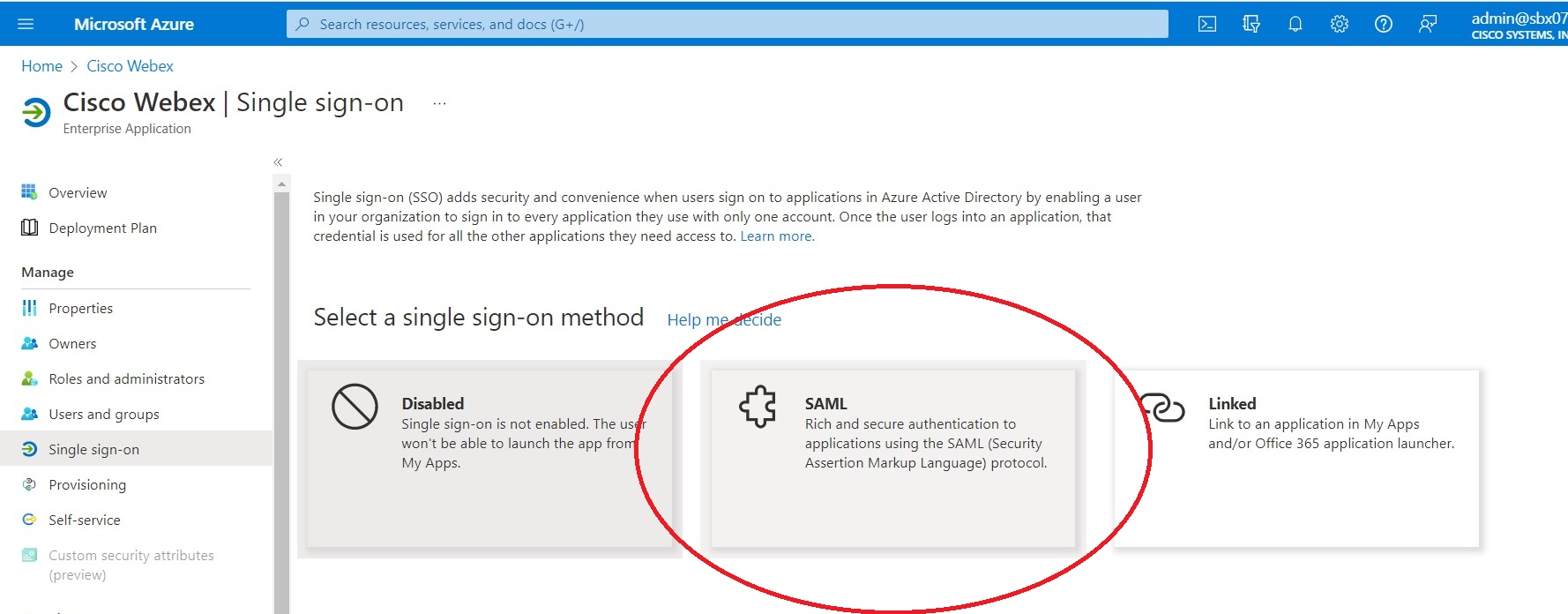
|
| 4 |
Clique em Carregar arquivo de metadados e escolha o arquivo de metadados que você baixou do Control Hub. 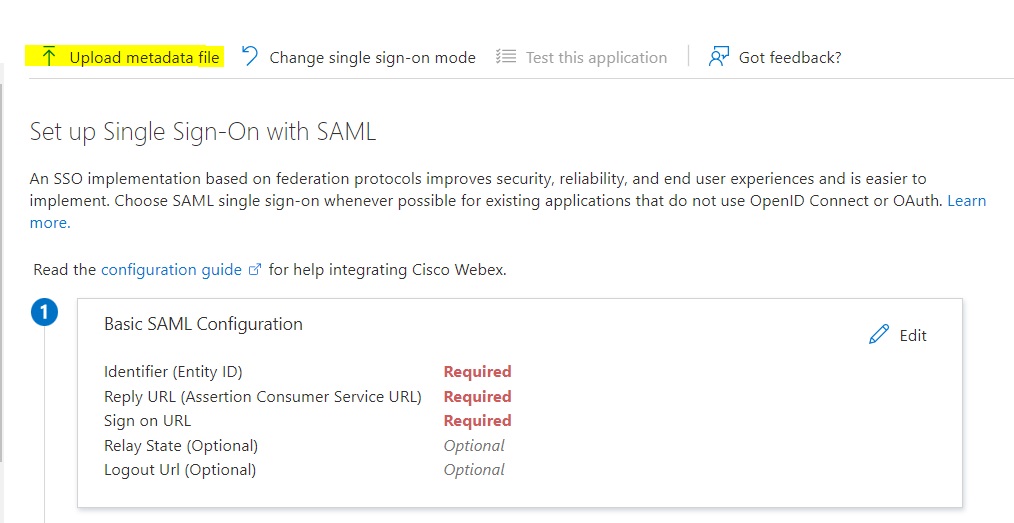
Alguns campos são preenchidos automaticamente para você. |
| 5 |
Em , clique em Configurar login único com SAML > Editar. |
| 6 |
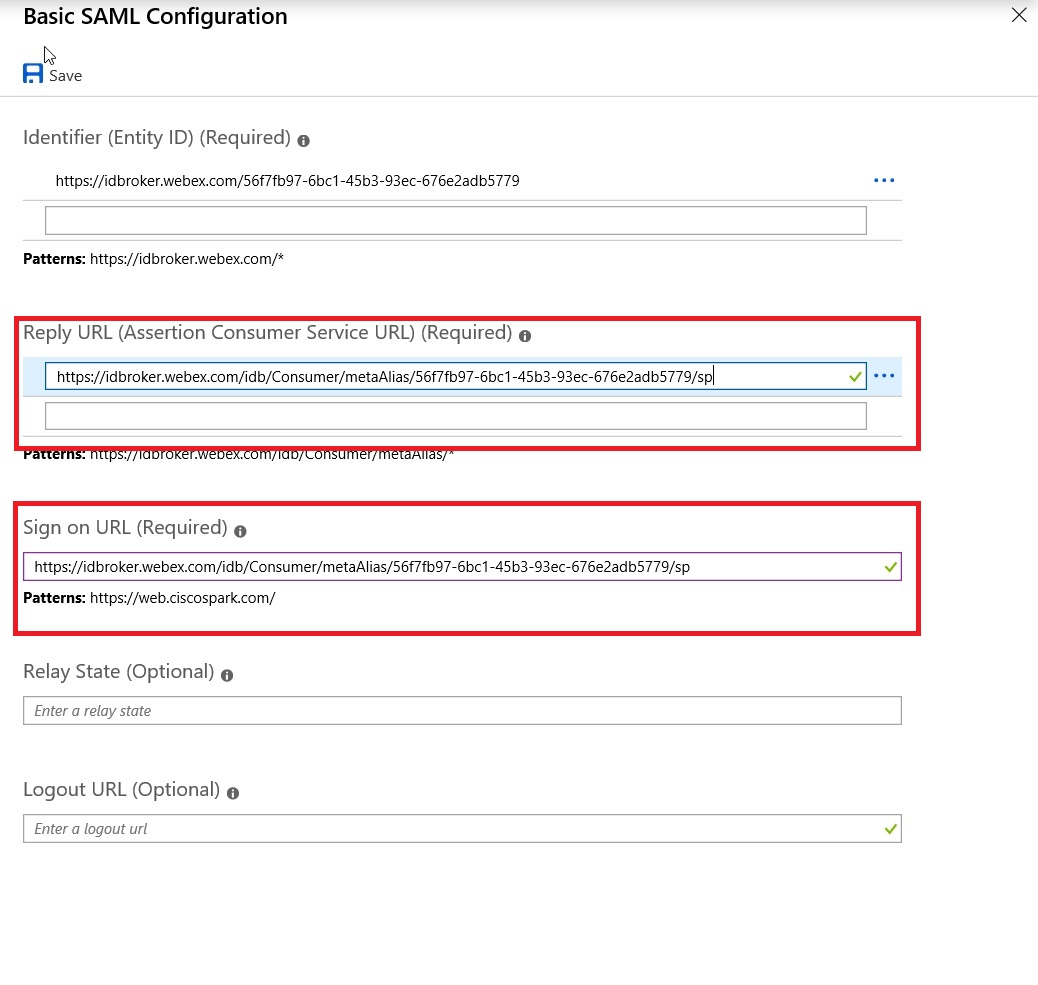
Abra a Configuração básica de SAML, copie o valor do URL de resposta, cole-o no URL de login e salve suas alterações.
|
| 7 |
Vá para e escolha os usuários e grupos aplicáveis aos quais você deseja conceder acesso ao aplicativo Webex. |
| 8 |
Na página Configurar login único com SAML, na seção Certificado de assinatura SAML, clique em Download para baixar o XML de metadados da federação e salvá-lo em seu computador. |
Importe os metadados do IdP e ative o login único após um teste
Depois de exportar os metadados Webex, configurar seu IdP e baixar os metadados do IdP para seu sistema local, você estará pronto para importá-los para sua organização Webex a partir do Control Hub.
Antes de começar
Não teste a integração de SSO a partir da interface do provedor de identidade (IdP). Suportamos apenas fluxos iniciados pelo provedor de serviços (iniciados pelo SP), portanto, você deve usar o teste de SSO do Control Hub para essa integração.
| 1 |
Escolha um:
|
| 2 |
Na página Importar metadados do IdP, arraste e solte o arquivo de metadados do IdP na página ou use a opção de navegador de arquivos para localizar e carregar o arquivo de metadados. Clique em Avançar.
Você deve usar a opção Mais segura, se puder. Isso só é possível se seu IdP usou uma CA pública para assinar seus metadados. Em todos os outros casos, você deve usar a opção Menos segura. Isso inclui se os metadados não estiverem assinados, autoassinados ou assinados por uma CA privada. O Okta não assina os metadados, então você deve escolher Menos seguro para uma integração com o Okta SSO. |
| 3 |
Selecione Testar configuração de SSO e, quando uma nova guia do navegador for aberta, autentique-se com o IdP fazendo login. Se você receber um erro de autenticação, pode haver um problema com as credenciais. Verifique o nome de usuário e a senha e tente novamente. Um erro do aplicativo Webex geralmente significa um problema com a configuração do SSO. Nesse caso, percorra as etapas novamente, especialmente as etapas em que você copia e cola os metadados do Control Hub na configuração do IdP. Para ver diretamente a experiência de login com SSO, você também pode clicar em Copiar URL para a área de transferência a partir dessa tela e colá-la em uma janela privada do navegador. A partir daí, você pode prosseguir com o login com o SSO. Essa etapa impede falsos positivos devido a um token de acesso que pode estar em uma sessão existente após você estar conectado . |
| 4 |
Retorne à guia do navegador Control Hub.
A configuração do SSO não entra em vigor na sua organização, a menos que você escolha o primeiro botão de rádio e ative o SSO. |
O que fazer a seguir
Use os procedimentos em Sincronizar usuários do Okta no Control Hub se quiser fazer o provisionamento de usuários do Okta para a nuvem Webex.
Use os procedimentos em Sincronizar usuários do Microsoft Entra ID no Control Hub se quiser fazer o provisionamento de usuários do Entra ID para a nuvem Webex.
Você pode seguir o procedimento em Suprimir e-mails automatizados para desativar e-mails enviados para novos usuários do aplicativo Webex em sua organização. O documento também contém as melhores práticas para enviar comunicações aos usuários da sua organização.
Solucionar problemas de integração com o Entra ID
Ao testar o SSO, use o Mozilla Firefox com o complemento SAML Tracer para inspecionar a declaração SAML que vem do Entra ID.
Na afirmação, verifique se o NameIDelemento usa o formato de ID de nome transitório.
<NameID Format="urn:oasis:names:tc:SAML:2.0:nameid-format:transient">...</NameID>Verifique também se a afirmação inclui um uidatributo e se o valor corresponde a um usuário no aplicativo Webex.
<Attribute Name="uid">
  <AttributeValue>...</AttributeValue>
</Attribute>


