- Domov
- /
- Článok

Ďakujeme za vašu spätnú väzbu.


 V tomto článku
 Spätná väzba?
Môžete nakonfigurovať integráciu jedného prihlásenia (SSO) medzi zákazníckou organizáciou Control Hub a nasadením, ktoré používa Microsoft Entra ID ako poskytovateľa identity (IdP).
Jednotlivé prihlasovacie a ovládacie centrum
Jednorazové prihlásenie (SSO) je proces autentifikácie relácie alebo používateľa, ktorý umožňuje používateľovi poskytnúť poverenia na prístup k jednej alebo viacerým aplikáciám. Tento proces overuje používateľov pre všetky aplikácie, na ktoré majú udelené práva. Eliminuje ďalšie výzvy, keď používatelia prepínajú aplikácie počas konkrétnej relácie.
Federačný protokol Security Assertion Markup Language (SAML 2.0) sa používa na zabezpečenie autentifikácie SSO medzi cloudom Webex a vašim poskytovateľom identity (IdP).
Profily
Webex App podporuje iba profil SSO webového prehliadača. V profile SSO webového prehliadača Webex App podporuje nasledujúce väzby:
-
SP inicioval POST -> POST väzbu
-
SP inicioval REDIRECT -> POST väzbu
Formát NameID
Protokol SAML 2.0 podporuje niekoľko formátov NameID pre komunikáciu o konkrétnom používateľovi. Webex App podporuje nasledujúce formáty NameID.
-
urn:oasis:names:tc:SAML:2.0:nameid-format:transient -
urn:oasis:names:tc:SAML:1.1:nameid-format:unspecified -
urn:oasis:names:tc:SAML:1.1:nameid-format:emailAddress
V metadátach, ktoré načítate z vášho IDP, je prvá položka nakonfigurovaná na použitie vo Webexe.
Integrácia Control Hub s Microsoft Entra ID
Webex podporuje iba jeden IDP pre každú požiadavku na autentifikáciu. Tok autentifikácie je nasledovný: Používateľ > Webex overovanie > iDP 1 > Webex overovanie > Používateľ. To znamená, že zatiaľ čo rôzni používatelia môžu overovať pomocou rôznych IDP, používateľ nemôže počas jedného procesu overovania prepínať medzi viacerými IDP. Akékoľvek ďalšie kroky, ako napríklad makrofinančné prostriedky, musia byť integrované s jediným IDP použitým pre danú konkrétnu žiadosť.
Konfiguračné príručky ukazujú konkrétny príklad integrácie SSO, ale neposkytujú vyčerpávajúcu konfiguráciu pre všetky možnosti. Napríklad nameid-format urn:oasis:names:tc:SAML:2.0:nameid-format:transientsú zdokumentované integračné kroky. Iné formáty, ako urn:oasis:names:tc:SAML:1.1:nameid-format:unspecified or urn:oasis:names:tc:SAML:1.1:nameid-format:emailAddressnapríklad, budú fungovať pre integráciu SSO, ale sú mimo rozsahu našej dokumentácie.
Nastavte túto integráciu pre používateľov vo vašej organizácii Webex (vrátane aplikácie Webex a ďalších služieb spra Webex Meetings vovaných v Control Hub). Ak je vaša lokalita Webex integrovaná do Control Hub, lokalita Webex zdedí správu používateľov. Ak nemáte prístup týmto Webex Meetings spôsobom a nie je spravovaný v Control Hub, musíte vykonať samostatnú integráciu, aby ste mohli povoliť SSO. Webex Meetings
Skôr ako začnete
Pre SSO a Control Hub musia IDP spĺňať špecifikáciu SAML 2.0. Okrem toho musia byť IDP nakon figurované nasledujúcim spôsobom:
- V Entra ID je poskytovanie podporované iba v manuálnom režime. Tento dokument sa vzťahuje iba na integráciu s jedným prihlásením (SSO).
- Existujúci zákazníci Webexu s predchádzajúcimi konfiguráciami federácie môžu naraziť na problémy so štandardnou šablónou Webex Entra ID v dôsledku zmien atribútov SAML. Odporúčame nastaviť vlastnú federáciu Entra ID, aby ste to vyriešili pomocou predchádzajúcich nastavení SAML. Uistite sa, že vykon áte test SSO Control Hub, aby ste umožnili kompatibilitu a vyriešili všetky nezrovnalosti.
Stiahnite si metadáta Webex do svojho lokálneho systému
Pred konfiguráciou poskytovateľa identity si stiahnite metadáta Webex. Tento súbor obsahuje nastavenia poskytovateľa služieb Webex pre vašu organizáciu a váš poskytovateľ identity používa tieto nastavenia na rozpoznávanie Webexu a odoslanie odpovedí na prihlásenie SAML späť na správne miesto. Tento súbor metadát použ ite pri konfigurácii aplikácie SAML vo vašom poskytovateľovi identity.
| 1 |
Prihláste sa do Control Hub. |
| 2 |
Prejdite do časti ácia. |
| 3 |
Prejdite na kartu Po skytovateľ identity a kliknite na položku Aktivovať SSO. |
| 4 |
Vyberte IDP. |
| 5 |
Vyberte typ certifikátu pre vašu organizáciu:
Dôveryhodné kotvy sú verejné kľúče, ktoré slúžia ako autorita na overenie certifikátu digitálneho podpisu. Ďalšie informácie nájdete v dokumentácii IDP. |
| 6 |
Stiahnite si súbor metadát. <org-ID>Názov súboru metadát Webex je id b-meta- -SP.xml. |
Konfigurácia nastavení aplikácie SSO v Entra ID
Skôr ako začnete
Pred nakonfigurovaním aplikácie SAML v Entra ID sa uistite, že váš poskytovateľ identity je pripravený a že vaši používatelia Webexu už existujú. Môžete vytvárať používateľov lokálne alebo ich synchronizovať z adresára. Súbor metaúdajov Webex, ktorý ste stiahli z Control Hub, ponechajte k dispozícii, pretože ho počas tohto postupu nahráte do aplikácie SAML.
Ďalšie informácie o možnostiach poskytovateľa identity Entra ID nájdete v dokumentácii spoločnosti Microsoft.
| 1 |
Prihláste sa do správco vského centra Microsoft Entra a prejdite na polož . |
| 2 |
Otvorte aplikáciu Webex, ktorú ste pridali alebo vytvor ili v gal éri i aplikácií. Klik nutím sem získate ďalšie informácie o rozdiele
medzi vopred vytvorenou Cisco Webex aplikáciou alebo vlastnou aplikáciou SCIM 2.0.
|
| 3 |
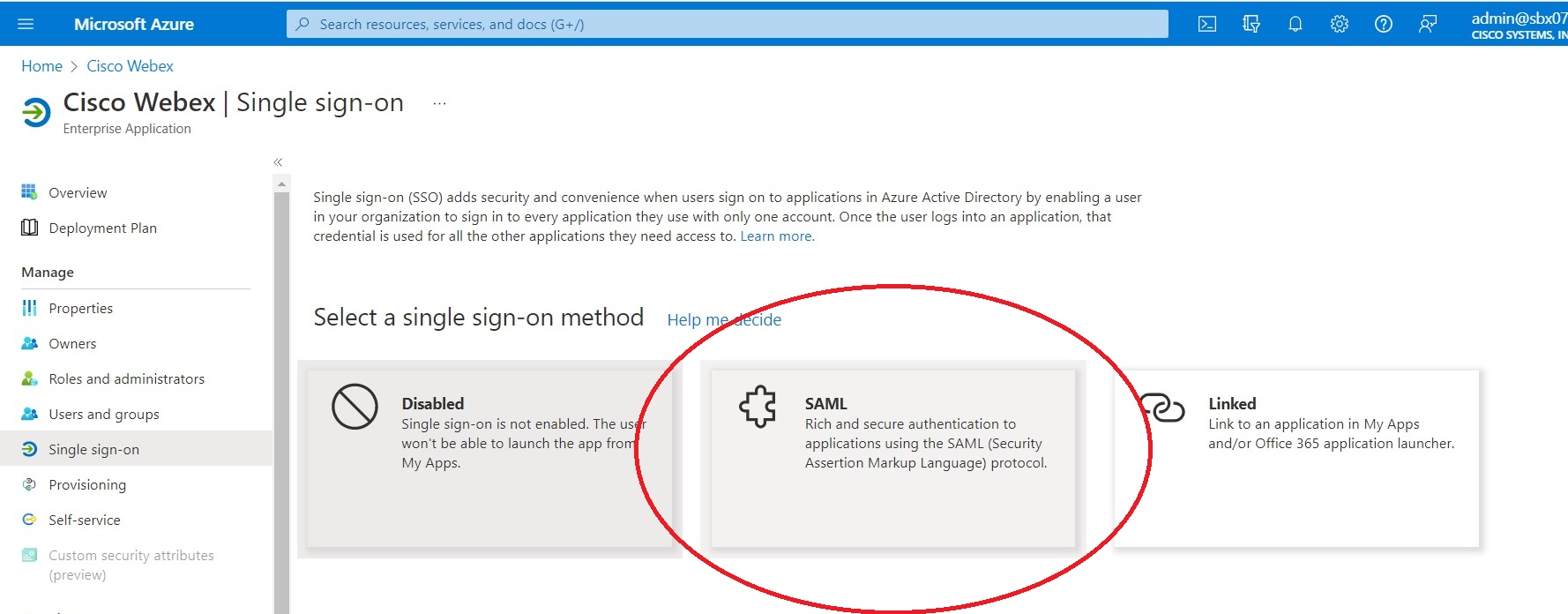
|
| 4 |
Kliknite na položku Nahrať súbor met adát a potom vyberte súbor metad át, ktorý ste stiahli z Control Hub. 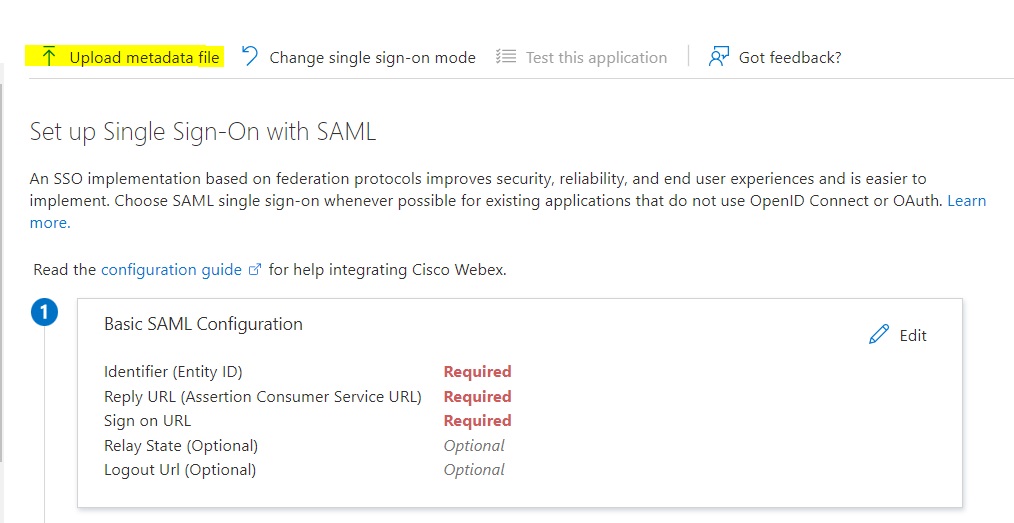
Niektoré polia sa automaticky vyplnia pre vás. |
| 5 |
V časti S kliknite na položku Nastavenie jednorazového prihlásenia pomocou programu SAML > Upraviť. |
| 6 |
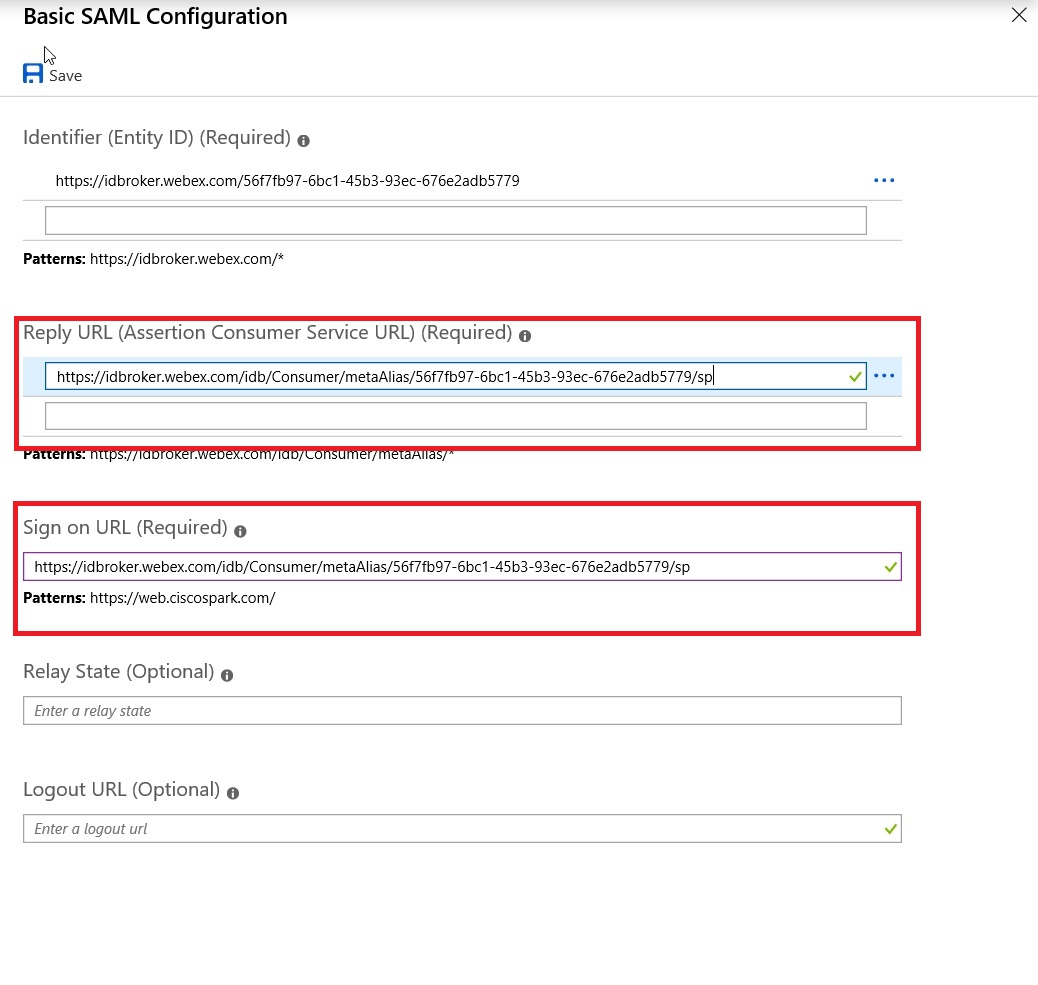
Otvorte Základnú konfiguráciu SAML, skopírujte hodnotu Odpovedať URL, vložte ju do adresy URL pri hlásenia a uložte zmeny.
|
| 7 |
Prejdite a vyberte príslušných používateľov a skupiny, ktorým chcete udeliť prístup k aplikácii Webex. |
| 8 |
Na stránke Nastavenie jednorazového prihlásenia pomocou SAML v sekcii Certifikát podpisovania SAML kliknite na položku Pre vziať a stiahnite si XML metaúdajov feder ácie a uložte ho do počítača. |
Importujte metaúdaje IDP a povoľte jednorazové prihlásenie po teste
Po exportovaní metadát Webex, nakonfigurovaní vášho IDP a stiahnutí metadát IdP do miestneho systému ste pripravení importovať ich do organizácie Webex z Control Hub.
Skôr ako začnete
Netestujte integráciu SSO z rozhrania poskytovateľa identity (IDP). Podporujeme iba toky iniciované poskytovateľom služieb (SP-iniciované), takže pre túto integráciu musíte použiť test SSO Control Hub.
| 1 |
Vyberte si jednu:
|
| 2 |
Na stránke Importovať metaúdaje IDP buď presuňte súbor metadát IdP na stránku alebo použite možnosť Prehliadač súborov na vyhľadanie a nahranie súboru met adát. Kliknite na tlačidlo Ďalej.
Ak môžete, mali by ste použiť možnosť Bezpečnejšie. Je to možné len vtedy, ak váš IdP použil na podpis svojich metadát verejnú certifikáciu. Vo všetkých ostatných prípadoch musíte použiť možnosť Men ej bezpeč né. To zahŕňa aj prípady, ak metadáta nie sú podpísané, vlastne podpísané alebo podpísané súkromným určným certifikátom. Okta nepodpíše metadáta, takže pre integráciu Okta SSO musíte vybrať Menej bezpeč né. |
| 3 |
Vyberte položku Testovať nastavenie SSO a keď sa otvorí nová karta prehliadača, overte sa pomocou IDP prihlásením. Ak sa zobrazí chyba autentifikácie, môže dôjsť k problému s prihlasovacími údajmi. Skontrolujte používateľské meno a heslo a skúste to znova. Chyba aplikácie Webex zvyčajne znamená problém s nastavením SSO. V takom prípade znova prej dite krokmi, najmä krokmi, pri ktorých skopírujete a prilep íte metaúdaje Control Hub do nastavenia IDP. Ak chcete priamo zobraziť zážitok s prihlásením SSO, môžete tiež kliknúť na položku Kopírovať adresu URL do schrán ky z tejto obrazovky a vlo žiť ju do súkromného okna prehliadača. Odtiaľ sa môžete prihlá siť pomocou SSO. Tento krok zastaví falošné pozitíva z dôvodu prístupového tokenu, ktorý môže byť v existujúcej relácii, keď ste sa prihlá sili. |
| 4 |
Vráťte sa na kartu prehliadača Control Hub.
Konfigurácia SSO nenadobudne účinnosť vo vašej organizácii, pokiaľ nevyberi ete prvé tlačidlo rádia a neaktivujete SSO. |
Čo robiť ďalej
Ak chcete poskytovať používateľom z Okta do cloudu Webex, použite postupy v časti Synchronizácia používateľov Okta do Control Hub.
Ak chcete vykonať poskytovanie používateľov z Entra ID do cloudu Webex, použite postupy v časti Synchronizácia používateľov Microsoft Entra ID do Control Hub.
Ak chcete zakázať e-maily odosielané novým používateľom aplikácie Webex vo vašej organizácii, môžete postupovať podľa postupu v časti Potlačiť automati cké e-maily. Dokument obsahuje aj osvedčené postupy na odo sielanie komunikácie používateľom vo vašej organizácii.
Riešenie problémov s integráciou Entra ID
Keď testujete SSO, použite Mozilla Firefox s doplnkom SAML Tracer na kontrolu tvrdenia SAML, ktoré pochádza z Entra ID.
V tvrdení skontrolujte, či pr NameIDvok používa formát ID prechodného názvu.
<NameID Format="urn:oasis:names:tc:SAML:2.0:nameid-format:transient">...</NameID>Tiež skontrolujte, či tvrdenie obsahuje uidatribút a či hodnota zodpovedá používateľovi v aplikácii Webex.
<Attribute Name="uid">
  <AttributeValue>...</AttributeValue>
</Attribute>


