- Pagină de pornire
- /
- Articol

Mulțumim pentru feedback.


 În acest articol
 Feedback?
Puteți configura o integrare de conectare unică (SSO) între o organizație client Control Hub și o implementare care utilizează Microsoft Entra ID ca furnizor de identitate (IdP).
Conectare unică și hub de control
Single sign-on (SSO) este un proces de autentificare a sesiunii sau a utilizatorului care permite unui utilizator să furnizeze acreditări pentru a accesa una sau mai multe aplicații. Procesul autentifică utilizatorii pentru toate aplicațiile la care li se acordă drepturi. Elimină solicitările suplimentare atunci când utilizatorii schimbă aplicațiile în timpul unei anumite sesiuni.
Protocolul de federație Security Assertion Markup Language (SAML 2.0) este utilizat pentru a furniza autentificarea SSO între cloud-ul Webex și furnizorul dvs. de identitate (IdP).
Profiluri
Aplicația Webex acceptă numai profilul SSO al browserului web. În profilul SSO al browserului web, aplicația Webex acceptă următoarele legături:
-
SP inițiat POST -> Legarea POST
-
SP a inițiat REDIRECT -> Legarea POST
Formatul numeiID
Protocolul SAML 2.0 acceptă mai multe formate NameID pentru a comunica despre un anumit utilizator. Aplicația Webex acceptă următoarele formate NameID.
-
urn:oasis:names:tc:SAML:2.0:nameid-format:transient -
urn:oasis:names:tc:SAML:1.1:nameid-format:unspecified -
urn:oasis:names:tc:SAML:1.1:nameid-format:emailAddress
În metadatele pe care le încărcați de la IdP, prima intrare este configurată pentru utilizare în Webex.
Integrați Control Hub cu Microsoft Entra ID
Webex acceptă un singur IdP pentru fiecare solicitare de autentificare. Fluxul de autentificare este după cum urmează: Utilizator > Autentificare Webex > IdP 1 > Autentificare Webex > Utilizator. Aceasta înseamnă că, deși diferiți utilizatori se pot autentifica utilizând di feriți IDP, un utilizator nu poate comuta între mai mulți IDP în timpul unui singur proces de autentificare. Orice pași suplimentari, cum ar fi MAF, trebuie să fie integrați cu IDP unic utilizat pentru solicit area respectivă.
Ghidurile de configurare arată un exemplu specific pentru integrarea SSO, dar nu oferă o configurație exhaustivă pentru toate posibilitățile. De exemplu, pașii de integrare pentru nameid-format urn:oasis:names:tc:SAML:2.0:nameid-format:transientsunt documentați. Alte formate, cum ar fi acestea, urn:oasis:names:tc:SAML:1.1:nameid-format:unspecified or urn:oasis:names:tc:SAML:1.1:nameid-format:emailAddressvor funcționa pentru integrarea SSO, dar sunt în afara domeniului de aplicare al documentației noastre.
Configurați această integrare pentru utilizatorii din organizația dvs. Webex (inclusiv aplicația Webex și alte servicii administrate în Control Hub). Webex Meetings Dacă site-ul dvs. Webex este integrat în Control Hub, site-ul Webex moștenește gestionarea utilizatorilor. Dacă nu puteți accesa Webex Meetings în acest mod și nu este gestionat în Control Hub, trebuie să efectuați o integrare separată pentru a activa SSO pentruWebex Meetings.
Înainte de a începe
Pentru SSO și Control Hub, IDP-urile trebuie să respecte specificația SAML 2.0. În plus, IDP-urile trebuie configurate în felul următor:
- În Entra ID, furnizarea este acceptată numai în modul manual. Acest document acoperă doar integrarea cu conectare unică (SSO).
- Clienții Webex existenți cu configurații anterioare de federație pot întâmpina probleme cu șablonul Webex standard Entra ID din cauza modificărilor atributelor SAML. Vă recomandăm să configurați o federație personalizată Entra ID pentru a rezolva acest lucru utilizând setările SAML anterioare. Asigurați-vă că efectuați testul SSO Control Hub pentru a permite compatibilitatea și pentru a aborda orice discrepanțe.
Descărcați metadatele Webex în sistemul dvs. local
Descărcați metadatele Webex înainte de a vă configura furnizorul de identitate. Acest fișier conține setările furnizorului de servicii Webex pentru organizația dvs., iar furnizorul dvs. de identitate utilizează aceste setări pentru a recunoaște Webex și a trimite răspunsurile de conectare SAML înapoi la locul corect. Utilizați acest fișier de metadate atunci când configur ați aplicația SAML în furnizorul de identitate.
| 1 |
Conectați-vă la Control Hub. |
| 2 |
Accesați . |
| 3 |
Accesați fila Furniz or de identitate și faceți clic pe Activare SSO. |
| 4 |
Selectați un IdP. |
| 5 |
Alegeți tipul de certificat pentru organizația dvs.:
Ancorele de încredere sunt chei publice care acționează ca o autoritate pentru a verifica certificatul unei semnături digitale. Pentru mai multe informații, consultați documentația IdP. |
| 6 |
Descărcați fișierul metadate. <org-ID>Numele fișierului metadatelor Webex este idb-meta- -SP.xml. |
Configurați setările aplicației SSO în Entra ID
Înainte de a începe
Înainte de a configura aplicația SAML în Entra ID, asigurați-vă că furnizorul dvs. de identitate este gata și că utilizatorii dvs. Webex există deja. Puteți crea utilizatori local sau le puteți sincroniza din directorul dvs. Păstrați fișierul de metadate Webex pe care l-ați descărcat din Control Hub disponibil, deoarece îl veți încărca în aplicația SAML în timpul acestei proceduri.
Pentru mai multe informații despre capacitățile furnizorului de identitate Entra ID, consultați documentația Microsoft.
| 1 |
Conectați-vă la centrul de administrare Microsoft Entra și acces ați Aplicații pentru . |
| 2 |
Deschideți aplicația Webex pe care ați adăugat-o sau creat-o în galeria de aplicații. Faceți clic aici pentru mai multe informații despre diferența
dintre aplicația pre-construită sau Cisco Webex aplicația personalizată SCIM 2.0.
|
| 3 |
Faceți clic pe . 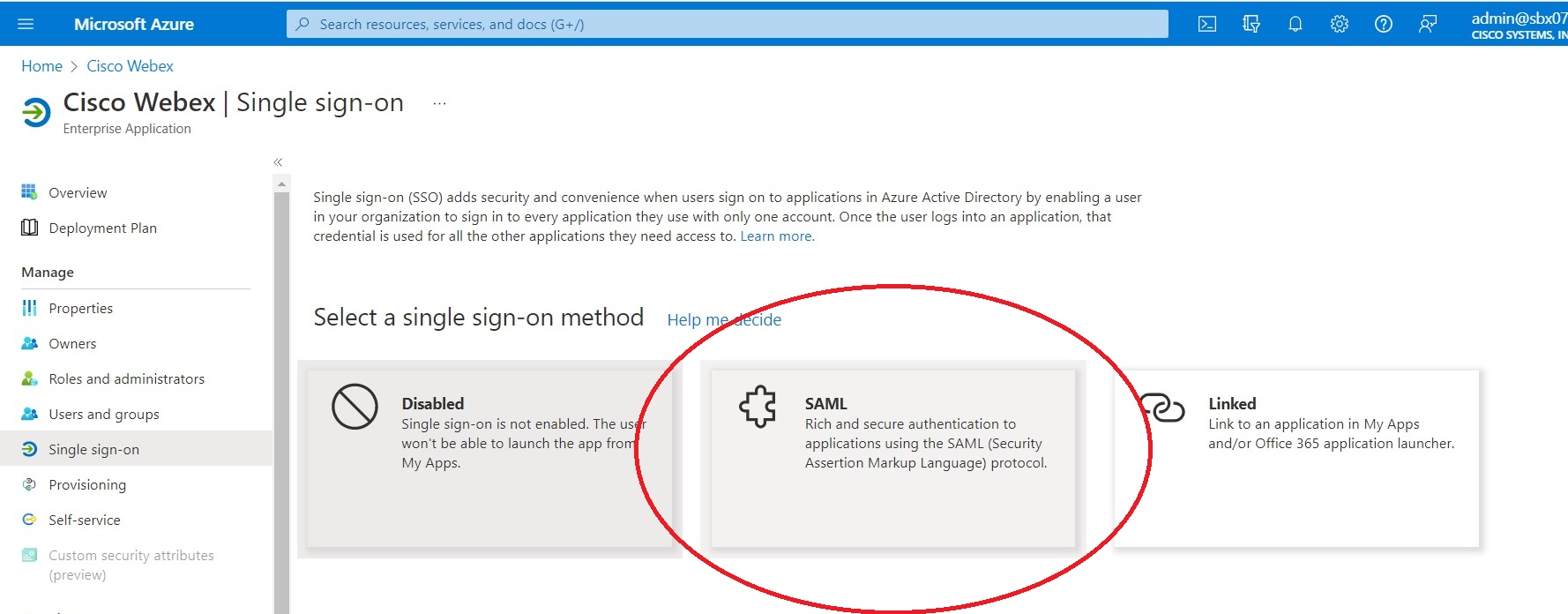
|
| 4 |
Faceţi clic pe Încăr care fişier metadate şi apoi selectaţi fişierul de metadate descărcat din Control Hub. 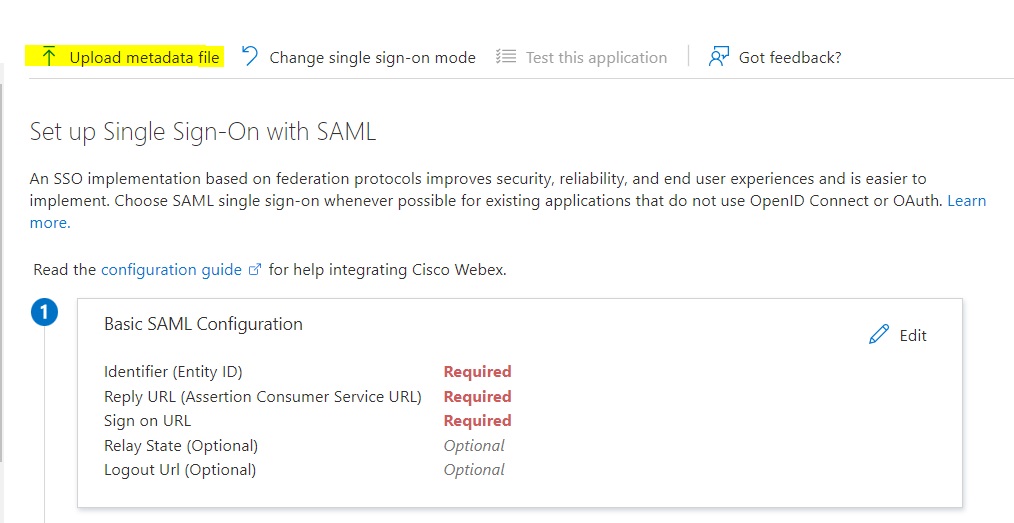
Unele câmpuri sunt completate automat pentru dvs. |
| 5 |
Sub are, faceți clic pe Configurare conectare unică cu SAML > Editare. |
| 6 |
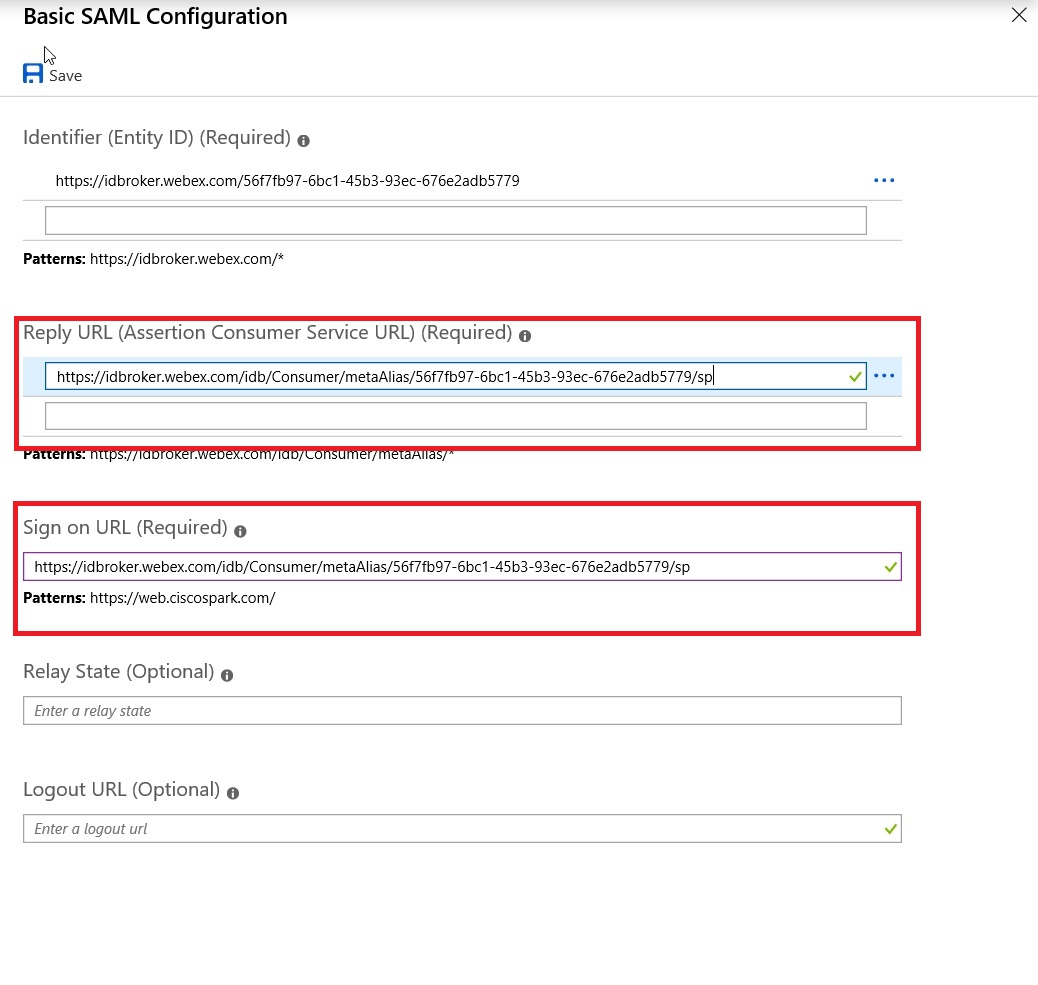
Desch ideți Configurația SAML de bază, cop iați valoarea URL Răspun s, lipiți-o în URL de con ectare și salvați modificările.
|
| 7 |
Accesați și alegeți utilizatorii și grupurile aplicabile cărora doriți să le acordați acces la aplicația Webex. |
| 8 |
În pagina Configurare conectare unică cu SAML, în secțiunea Certificat de semnare SAML, faceți clic pe Descărcare pentru a descărca XML Metadate Federation și a-l salva pe computer. |
Importați metadatele IdP și activați conectarea unică după un test
După ce exportați metadatele Webex, configurați IdP-ul și descărcați metadatele IdP în sistemul local, sunteți gata să le importați în organizația dvs. Webex din Control Hub.
Înainte de a începe
Nu testați integrarea SSO din interfața furnizorului de identitate (IdP). Acceptăm doar fluxurile inițiate de furnizorul de servicii (inițiate de SP), deci trebuie să utilizați testul SSO Control Hub pentru această integrare.
| 1 |
Alegeți unul:
|
| 2 |
În pagina Import metadate IdP, fie glisați și fixați fișierul de metadate IdP pe pagină, fie utilizați opțiunea browser de fișiere pentru a localiza și încărca fișierul de metadate . Faceți clic pe Urmă torul.
Ar trebui să utilizați opțiunea Mai sigură, dacă puteți. Acest lucru este posibil numai dacă IdP-ul dvs. a folosit un CA public pentru a-și semna metadatele. În toate celelalte cazuri, trebuie să utilizați opțiunea Mai puțin sigură. Aceasta include dacă metadatele nu sunt semnate, auto-semnate sau semnate de o autoritate de autorizație privată. Okta nu semnează metadatele, deci trebuie să alegeți Mai puțin sigur pentru o integrare Okta SSO. |
| 3 |
Selectați Testați configurarea SSO și, atunci când se deschide o nouă filă a browserului, autentificați-vă cu IdP conectându-vă. Dacă primiți o eroare de autentificare, este posibil să existe o problemă cu acreditările. Verificați numele de utilizator și parola și încercați din nou. O eroare de aplicație Webex înseamnă de obicei o problemă cu configurarea SSO. În acest caz, parcurgeți din nou pașii, în special pașii în care copiați și lipiți metad atele Control Hub în configurarea IdP. Pentru a vedea direct experiența de conectare SSO, puteți, de asemenea, să faceți clic pe Copiați adresa URL în clipboard din acest ecran și să o lipiți într-o fereastră privată a browserului. De acolo, puteți parcurge con ectarea cu SSO. Acest pas oprește rezultatele fals pozitive din cauza unui token de acces care ar putea fi într-o sesiune existentă de la conectarea dvs. |
| 4 |
Reveniți la fila browserului Control Hub.
Configurația SSO nu intră în vigoare în organizația dvs. decât dacă alegeți primul buton radio și activați SSO. |
Ce să faci în continuare
Utilizați procedurile din Sinc ronizarea utilizatorilor Okta în Control Hub dacă doriți să efectuați furnizarea de utilizatori din Okta în norul Webex.
Utilizați procedurile din Sinc ronizați utilizatorii Microsoft Entra ID în Control Hub dacă doriți să efectuați furnizarea de utilizatori din Entra ID în norul Webex.
Puteți urma procedura din Suprimarea e-mailurilor automate pentru a dezactiva e-mailurile trimise noilor utilizatori ai aplicației Webex din organizația dvs. Documentul conține, de asemenea, cele mai bune practici pentru trimiterea de comunicări către utilizatorii din organizație.
Depanarea integrării Entra ID
Când testați SSO, utilizați Mozilla Firefox cu suplimentul SAML Tracer pentru a inspecta afirmația SAML care provine de la Entra ID.
În afirmație, verificați dacă NameIDelementul utilizează formatul ID de nume tranzitoriu.
<NameID Format="urn:oasis:names:tc:SAML:2.0:nameid-format:transient">...</NameID>De asemenea, verificați dacă afirmația include un uidatribut și că valoarea se potrivește cu un utilizator din aplicația Webex.
<Attribute Name="uid">
  <AttributeValue>...</AttributeValue>
</Attribute>


