- Početak
- /
- Članak

Hvala na povratnim informacijama.


 U ovome članku
 Želite li poslati povratne informacije?
Možete konfigurirati integraciju jedne prijave (SSO) između organizacije korisnika Control Hub i implementacije koja koristi Microsoft Entra ID kao pružatelja identiteta (IdP).
Jedinstveno čvorište za prijavu i upravljanje
Jednokratna prijava (SSO) je postupak provjere autentičnosti sesija ili korisnika koji korisniku omogućuje davanje vjerodajnica za pristup jednoj ili više aplikacija. Postupak potvrđuje autentičnost korisnika za sve aplikacije na koje im se daju prava. Uklanja daljnje upute kada korisnici mijenjaju aplikacije tijekom određene sesije.
Protokol federacije za označavanje sigurnosnih potvrda (SAML 2.0) koristi se za pružanje provjere autentičnosti SSO između Webex oblaka i vašeg davatelja identiteta (IdP).
Profili
Webex App podržava samo SSO profil web preglednika. U SSO profilu web preglednika Webex App podržava sljedeće veze:
-
SP je pokrenuo POST -> POST vezanje
-
SP je pokrenuo REDIRECT -> POST vezanje
NameID format
SAML 2.0 protokol podržava nekoliko nameID formata za komunikaciju o određenom korisniku. Webex App podržava sljedeće formate NameID.
-
urn:oasis:names:tc:SAML:2.0:nameid-format:transient -
urn:oasis:names:tc:SAML:1.1:nameid-format:unspecified -
urn:oasis:names:tc:SAML:1.1:nameid-format:emailAddress
U metapodacima koje učitavate iz svog IDP-a prvi je unos konfiguriran za upotrebu u Webexu.
Integrirajte Control Hub s Microsoft Entra ID-om
Webex podržava samo jedan IDP za svaki zahtjev za provjeru autentičnosti. Tok provjere autentičnosti je sljedeći: Korisnik > Webex provjera autentičnosti > iDP 1 > Webex autentifikacija > Korisnik. To znači da iako različiti korisnici mogu autentifikirati pomoću različitih IDP-ova, korisnik se ne može prebacivati između više IDP-a tijekom jednog postupka provjere autentičnosti. Svi dodatni koraci, kao što je MFA, moraju biti integrirani s jedinstvenim IdP-om koji se koristi za taj određeni zahtjev.
Vodiči za konfiguraciju prikazuju specifičan primjer za integraciju SSO, ali ne pružaju iscrpnu konfiguraciju za sve mogućnosti. Na primjer, dokumentirani su koraci integr nameid-format urn:oasis:names:tc:SAML:2.0:nameid-format:transientacije za. Ostali formati poput urn:oasis:names:tc:SAML:1.1:nameid-format:unspecified or urn:oasis:names:tc:SAML:1.1:nameid-format:emailAddressće raditi za integraciju SSO-a, ali su izvan opsega naše dokumentacije.
Postavite ovu integraciju za korisnike u vašoj Webex organizaciji (uključujući Webex aplikaciju i druge usluge koje se administ Webex Meetings riraju u Control Hubu). Ako je vaše Webex web mjesto integrirano u Control Hub, Webex web mjesto nasljeđuje upravljanje korisnicima. Ako ne možete pristupiti na ovaj Webex Meetings način i njime se ne upravlja u Control Hubu, morate napraviti zasebnu integraciju da biste omogućili SSO zaWebex Meetings.
Prije nego što počnete
Za SSO i Control Hub, IDP-ovi moraju biti u skladu sa SAML 2.0 specifikacijom. Osim toga, IDP-ovi moraju biti konfigurirani na sljedeći način:
- U Entra ID-u pružanje usluga je podržano samo u ručnom načinu rada. Ovaj dokument obuhvaća samo integraciju s jednom prijavom (SSO).
- Postojeći Webex korisnici s prethodnim konfiguracijama federacije mogu naići na probleme sa standardnim predloškom Entra ID Webex zbog promjena u SAML atributima. Preporučujemo postavljanje prilagođene federacije Entra ID kako biste to riješili pomoću prethodnih SAML postavki. Pobrinite se da pro vodite SSO test Control Hub kako biste omogućili kompatibilnost i riješili sva odstupanja.
Preuzmite Webex metapodatke u svoj lokalni sustav
Preuzmite Webex metapodatke prije konfiguriranja davatelja identiteta. Ova datoteka sadrži postavke pružatelja usluga Webex za vašu organizaciju, a vaš davatelj identiteta koristi te postavke za prepoznavanje Webexa i slanje SAML odgovora za prijavu natrag na ispravno mjesto. Upotrijebite ovu datoteku meta podataka kada konfigurirate SAML aplikaciju u svom davatelju identiteta.
| 1 |
Prijavite se u Control Hub. |
| 2 |
Idite na U . |
| 3 |
Idite na karticu Davatelj identiteta i kliknite Aktiviraj SSO. |
| 4 |
Odaberite IDP. |
| 5 |
Odaberite vrstu certifikata za svoju organizaciju:
Sidra za povjerenje javni su ključevi koji djeluju kao ovlasti za provjeru certifikata digitalnog potpisa. Za više informacija pogledajte dokumentaciju vašeg IDP -a. |
| 6 |
Preuzmite datoteku metapodataka. <org-ID>Naziv datoteke metapodataka Webex je id b-meta- -SP.xml. |
Konfigurirajte postavke SSO aplikacije u Entra ID-u
Prije nego što počnete
Prije konfiguriranja SAML aplikacije u Entra ID-u provjerite je li vaš davatelj identiteta spreman i da vaši Webex korisnici već postoje. Korisnike možete kreirati lokalno ili ih sinkronizirati iz svog direktorija. Držite dostupnu datoteku metapodataka Webex koju ste preuzeli s Control Huba jer ćete je tijekom ovog postupka prenijeti u SAML aplikaciju.
Više informacija o mogućnostima davatelja identiteta Entra ID potražite u Microsoftovoj dokumentaciji.
| 1 |
Prijavite se u administratorski centar Microsoft Entra i idite na . |
| 2 |
Otvorite Webex aplikaciju koju ste dodali ili stvor ili u galeri ji aplikacija. Kliknite ovdje za više informacija o razlici
između unaprijed izgrađene Cisco Webex aplikacije ili prilagođene aplikacije SCIM 2.0.
|
| 3 |
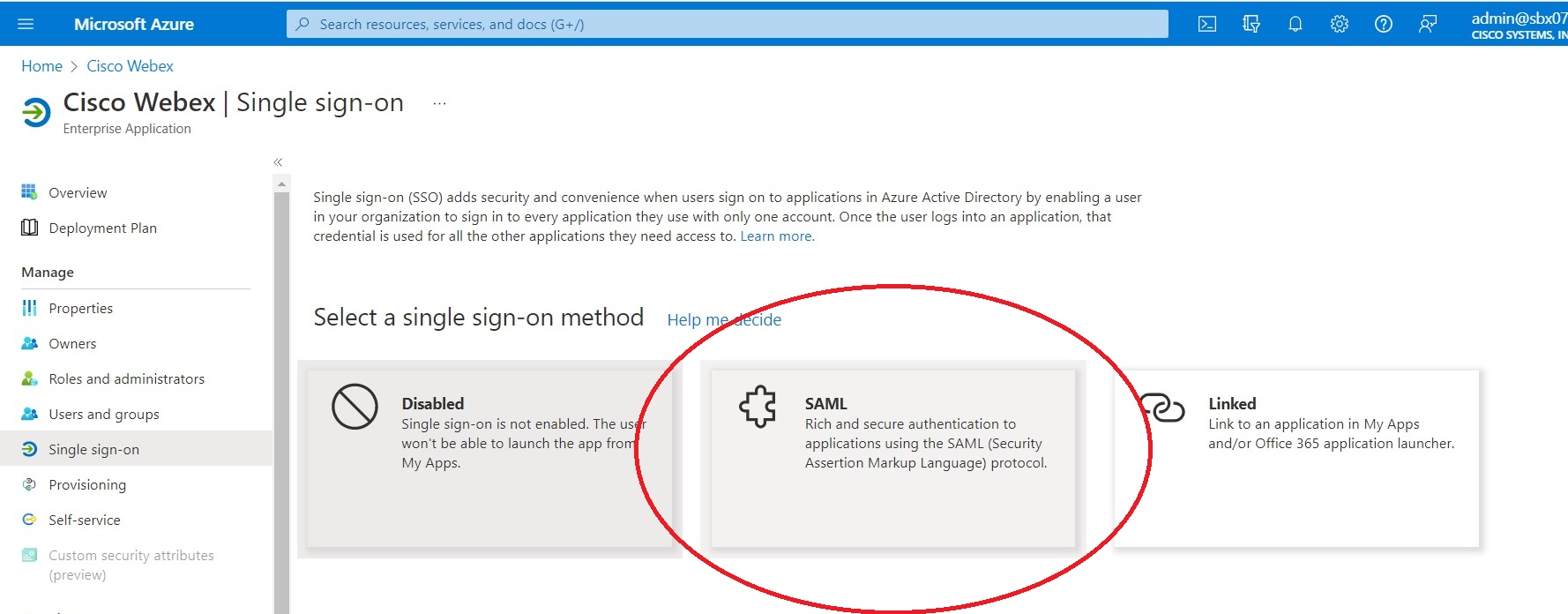
|
| 4 |
Kliknite U čitaj datoteku meta podataka, a zatim odaberite datoteku metapodataka koju ste preuzeli s Control Hub. 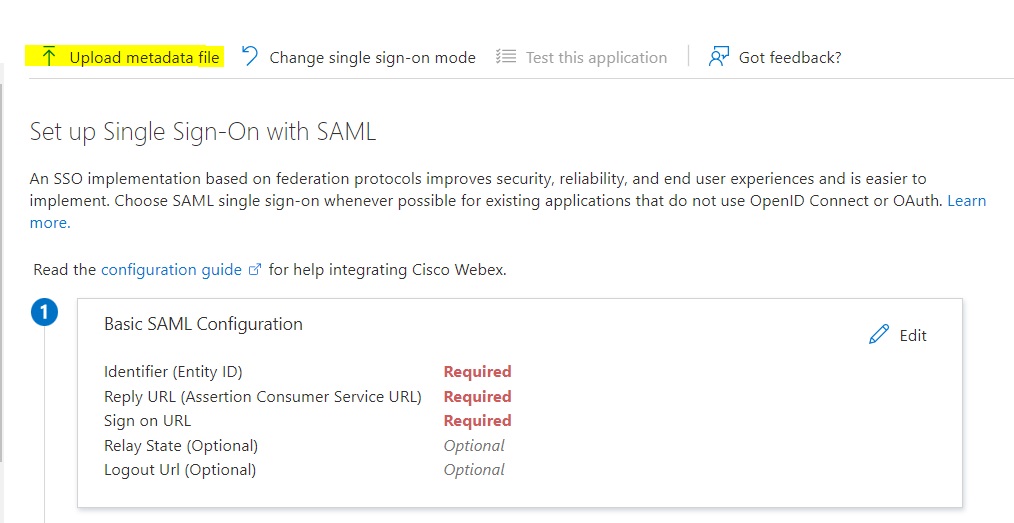
Neka se polja automatski popunjavaju za vas. |
| 5 |
U od ku Upravljanje kliknite Postavi jednokratnu prijavu pomoću SAML-a > Uredi. |
| 6 |
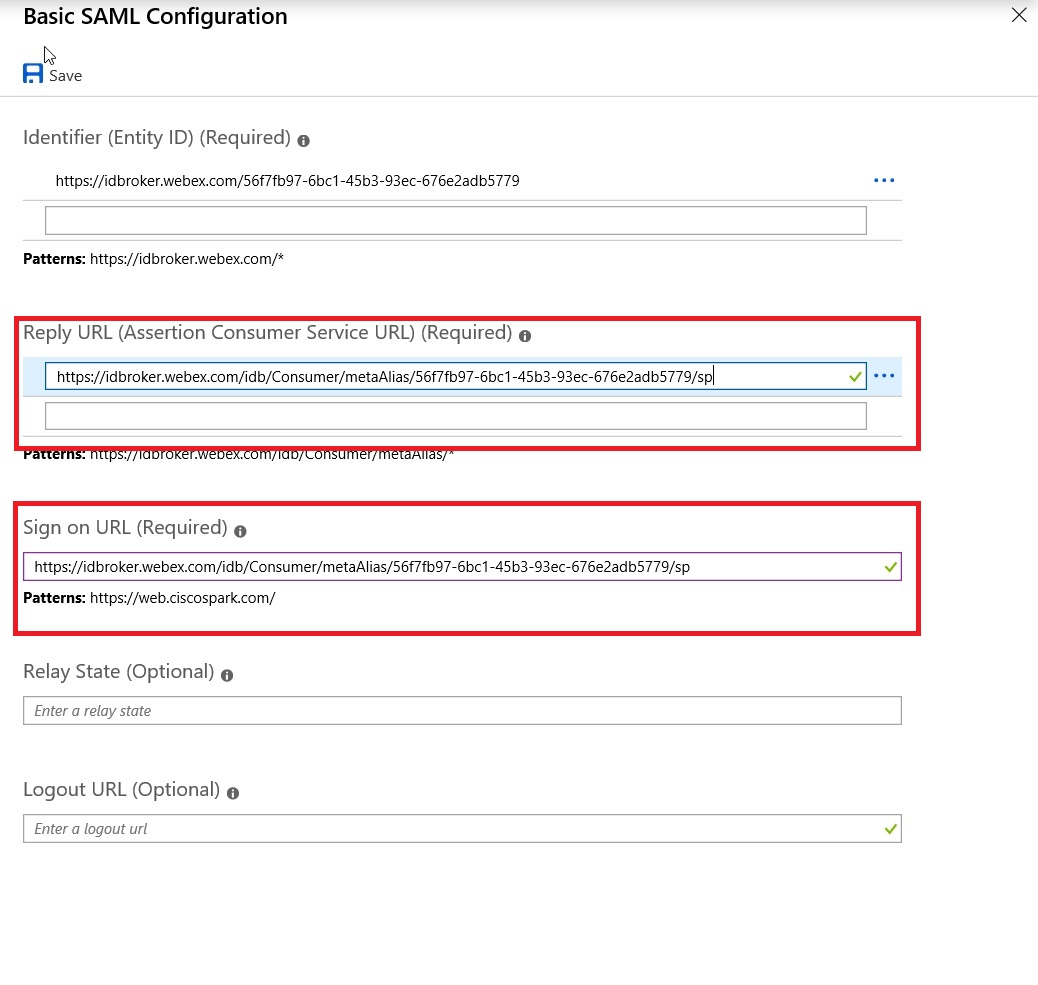
Otvorite Osnovnu SAML konfiguraciju, kopirajte vrijednost URL-a odgovor a, zalijepite je u URL za prijavu i spremite promjene.
|
| 7 |
Idite na i odaberite primjenjive korisnike i grupe kojima želite odobriti pristup Webex aplikaciji. |
| 8 |
Na stranici Postavljanje jednokratne prijave pomoću SAML-a, u odjeljku Certifikat potpisivanja SAML kliknite Pre uzmi da biste preuzeli XML metapodataka feder acije i spremili ga na svoje računalo. |
Uvezite IDP metapodatke i omogućite jednokratnu prijavu nakon testa
Nakon što izvezete Webex metapodatke, konfigurirate svoj IdP i preuzmete IdP metapodatke u lokalni sustav, spremni ste ih uvesti u svoju Webex organizaciju iz Control Huba.
Prije nego što počnete
Nemojte testirati integraciju SSO iz sučelja pružatelja identiteta (IDP). Podržavamo samo tokove inicirane od strane davatelja usluga (SP-inicirani), tako da za ovu integraciju morate koristiti SSO test Control Hub.
| 1 |
Odaberite jedan:
|
| 2 |
Na stranici Uvoz IDP metapodataka povucite i ispustite datoteku metapodataka IdP na stranicu ili upotrijebite opciju preglednika datoteka da biste locirali i prenijeli datoteku meta podataka. Kliknite Dalje.
Trebali biste upo trijebiti opciju Sigurnije, ako možete. To je moguće samo ako je vaš IDP koristio javni CA za potpisivanje svojih metapodataka. U svim ostalim slučajevima morate koristiti opciju Manje sigurno. To uključuje ako metapodaci nisu potpisani, samostalno potpisani ili potpisani od strane privatnog CA. Okta ne potpisuje metapodatke, pa morate odabrati Manje sigurno za integr aciju Okta SSO. |
| 3 |
Odaberite Test SSO setup i kada se otvori nova kartica preglednika, potvrdite autentičnost s IDP-om prijavom. Ako primite pogrešku provjere autentičnosti, može doći do problema s vjerod ajnicama. Provjerite korisničko ime i lozinku i pokušajte ponovo. Pogreška aplikacije Webex obično znači problem s postavkom SSO-a. U tom slučaju ponovno prođite kroz korake, posebno korake u kojima kopirate i zalijepite metapodatke Control Hub u postavku IDP-a. Da biste izravno vidjeli iskustvo prijave u SSO, također možete kliknuti Kopiraj URL u međuspremnik s ovog zaslona i zalijepiti ga u prozor privatnog preglednika. Odatle možete proći kroz prijavu sa SSO-om. Ovaj korak zaustavlja lažno pozitivne rezultate zbog pristupnog tokena koji bi mogao biti u postojećoj sesiji nakon što ste prijav ljeni. |
| 4 |
Vratite se na karticu preglednika Control Hub.
Konfiguracija SSO-a ne stupa na snagu u vašoj organizaciji osim ako odab erete prvi radio gumb i ne aktivirate SSO. |
Što učiniti sljedeće
Koristite postupke u Sinkronizaciji Okta korisnika u Control Hub ako želite izvršiti pružanje usluga korisnika iz Okte u Webex oblak.
Koristite postupke u odjeljku Sinkronizacija korisnika Microsoft Entra ID-a u Control Hub ako želite izvršiti dodjelu korisnika iz Entra ID-a u Webex oblak.
Možete slijediti postupak u odjeljku Suzmi automatizirane poruke e-poš te kako biste onemogućili e-poštu koja se šalje novim korisnicima Webex aplikacije u vašoj organizaciji. Dokument također sadrži najbolje prakse za slanje komunikacija korisnicima u vašoj organizaciji.
Rješavanje problema s integracijom Entra ID-a
Kada testirate SSO, upotrijebite Mozilla Firefox s dodatkom SAML Tracer da biste provjerili SAML tvrdnju koja dolazi iz Entra ID-a.
U tvrdnji provjerite koristi li NameIDelement ID format prijelaznog imena.
<NameID Format="urn:oasis:names:tc:SAML:2.0:nameid-format:transient">...</NameID>Također provjerite sadrži li tvrdnja uidatribut i odgovara li vrijednost korisniku u Webex aplikaciji.
<Attribute Name="uid">
  <AttributeValue>...</AttributeValue>
</Attribute>


