- Hjem
- /
- Artikkel

Takk for tilbakemeldingen.


 I denne artikkelen
 Tilbakemelding?
Du kan konfigurere en enkel påloggingsintegrasjon (SSO) mellom en Control Hub-kundeorganisasjon og en distribusjon som bruker Microsoft Entra ID som identitetsleverandør (IdP).
Enkel pålogging og kontrollhub
Enkel pålogging (SSO) er en økt- eller brukerautentiseringsprosess som tillater en bruker å oppgi legitimasjon for å få tilgang til ett eller flere applikasjoner. Prosessen autentiserer brukere for alle applikasjonene de får rettigheter til. Det eliminerer ytterligere meldinger når brukere bytter applikasjoner under en bestemt økt.
Security Assertion Markup Language (SAML 2.0) Federation Protocol brukes til å gi SSO-godkjenning mellom Webex-skyen og identitetsleverandøren (IdP).
Profiler
Webex-appen støtter bare nettleserens SSO-profil. I nettleserens SSO-profil støtter Webex App følgende bindinger:
-
SP initierte POST -> POST-binding
-
SP initierte REDIRECT -> POST-binding
NavnID-format
SAML 2.0-protokollen støtter flere NameID-formater for kommunikasjon om en bestemt bruker. Webex App støtter følgende NameID-formater.
-
urn:oasis:names:tc:SAML:2.0:nameid-format:transient -
urn:oasis:names:tc:SAML:1.1:nameid-format:unspecified -
urn:oasis:names:tc:SAML:1.1:nameid-format:emailAddress
I metadataene du laster inn fra IdP, er den første oppføringen konfigurert for bruk i Webex.
Integrer Control Hub med Microsoft Entra ID
Webex støtter bare én IdP for hver godkjenningsforespørsel. Godkjenningsflyten er som følger: Bruker > Webex-godkjenning > IdP 1 > Webex-godkjenning > Bruker. Dette betyr at selv om forskjellige brukere kan autentisere ved hjelp av forskjellige IDP-er, kan en bruker ikke bytte mellom flere IDP-er under en enkelt autentiseringsprosess. Eventuelle tilleggstrinn, for eksempel MFA, må integreres med den eneste IdP som brukes for den aktuelle forespørselen.
Konfigurasjonsveiledningene viser et spesifikt eksempel på SSO-integrasjon, men gir ikke uttømmende konfigurasjon for alle muligheter. For eksempel, integrasjonstrinnene for nameid-format urn:oasis:names:tc:SAML:2.0:nameid-format:transienter dokumentert. Andre formater som urn:oasis:names:tc:SAML:1.1:nameid-format:unspecified or urn:oasis:names:tc:SAML:1.1:nameid-format:emailAddressvil fungere for SSO-integrasjon, men er utenfor omfanget av dokumentasjonen vår.
Konfigurer denne integrasjonen for brukere i Webex-organisasjonen (inkludert Webex-appen og andre tjenester som administreres i Control Hub). Webex Meetings Hvis Webex-området ditt er integrert i Control Hub, arver Webex-området brukeradministrasjonen. Hvis du ikke får tilgang Webex Meetings på denne måten, og den ikke administreres i Control Hub, må du gjøre en egen integrasjon for å aktivere SSO forWebex Meetings.
Før du begynner
For SSO og Control Hub må IDP-er være i samsvar med SAML 2.0-spesifikasjonen. I tillegg må IDP-er konfigureres på følgende måte:
- I Entra ID støttes klargjøring bare i manuell modus. Dette dokumentet dekker bare Single Sign-On (SSO) -integrering.
- Eksisterende Webex-kunder med tidligere føderasjonskonfigurasjoner kan støte på problemer med standard Entra ID Webex-mal på grunn av endringer i SAML-attributter. Vi anbefaler at du konfigurerer en egendefinert Entra ID-føderasjon for å løse dette ved hjelp av de tidligere SAML-innstillingene. Sørg for at du utfører Control Hub SSO-testen for å tillate kompatibilitet og løse eventuelle avvik.
Last ned Webex-metadataene til ditt lokale system
Last ned Webex-metadataene før du konfigurerer identitetsleverandøren. Denne filen inneholder Webex-tjenesteleverandørinnstillingene for organisasjonen din, og identitetsleverandøren bruker disse innstillingene til å gjenkjenne Webex og sende SAML-påloggingssvar tilbake til riktig sted. Bruk denne metadatafilen når du konfigurerer SAML-programmet i identitetsleverandøren.
| 1 |
Logg på Control Hub. |
| 2 |
Gå til . |
| 3 |
Gå til fanen Identitetsleverand ør og klikk Aktiver SSO. |
| 4 |
Velg en IdP. |
| 5 |
Velg sertifikattype for organisasjonen din:
Tillitsankere er offentlige nøkler som fungerer som en autoritet for å verifisere sertifikatet til en digital signatur. Hvis du vil ha mer informasjon, kan du se IdP-dokumentasjonen. |
| 6 |
Last ned metadatafilen. <org-ID>Webex-metadatafilnavnet er idb-meta- -SP.xml. |
Konfigurer SSO-applikasjonsinnstillinger i Entra ID
Før du begynner
Før du konfigurerer SAML-programmet i Entra ID, må du kontrollere at identitetsleverandøren din er klar og at Webex-brukerne allerede eksisterer. Du kan opprette brukere lokalt eller synkronisere dem fra katalogen din. Hold Webex-metadatafilen du lastet ned fra Control Hub tilgjengelig, fordi du laster den opp til SAML-programmet under denne prosedyren.
Hvis du vil ha mer bakgrunn om funksjoner for Entra ID-identitetsleverandør, kan du se Microsofts dokumentasjon.
| 1 |
Logg på Microsoft Entra administrasjonssenter og gå til . |
| 2 |
Åpne Webex-applikasjonen du la til eller opprettet i applik asjonsgalleriet. Klikk her for mer informasjon om forskjellen
mellom den forhåndsbygde Cisco Webex applikasjonen eller den tilpassede SCIM 2.0-applikasjonen.
|
| 3 |
Klikk . 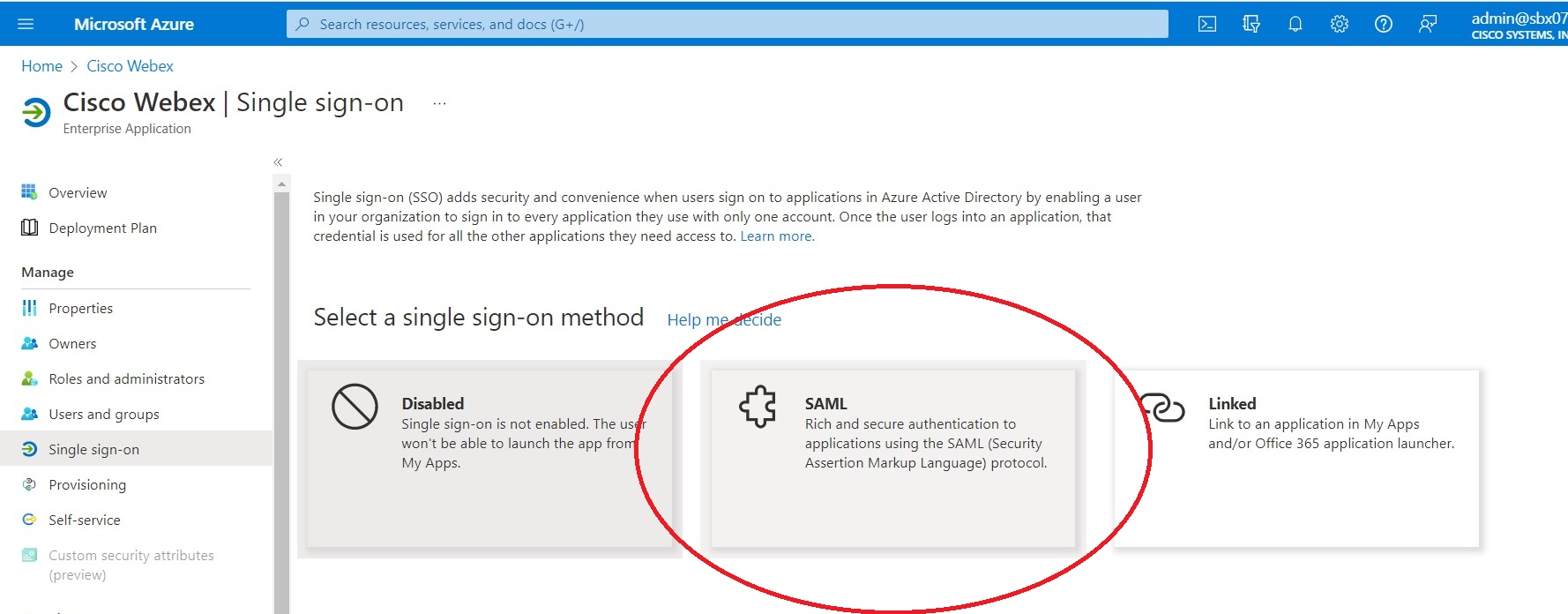
|
| 4 |
Klikk Last opp metadatafil, og velg deretter metadat afilen du lastet ned fra Control Hub. 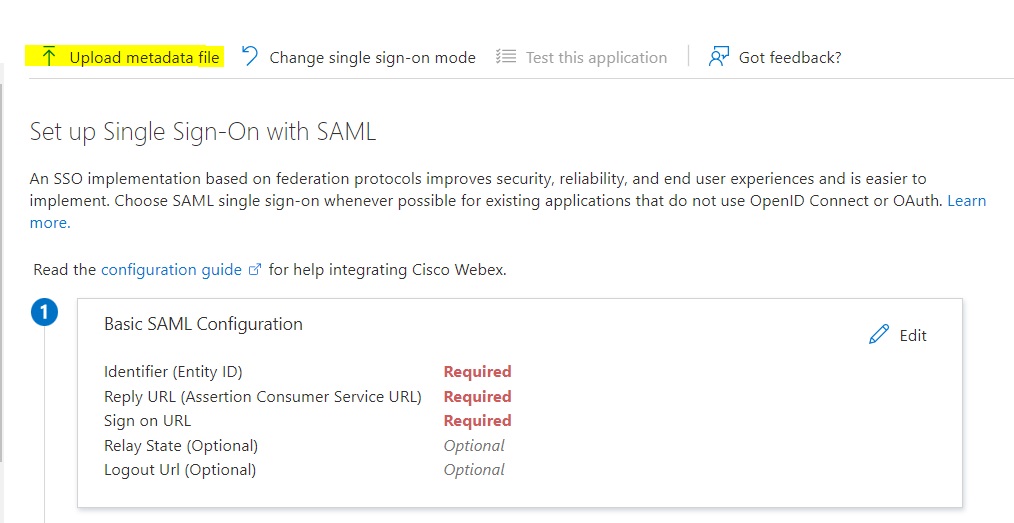
Noen felt fylles ut automatisk for deg. |
| 5 |
Under klikker du Konfigurer enkel pålogging med SAML > Rediger. |
| 6 |
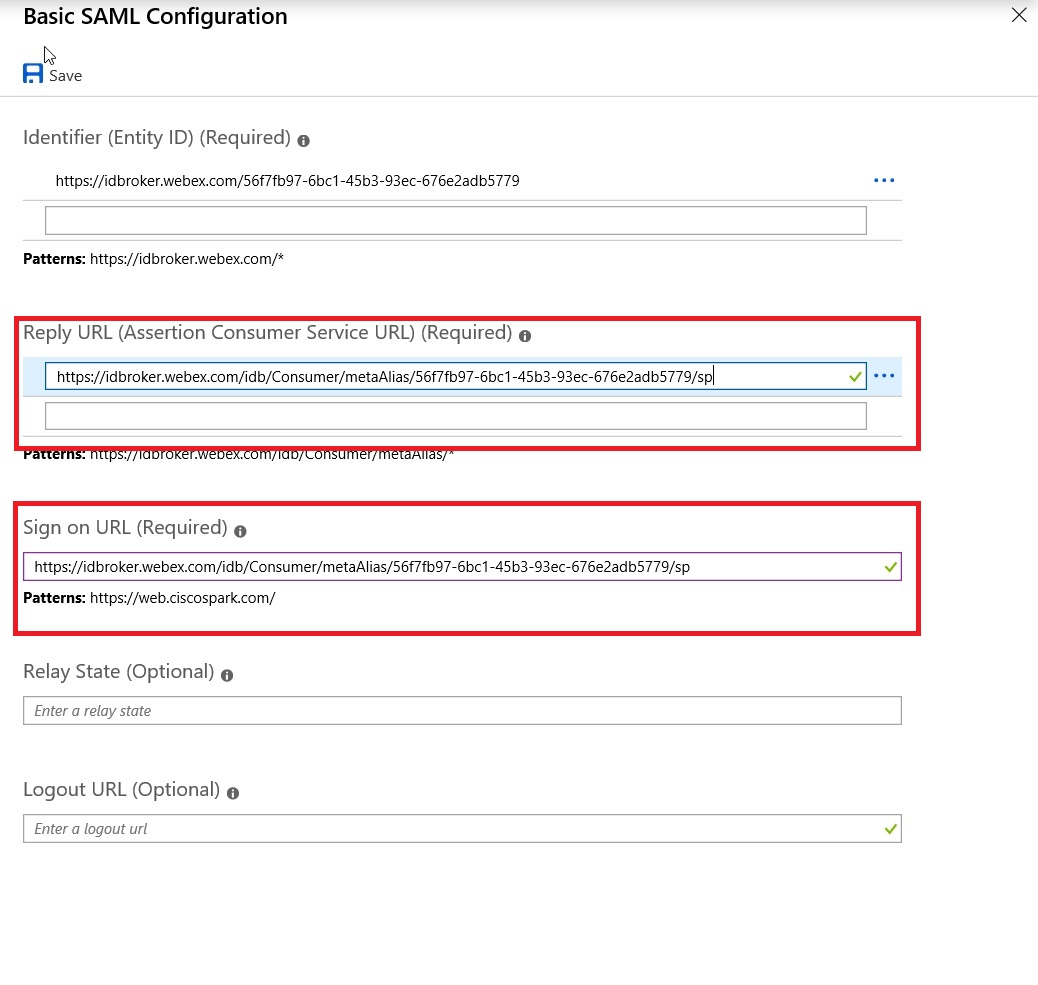
Åpne grunnleggende SAML-konfigurasjon, kopier URL-verdien for svar, lim den inn i påloggingsadresse, og lagre endringene.
|
| 7 |
Gå til , og velg de aktuelle brukerne og gruppene du vil gi tilgang til Webex-appen. |
| 8 |
Klikk Last ned i delen Saml Signing Certificate på Konfigurere enkel pålogging med SAML- siden for å laste ned Federation Metadata XML og lagre den på datamaskinen. |
Importer IdP-metadataene og aktiver enkel pålogging etter en test
Etter at du har eksportert Webex-metadataene, konfigurert IdP-en og lastet ned IdP-metadataene til det lokale systemet, er du klar til å importere det til Webex-organisasjonen din fra Control Hub.
Før du begynner
Ikke test SSO-integrasjon fra IdP-grensesnittet (Identity Provider). Vi støtter bare tjenesteleverandørinitierte (SP-initierte) flyter, så du må bruke Control Hub SSO-testen for denne integrasjonen.
| 1 |
Velg en:
|
| 2 |
På siden Importer IdP-metadata kan du enten dra og slippe IdP-metadatafilen til siden eller bruke alternativet for filnettleser til å finne og laste opp metadat afilen. Klikk på Neste.
Du bør bruke alternativet Mer sikker, hvis du kan. Dette er bare mulig hvis din IdP brukte en offentlig CA til å signere metadataene sine. I alle andre tilfeller må du bruke alternativet Mindre sikkert. Dette inkluderer hvis metadataene ikke er signert, selvsignert eller signert av en privat CA. Okta signerer ikke metadataene, så du må velge Mindre sikker for en Okta SSO-integrasjon. |
| 3 |
Velg Test SSO-oppsett, og når en ny nettleserfane åpnes, godkjenn med IdP ved å logge på. Hvis du får en godkjenningsfeil, kan det være et problem med legitimasjonen. Sjekk brukernavnet og passordet, og prøv igjen. En Webex App-feil betyr vanligvis et problem med SSO-oppsettet. I dette tilfellet går du gjennom trinnene igjen, spesielt trinnene der du kopierer og li mer inn Control Hub-metadataene i IdP-oppsettet. For å se SSO-påloggingsopplevelsen direkte, kan du også klikke Kopier URL til utklippstavlen fra dette skjermbildet og lime den inn i et privat nettleservindu. Derfra kan du gå gjennom på logging med SSO. Dette trinnet stopper falske positiver på grunn av et til gangstoken som kan være i en eksisterende økt etter at du er logget på. |
| 4 |
Gå tilbake til kontrollhub-nettleserfanen.
SSO-konfigurasjonen trer ikke i kraft i organisasjonen med mindre du velger første alternativknapp og aktiverer SSO. |
Hva du skal gjøre videre
Bruk prosedyrene i Synkroniser Okta-brukere til Control Hub hvis du vil gjøre brukerklargjøring ut av Okta til Webex-skyen.
Bruk prosedyrene i Synkroniser Microsoft Entra ID-brukere til Control Hub hvis du vil gjøre brukerklargjøring ut av Entra ID til Webex-skyen.
Du kan følge fremgangsmåten i Undertrykk automatiserte e-post meldinger for å deaktivere e-postmeldinger som sendes til nye Webex App-brukere i organisasjonen. Dokumentet inneholder også beste fremgangsmåter for å sende ut kommunikasjon til brukere i organisasjonen.
Feilsøk Entra ID-integrering
Når du tester SSO, bruker du Mozilla Firefox med SAML Tracer- tillegget for å inspisere SAML-påstanden som kommer fra Entra ID.
I påstanden må du kontrollere at NameIDelementet bruker ID-formatet for forbigående navn.
<NameID Format="urn:oasis:names:tc:SAML:2.0:nameid-format:transient">...</NameID>Kontroller også at påstanden inneholder et uidattributt og at verdien samsvarer med en bruker i Webex-appen.
<Attribute Name="uid">
  <AttributeValue>...</AttributeValue>
</Attribute>


