- Kezdőlap
- /
- Cikk

Köszönjük visszajelzését.


 Ebben a cikkben
 Visszajelzés?
Konfigurálhat egyszeri bejelentkezési (SSO) integrációt a Control Hub ügyfélszervezete és a Microsoft Entra ID-t azonosítóként azonosító szolgáltatóként használó telepítés között.
Egyszeri bejelentkezés és vezérlőközpont
Az egyszeri bejelentkezés (SSO) olyan munkamenet vagy felhasználói hitelesítési folyamat, amely lehetővé teszi a felhasználó számára, hogy hitelesítő adatokat adjon meg egy vagy több alkalmazás eléréséhez. A folyamat hitelesíti a felhasználókat minden olyan alkalmazáshoz, amelyhez jogosultak. Ez kiküszöböli a további utasításokat, amikor a felhasználók egy adott munkamenet során alkalmazásokat váltanak.
A Security Assertion Markup Language (SAML 2.0) Federation Protocol az SSO-hitelesítés biztosítására szolgál a Webex felhő és az Ön identitásszolgáltatója (IDP) között.
Profilok
A Webex App csak a webböngésző SSO profilját támogatja. A webböngésző SSO-profiljában a Webex App a következő kötéseket támogatja:
-
SP kezdeményezett POST -> POST kötés
-
SP kezdeményezett REDIRECT -> POST kötés
NameID formátum
A SAML 2.0 protokoll több NameID formátumot támogat egy adott felhasználóval kapcsolatos kommunikációhoz. A Webex App támogatja a következő NameID formátumokat.
-
urn:oasis:names:tc:SAML:2.0:nameid-format:transient -
urn:oasis:names:tc:SAML:1.1:nameid-format:unspecified -
urn:oasis:names:tc:SAML:1.1:nameid-format:emailAddress
Az IDP-ből betöltött metaadatokban az első bejegyzés a Webex-ben való használatra van konfigurálva.
Integrálja a Vezérlőközpontot a Microsoft Entra ID-vel
A Webex minden hitelesítési kérelemhez csak egy IDP-t támogat. A hitelesítési folyamat a következő: Felhasználó > Webex hitelesítés > iDP 1 > Webex hitelesítés > Felhasználó. Ez azt jelenti, hogy míg a különböző felhasználók különböző IDP-kkel hitelesíthetnek, a felhasználó egyetlen hitelesítési folyamat során nem válthat több IDP között. Minden további lépést, például az MFA-t integrálni kell az adott kérelemhez használt egyetlen IDP- vel.
A konfigurációs útmutatók konkrét példát mutatnak az SSO-integrációra, de nem biztosítanak teljes konfigurációt minden lehetőséghez. Például az integrációs lépéseket dokument nameid-format urn:oasis:names:tc:SAML:2.0:nameid-format:transientálják. Más formátumok, például műkö urn:oasis:names:tc:SAML:1.1:nameid-format:unspecified or urn:oasis:names:tc:SAML:1.1:nameid-format:emailAddressdni fognak az SSO-integrációhoz, de nem tartoznak dokumentációnk hatálya alá.
Állítsa be ezt az integrációt a Webex szervezet felhasználói számára (beleértve a Webex alkalmazást és a Vezérlőközpontban kezelt egyéb szolgáltatásokat is). Webex Meetings Ha a Webex-webhely integrálva van a Control Hubba, a Webex webhely örökli a felhasználói kezelést. Ha nem tud ilyen Webex Meetings módon hozzáférni, és nem kezeli a Vezérlőközpontban, külön integrációt kell végrehajtania az SSO engedélyezéséhezWebex Meetings.
Mielőtt elkezdené
Az SSO és a Control Hub esetében az IDP-knek meg kell felelniük a SAML 2.0 specifikációnak. Ezenkívül az IDP-ket a következő módon kell konfigurálni:
- Az Entra ID alkalmazásban a biztosítás csak kézi módban támogatott. Ez a dokumentum csak az egyszeri bejelentkezés (SSO) integrációjára vonatkozik.
- A korábbi szövetségi konfigurációval rendelkező meglévő Webex-ügyfelek problémákat tapasztalhatnak a szab ványos Entra ID Webex sablonnal a SAML-attribútumok változásai miatt. Javasoljuk, hogy állítson be egy egyéni Entra ID szövetséget, hogy ezt a korábbi SAML-beállításokkal oldja meg. Győződjön meg ró la, hogy a Control Hub SSO tesztet végezze el a kompatibilitás engedélyezése és az esetleges eltérések kezelése érdekében.
Töltse le a Webex metaadatait a helyi rendszerre
Az azonosító szolgáltató konfigurálása előtt töltse le a Webex metaadatokat. Ez a fájl tartalmazza a szervezet Webex-szolgáltató beállításait, és az identitásszolgáltató ezeket a beállításokat használja a Webex felismerésére, és a SAML-bejelentkezési válaszokat a megfelelő helyre küldheti vissza. Használja ezt a metaadatfájlt, amikor konfigurálja a SAML alkalmazást az identitásszolgáltatóban.
| 1 |
Jelentkezzen be a Control Hub alkalmazás ba. |
| 2 |
Menjen a Kezel pontra |
| 3 |
Lépjen az Identity provider fülre, és kattintson az SSO aktiválása gombra. |
| 4 |
Válasszon egy IDP-t. |
| 5 |
Válassza ki a szervezet tanúsítványtípus át:
A bizalmi horgonyok olyan nyilvános kulcsok, amelyek hatóságként működnek a digitális aláírás tanúsítványának ellenőrzésére . További információért olvassa el az IDP dokumentációját. |
| 6 |
Töltse le a metaadatfájlt. <org-ID>A Webex metaadatfájl neve id b-meta- -SP.xml. |
Konfigurálja az SSO alkalmazásbeállításokat az Entra ID-ben
Mielőtt elkezdené
Mielőtt konfigurálná a SAML alkalmazást az Entra ID-ben, győződjön meg arról, hogy az azonosító szolgáltatója készen áll-e, és hogy a Webex-felhasználók már léteznek-e. Helyileg hozhat létre felhasználókat, vagy szinkronizálhatja őket a könyvtárból. Tartsa elérhetővé a Vezérlőközpontból letöltött Webex metaadatfájlt, mert az eljárás során feltölti a SAML alkalmazásba.
Az Entra ID azonosító szolgáltató képességeiről bővebb információt a Microsoft dokumentációjában talál.
| 1 |
Jelentkezzen be a Microsoft Entra adminisztrációs központba, és lépjen a Nagyv tra. |
| 2 |
Nyissa meg az alkalmazásgalériában hozzáadott vagy létrehoz ott Webex alkalmazá st. Kattin tson ide, ha többet szeretne megtudni az előre el
készített Cisco Webex alkalmazás vagy az egyéni SCIM 2.0 alkalmazás közötti különbségről.
|
| 3 |
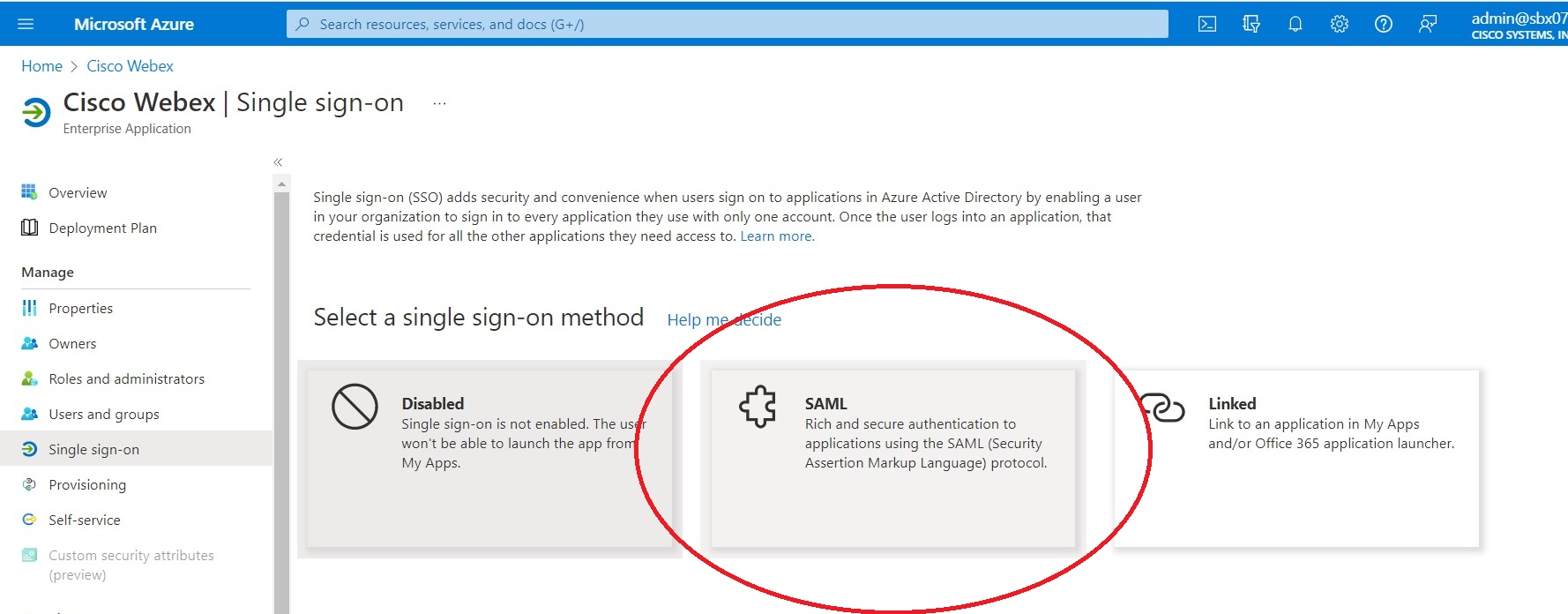
|
| 4 |
Kattintson a Metaadatfájl feltöl tése elemre, majd válassza ki a Control Hub alkalmazásból letöltött metaadatfájlt. 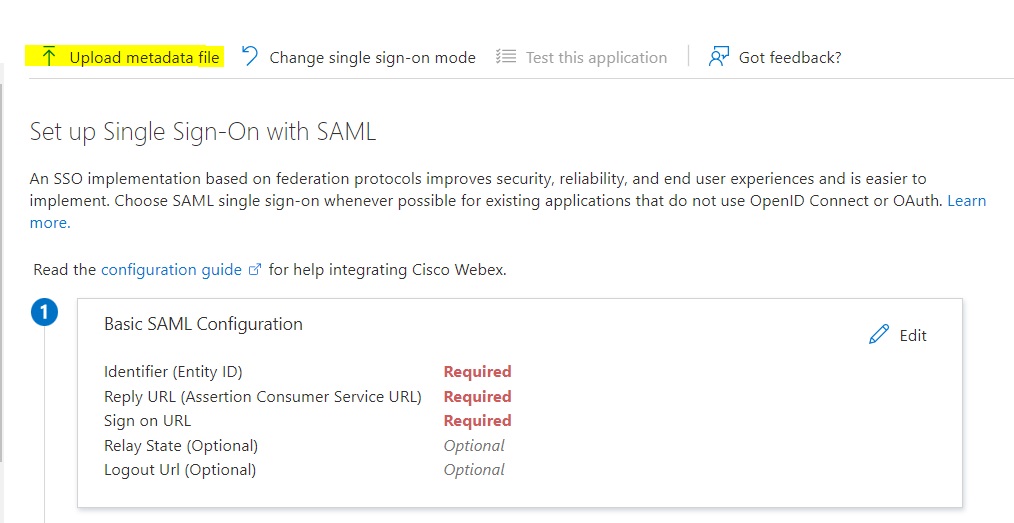
Néhány mező automatikusan kitöltődik az Ön számára. |
| 5 |
A en kattintson az Egyszeri bejelentkezés beállítása a SAML segítségével > Szer kesztés elemre. |
| 6 |
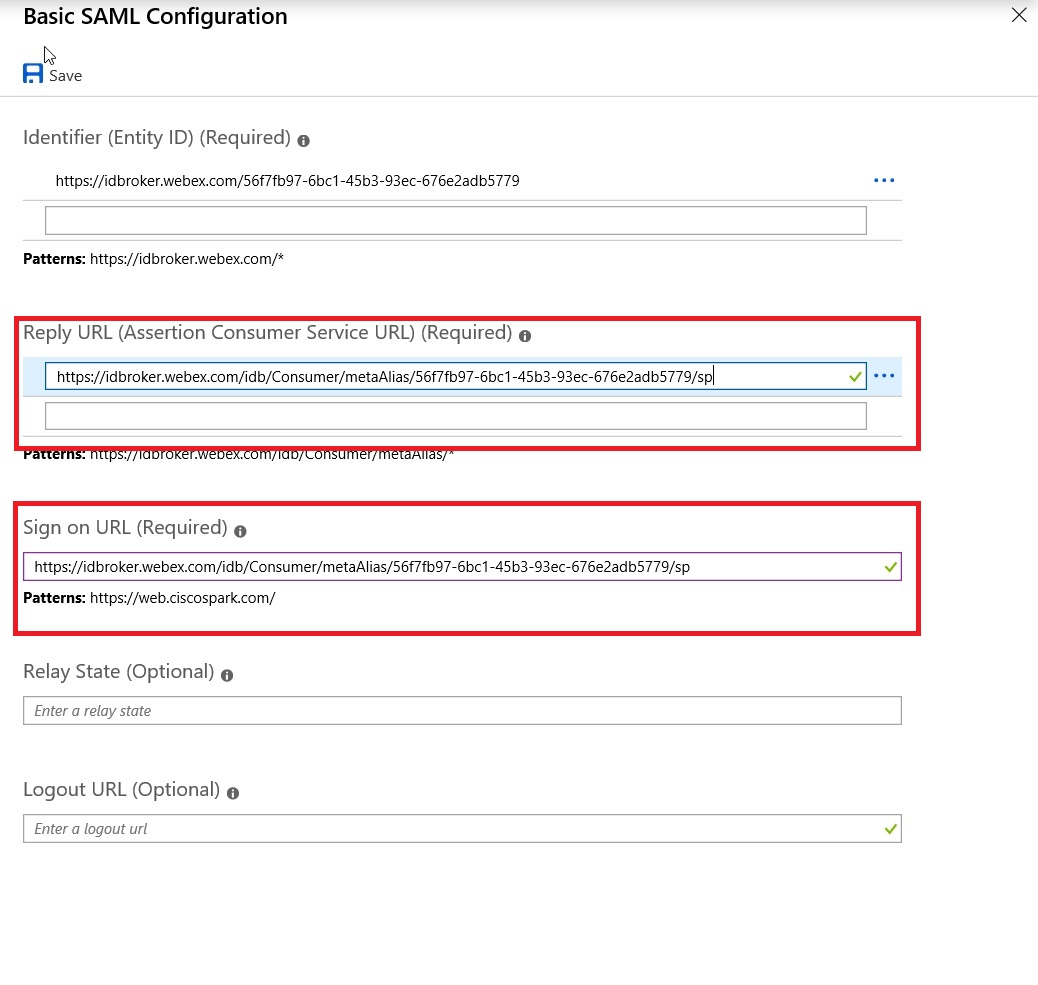
Nyissa meg az Alapvető SAML-konfigur ációt, másolja ki a Válasz URL- értéket, illessze be a Bejel entkezési URL- be, és mentse el a módosítá sokat.
|
| 7 |
Lépjen a tok menüpontra, és válassza ki azokat a felhasználókat és csoportokat, amelyeknek hozzáférést szeretne biztosítani a Webex alkalmazáshoz. |
| 8 |
Az Egyszeri bejelentkezés beállítása SAML-lel oldalon a SAML- alá írási tanú sítvány szakaszban kattintson a Letöltés gombra a Sz övetítési metaadatok XML letöltéséhez és a számítógépre mentéséhez. |
Az IDP metaadatok importálása és az egyszeri bejelentkezés engedélyezése teszt után
Miután exportálta a Webex metaadatait, konfigurálta az IDP-t, és letöltötte az IDP-metaadatokat a helyi rendszerbe, készen áll arra, hogy importálja azokat a Webex szervezetébe a Vezérlőközpontból.
Mielőtt elkezdené
Ne tesztelje az SSO-integrációt az identitásszolgáltató (iDP) felületről. Csak a Szolgáltató által kezdeményezett (SP-által kezdeményezett) folyamatokat támogatjuk, ezért ehhez az integrációhoz a Control Hub SSO tesztet kell használnia.
| 1 |
Válasszon egyet:
|
| 2 |
Az IdP-metaadatok importálása lapon húzza át az IdP metaadatfájlt az oldal ra, vagy használja a fájlböngésző opciót a metaadat fájl megtalálásához és feltöltéséhez. Kattintson a Tovább gom bra.
Használja a Bizton ságosabb opciót, ha teheti. Ez csak akkor lehetséges, ha az IDP nyilvános hitelesítő adatot használt a metaadatok aláírásához. Minden más esetben a Kev ésbé biztonságos opciót kell használnia. Ez magában foglalja azt is, ha a metaadatokat nem írja alá, nem írja alá saját hitelesítő vagy nem írja alá magánhitelesítő. Az Okta nem írja alá a metaadatokat, ezért az Okta SSO integrációhoz válassza a Kev esebb biztonságos lehetőséget. |
| 3 |
Válassza az SSO beállításának tesz telése lehetőséget, és amikor meg nyílik egy új böngészőlap, bejelentkezéssel hitelesítse az IDP-vel. Ha hitelesítési hiba jelenik meg, akkor probléma merülhet fel a hitelesítő adatokkal. Ellenőrizze a felhasználónevet és a jelszót, és próbálja újra. A Webex App hiba általában az SSO beállításával kapcsolatos problémát jelent. Ebben az esetben vegye át újra a lépéseket, különösen azokat a lépéseket, amelyekkel másolja és beillesz ti a Vezérlőközpont metaadatait az IDP beállításba. Az SSO bejelentkezési élményének közvetlen megtekintéséhez kattintson ezen a képernyőn az URL másolása vágólapra elemre, és be illesztheti azt egy privát böngészőablakba. Innentől bejelentkezhet az SSO-val. Ez a lépés leállítja a hamis pozitív eredményeket, mivel egy hozzáférési token egy meglévő munkamenetben jelenhet meg, miután bejelentkez ett. |
| 4 |
Térjen vissza a Control Hub böngésző fülre.
Az SSO konfiguráció csak akkor lép hatályba a szervezetben, hacsak nem válasz tja az első rádiógombot, és aktiválja az SSO-t. |
Mi a teendő ezután
Használja az Okta-felhasználók szinkronizálása a Control Hub alkalmazásban található eljárásokat, ha az Okta-ból a Webex felhőbe szeretne felhasználói ellátást végezni.
Használja a Microsoft Entra ID felhasználók vezérlőközpontba történő szinkronizálása menüpont ban található eljárásokat, ha az Entra ID-ből a Webex felhőbe szeretne felhasználói hozzárendelést végezni.
Az Automatikus e-mailek kiküszöböl ése menüpontban letilthatja a szervezet új Webex alkalmazás-felhasználóinak küldött e-maileket. A dokumentum a szervezet felhasználói számára történő kommunikáció kül désére vonatkozó bevált gyakorlatokat is tartalmazza.
Az Entra ID integrációjának hibaelhárítása
Az SSO tesztelésekor használja a Mozilla Firefox-ot a SAML Tracer bővítménnyel az Entra ID-ből származó SAML állítás ellenőrzéséhez.
Az állításban ellenőrizze, hogy az NameIDelem az átmeneti név azonosító formátumot használja-e.
<NameID Format="urn:oasis:names:tc:SAML:2.0:nameid-format:transient">...</NameID>Ellenőrizze azt is, hogy az állítás tartalmaz-e egy uidattribútumot, és hogy az érték megegyezik a Webex App felhasználójával.
<Attribute Name="uid">
  <AttributeValue>...</AttributeValue>
</Attribute>


