- Start
- /
- Artikel

Hartelijk dank voor uw feedback


 In dit artikel
 Feedback?
U kunt een Single Sign-On (SSO) -integratie configureren tussen een Control Hub-klantenorganisatie en een implementatie die Microsoft Entra ID als identiteitsprovider (IdP) gebruikt.
Hub voor eenmalige aanmelding en controle
Single sign-on (SSO) is een sessie- of gebruikersauthenticatieproces waarbij een gebruiker inloggegevens kan verstrekken voor toegang tot een of meer toepassingen. Het proces verifieert gebruikers voor alle toepassingen waarvoor ze rechten hebben gekregen. Het elimineert verdere prompts wanneer gebruikers tijdens een bepaalde sessie van toepassing wisselen.
Het Security Assertion Markup Language (SAML 2.0) Federation Protocol wordt gebruikt voor SSO-authenticatie tussen de Webex-cloud en uw identiteitsprovider (IdP).
Profielen
De Webex-app ondersteunt alleen het SSO-profiel van de webbrowser. In het SSO-profiel van de webbrowser ondersteunt de Webex-app de volgende bindingen:
-
SP heeft de POST -> POST-binding geïnitieerd
-
SP heeft REDIRECT -> POST-binding geïnitieerd
NameID-formaat
Het SAML 2.0-protocol ondersteunt verschillende NameID-formaten om over een specifieke gebruiker te communiceren. De Webex-app ondersteunt de volgende NameID-formaten.
-
urn:oasis:names:tc:SAML:2.0:nameid-format:transient -
urn:oasis:names:tc:SAML:1.1:nameid-format:unspecified -
urn:oasis:names:tc:SAML:1.1:nameid-format:emailAddress
In de metagegevens die u van uw IdP laadt, is de eerste invoer geconfigureerd voor gebruik in Webex.
Integreer de Control Hub met Microsoft Entra ID
Webex ondersteunt slechts één IdP voor elk authenticatieverzoek. De verificatiestroom is als volgt: Gebruiker > Webex-verificatie > IdP 1 > Webex-verificatie > Gebruiker. Dit betekent dat hoewel verschillende gebruikers zich kunnen authenticeren met verschillende IDP's, een gebruiker niet kan schakelen tussen meerdere IDP's tijdens een enkel authenticatieproces. Alle aanvullende stappen, zoals MFA, moeten worden geïntegreerd met de enkele IdP die voor dat specifieke verzoek wordt gebruikt.
De configuratiehandleidingen geven een specifiek voorbeeld van SSO-integratie, maar bieden geen volledige configuratie voor alle mogelijkheden. De integratiestappen voor nameid-format urn:oasis:names:tc:SAML:2.0:nameid-format:transientzijn bijvoorbeeld gedocumenteerd. Andere formaten, zoals urn:oasis:names:tc:SAML:1.1:nameid-format:unspecified or urn:oasis:names:tc:SAML:1.1:nameid-format:emailAddressWill, zijn geschikt voor SSO-integratie, maar vallen buiten het bereik van onze documentatie.
Stel deze integratie in voor gebruikers in uw Webex-organisatie (waaronder de Webex-app en andere services die worden beheerd in Control Hub). Webex Meetings Als uw Webex-site is geïntegreerd in Control Hub, neemt de Webex-site het gebruikersbeheer over. Als u op deze manier geen toegang Webex Meetings hebt en dit niet wordt beheerd in de Control Hub, moet u een afzonderlijke integratie uitvoeren om SSO in te schakelen voorWebex Meetings.
Voordat u begint
Voor SSO en Control Hub moeten binnenlandse ontheemden voldoen aan de SAML 2.0-specificatie. Bovendien moeten IDP's op de volgende manier worden geconfigureerd:
- In Entra ID wordt provisioning alleen ondersteund in de handmatige modus. Dit document heeft alleen betrekking op de integratie van eenmalige aanmelding (SSO).
- Bestaande Webex-klanten met eerdere federatieconfiguraties kunnen problemen ondervinden met de standaard Entra ID Webex-sjabloon als gevolg van wijzigingen in de SAML-kenmerken. We raden aan om een aangepaste Entra ID-federatie op te zetten om dit op te lossen met uw vorige SAML-instellingen. Zorg ervoor dat u de SSO-test van de Control Hub uitvoert om compatibiliteit mogelijk te maken en eventuele verschillen aan te pakken.
Download de Webex-metagegevens naar uw lokale systeem
Download de Webex-metagegevens voordat u uw identiteitsprovider configureert. Dit bestand bevat de instellingen van de Webex-serviceprovider voor uw organisatie, en uw identiteitsprovider gebruikt deze instellingen om Webex te herkennen en SAML-aanmeldingsreacties naar de juiste plaats terug te sturen. Gebruik dit metagegevensbestand wanneer u de SAML-toepassing in uw identiteitsprovider configureert.
| 1 |
Meld u aan bij Control Hub. |
| 2 |
Ga naar . |
| 3 |
Ga naar het tabblad Identiteitsprovider en klik op SSO activeren. |
| 4 |
Selecteer een IdP. |
| 5 |
Kies het certificaattype voor uw organisatie:
Vertrouwensankers zijn openbare sleutels die fungeren als een autoriteit om het certificaat van een digitale handtekening te verifiëren. Raadpleeg de documentatie van uw IdP voor meer informatie. |
| 6 |
Download het bestand met metagegevens. <org-ID>De bestandsnaam van de Webex-metagegevens is idb-meta--SP.xml. |
Configureer de instellingen van SSO-toepassingen in Entra ID
Voordat u begint
Voordat u de SAML-toepassing in Entra ID configureert, moet u ervoor zorgen dat uw identiteitsprovider gereed is en dat uw Webex-gebruikers al bestaan. U kunt lokaal gebruikers aanmaken of ze synchroniseren vanuit uw adresboek. Houd het Webex-metagegevensbestand dat u via Control Hub hebt gedownload beschikbaar, want u uploadt het tijdens deze procedure naar de SAML-toepassing.
Zie de documentatie van Microsoft voor meer achtergrondinformatie over de mogelijkheden van Entra ID-identiteitsproviders.
| 1 |
Meld u aan bij het Microsoft Entra-beheercentrum en ga naar . |
| 2 |
Open de Webex-toepassing die u hebt toegevoegd of gemaakt in de toepassingsgalerij. Klik hier voor meer informatie over het verschil
tussen de vooraf gebouwde Cisco Webex toepassing of de aangepaste SCIM 2.0-toepassing.
|
| 3 |
Klik op . 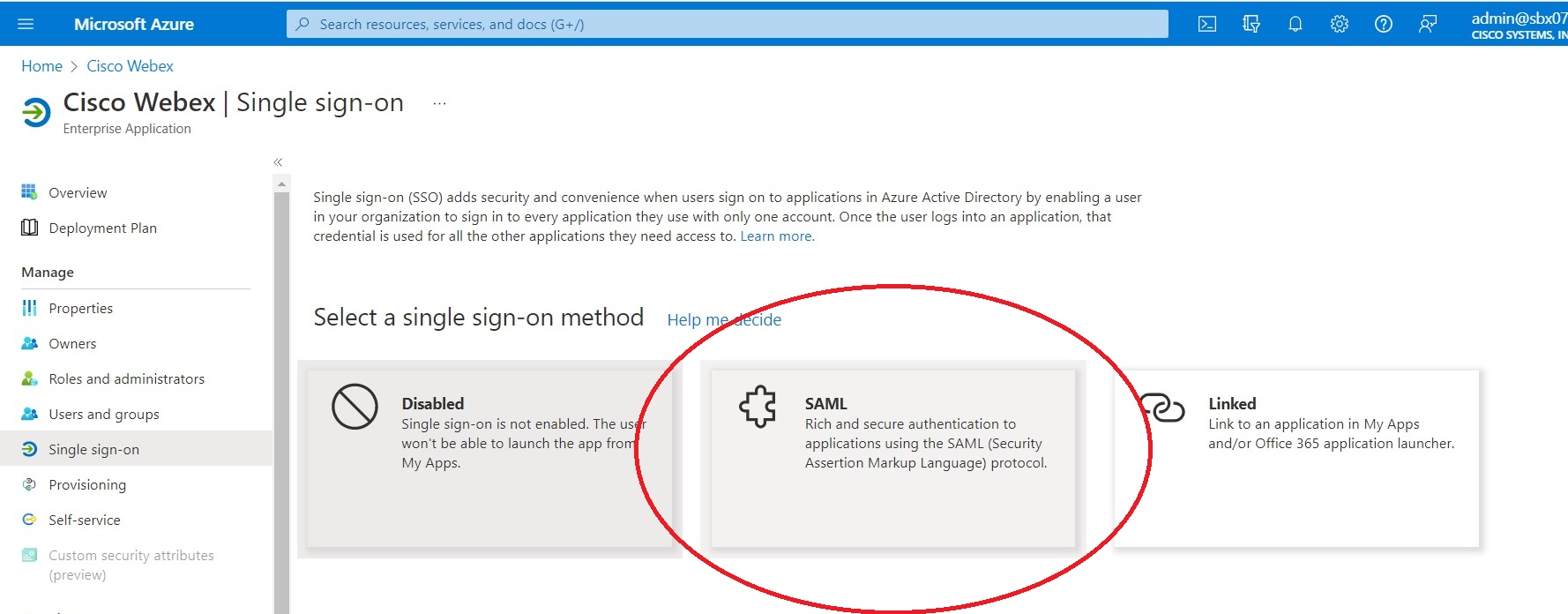
|
| 4 |
Klik op Metagegevensbestand uploaden en kies vervolgens het metagegevensbestand dat u via Control Hub hebt gedownload. 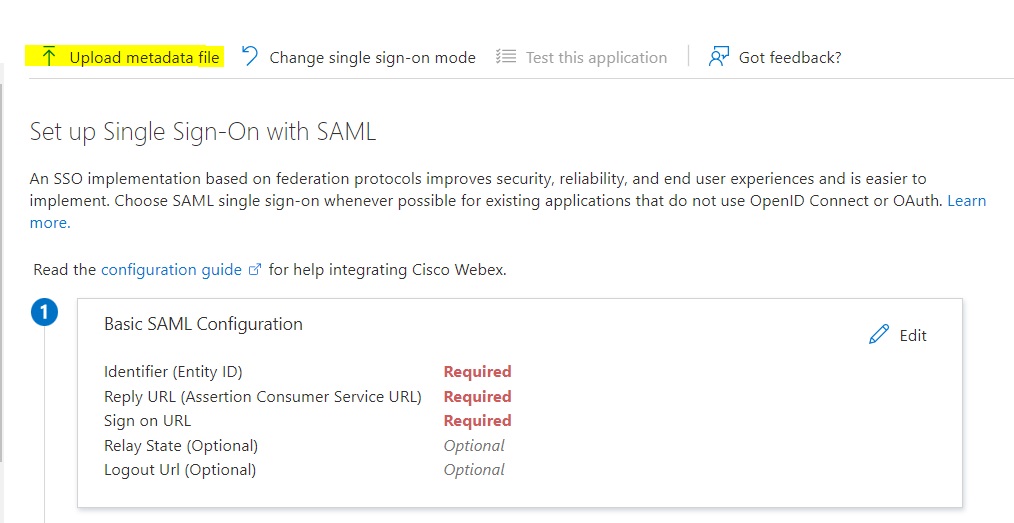
Sommige velden worden automatisch voor u ingevuld. |
| 5 |
Klik onder op Single Sign-On instellen met SAML > Bewerken. |
| 6 |
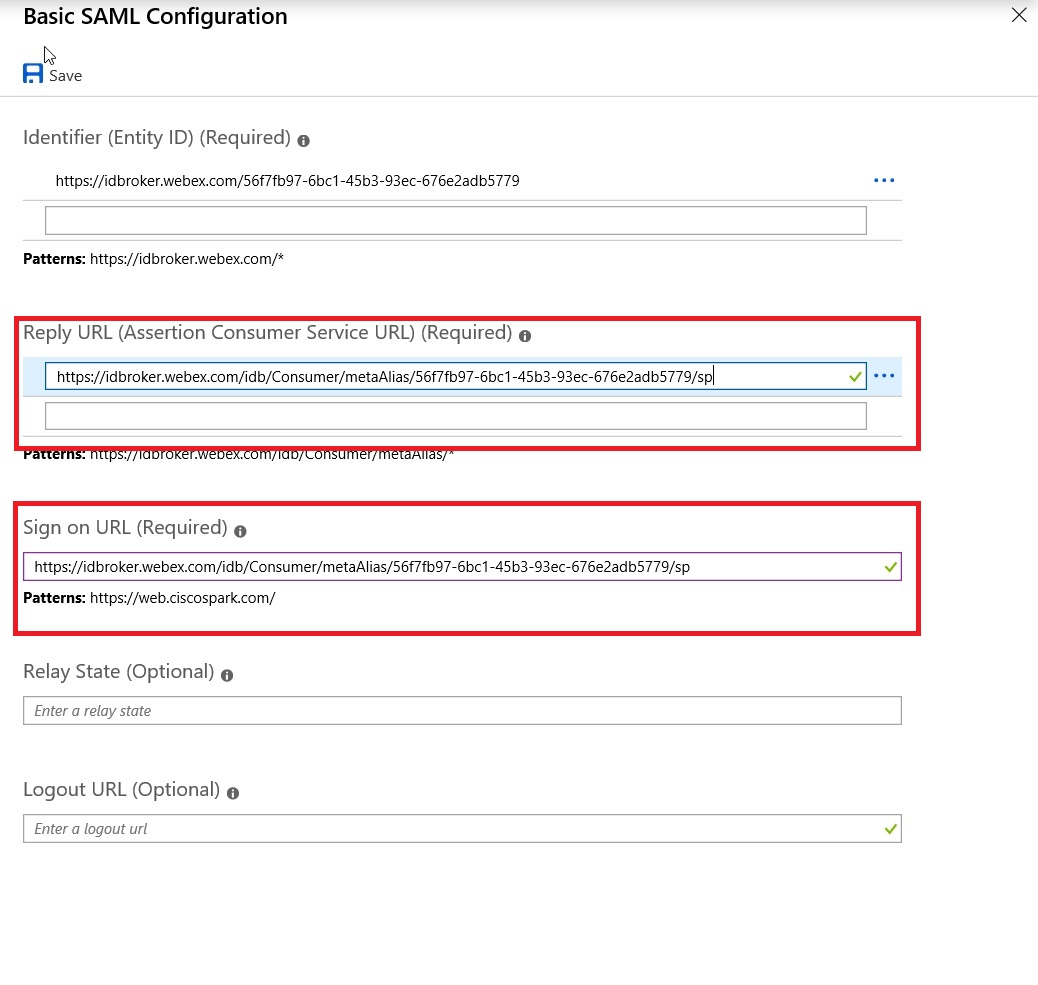
Open de SAML-basisconfiguratie, kopieer de waarde van de antwoord-URL, plak deze in de aanmeldings-URL en sla uw wijzigingen op.
|
| 7 |
Ga naar en kies de toepasselijke gebruikers en groepen die u toegang wilt verlenen tot de Webex-app. |
| 8 |
Klik op de pagina Single Sign-On instellen met SAML in de sectie SAML Signing Certificate op Downloaden om de Federation Metadata XML te downloaden en op uw computer op te slaan. |
Importeer de metagegevens van de IdP en schakel eenmalige aanmelding in na een test
Nadat u de Webex-metagegevens hebt geëxporteerd, uw IdP hebt geconfigureerd en de IdP-metagegevens naar uw lokale systeem hebt gedownload, bent u klaar om deze via Control Hub in uw Webex-organisatie te importeren.
Voordat u begint
Test de SSO-integratie niet via de interface van de identiteitsprovider (IdP). We ondersteunen alleen door Service Providers geïnitieerde (door de SP geïnitieerde) flows, dus u moet voor deze integratie de Control Hub SSO-test gebruiken.
| 1 |
Kies er een:
|
| 2 |
Op de pagina Metagegevens van IdP importeren sleept u het metagegevensbestand van de IdP naar de pagina of gebruikt u de optie Bestandsbrowser om het metagegevensbestand te vinden en te uploaden. Klik op Volgende.
Als u kunt, moet u de optie Veiliger gebruiken. Dit is alleen mogelijk als uw IdP een openbare CA heeft gebruikt om de metagegevens te ondertekenen. In alle andere gevallen moet u de optie Minder veilig gebruiken. Dit geldt ook als de metagegevens niet zijn ondertekend, zelf ondertekend of ondertekend door een particuliere CA. Okta ondertekent de metagegevens niet, dus moet u Less secure kiezen voor een Okta SSO-integratie. |
| 3 |
Selecteer SSO-instellingen testen en als er een nieuw browsertabblad wordt geopend, verifieer u dan met de IdP door u aan te melden. Als u een authenticatiefout krijgt, is er mogelijk een probleem met de inloggegevens. Controleer de gebruikersnaam en het wachtwoord en probeer het opnieuw. Een fout in de Webex-app betekent meestal een probleem met de SSO-installatie. Doorloop in dat geval de stappen opnieuw, vooral de stappen waarbij u de metagegevens van de Control Hub kopieert en plakt in de IdP-configuratie. Om de SSO-aanmeldingservaring rechtstreeks te zien, kunt u in dit scherm ook op URL naar klembord kopiëren klikken en deze in een privébrowservenster plakken. Van daaruit kunt u het inloggen met SSO doorlopen. Deze stap stopt valse positieven vanwege een toegangstoken dat zich mogelijk in een bestaande sessie bevindt nadat u zich hebt aangemeld. |
| 4 |
Ga terug naar het tabblad van de Control Hub-browser.
De SSO-configuratie wordt niet van kracht in uw organisatie, tenzij u het eerste keuzerondje kiest en SSO activeert. |
Wat nu te doen
Gebruik de procedures in Okta-gebruikers synchroniseren met Control Hub als u gebruikers vanuit Okta naar de Webex-cloud wilt inrichten.
Gebruik de procedures in Microsoft Entra ID-gebruikers synchroniseren met Control Hub als u gebruikers vanuit Entra ID naar de Webex-cloud wilt inrichten.
U kunt de procedure volgen in Geautomatiseerde e-mails onderdrukken om e-mails uit te schakelen die naar nieuwe gebruikers van de Webex App in uw organisatie worden verzonden. Het document bevat ook de beste praktijken voor het verzenden van communicatie naar gebruikers in uw organisatie.
Problemen met de Entra ID-integratie oplossen
Als u SSO test, gebruik dan Mozilla Firefox met de SAML Tracer-add-on om de SAML-bewering te inspecteren die afkomstig is van Entra ID.
Controleer in de bewering of het NameIDelement het tijdelijke formaat voor de naam ID gebruikt.
<NameID Format="urn:oasis:names:tc:SAML:2.0:nameid-format:transient">...</NameID>Controleer ook of de bewering een uidkenmerk bevat en of de waarde overeenkomt met een gebruiker in de Webex-app.
<Attribute Name="uid">
  <AttributeValue>...</AttributeValue>
</Attribute>


