- Hjem
- /
- Artikel

Tak for din feedback.


 I denne artikel
 Har du feedback?
Du kan konfigurere en SSO (single sign-on) integration mellem en Control Hub-kundeorganisation og en installation, der bruger Microsoft Entra ID som identitetsudbyder (IdP).
Enkelt login og kontrolhub
Single sign-on (SSO) er en session eller brugergodkendelsesproces, der giver en bruger mulighed for at angive legitimationsoplysninger for at få adgang til et eller flere applikationer. Processen godkender brugere for alle de applikationer, som de får rettigheder til. Det eliminerer yderligere beskeder, når brugere skifter applikationer under en bestemt session.
Security Assertion Markup Language (SAML 2.0) Federation Protocol bruges til at levere SSO-godkendelse mellem Webex-skyen og din identitetsudbyder (IdP).
Profiler
Webex-appen understøtter kun webbrowserens SSO-profil. I webbrowserens SSO-profil understøtter Webex App følgende bindinger:
-
SP initierede POST -> POST-binding
-
SP initierede OMDIRIGERING -> POST-binding
NavneID-format
SAML 2.0-protokollen understøtter flere NameID-formater til kommunikation om en bestemt bruger. Webex App understøtter følgende NameID-formater.
-
urn:oasis:names:tc:SAML:2.0:nameid-format:transient -
urn:oasis:names:tc:SAML:1.1:nameid-format:unspecified -
urn:oasis:names:tc:SAML:1.1:nameid-format:emailAddress
I de metadata, du indlæser fra din IdP, er den første post konfigureret til brug i Webex.
Integrer Control Hub med Microsoft Entra ID
Webex understøtter kun én IdP for hver godkendelsesanmodning. Godkendelsesflowet er som følger: Bruger > Webex-godkendelse > IdP 1 > Webex-godkendelse > Bruger. Det betyder, at mens forskellige brugere kan godkende ved hjælp af forskellige IDP'er, kan en bruger ikke skifte mellem flere IDP'er under en enkelt godkendelsesproces. Eventuelle yderligere trin, såsom makrofinansiel bistand, skal integreres med den eneste IdP, der anvendes til den pågældende anmodning.
Konfigurationsvejledningerne viser et specifikt eksempel på SSO-integration, men giver ikke udtømmende konfiguration for alle muligheder. For eksempel dokumenteres integrationstrinn nameid-format urn:oasis:names:tc:SAML:2.0:nameid-format:transientene for. Andre formater som f.eks urn:oasis:names:tc:SAML:1.1:nameid-format:unspecified or urn:oasis:names:tc:SAML:1.1:nameid-format:emailAddressvil fungere til SSO-integration, men er uden for omfanget af vores dokumentation.
Konfigurer denne integration for brugere i din Webex-organisation (herunder Webex App og andre tjenesterWebex Meetings, der administreres i Control Hub). Hvis dit Webex-websted er integreret i Control Hub, arver Webex-webstedet brugeradministrationen. Hvis du ikke kan få adgang Webex Meetings på denne måde, og det ikke administreres i Control Hub, skal du foretage en separat integration for at aktivere SSO forWebex Meetings.
Før du begynder
For SSO og Control Hub skal IDP'er overholde SAML 2.0-specifikationen. Desuden skal IDP'er konfigureres på følgende måde:
- I Entra ID understøttes klargøring kun i manuel tilstand. Dette dokument dækker kun integration af single sign-on (SSO).
- Eksisterende Webex-kunder med tidligere føderationskonfigurationer kan støde på problemer med Webex- standardskabelonen Entra ID på grund af ændringer i SAML-attributter. Vi anbefaler, at du opretter en brugerdefineret Entra ID-sammenslutning for at løse dette ved hjælp af dine tidligere SAML-indstillinger. Sørg for, at du udfører Control Hub SSO-testen for at tillade kompatibilitet og afhjælpe eventuelle uoverensstemmelser.
Download Webex-metadataene til dit lokale system
Download Webex-metadataene, før du konfigurerer din identitetsudbyder. Denne fil indeholder indstillingerne for Webex-tjenesteudbyderen for din organisation, og din identitetsudbyder bruger disse indstillinger til at genkende Webex og sende SAML-loginsvar tilbage til det rigtige sted. Brug denne metadatafil, når du konfigurerer SAML-programmet i din identitetsudbyder.
| 1 |
Log ind på Control Hub. |
| 2 |
Gå til . |
| 3 |
Gå til fanen Identitetsudbyder, og klik på Aktivér SSO. |
| 4 |
Vælg en IdP. |
| 5 |
Vælg certifikattypen for din organisation:
Tillidsankere er offentlige nøgler, der fungerer som en autoritet til at verificere en digital signaturs certifikat. Du kan finde flere oplysninger i dokumentationen til din IdP. |
| 6 |
Download metadatafilen. <org-ID>Webex-metadatafilnavnet er idb-meta- -SP.xml. |
Konfigurer SSO-applikationsindstillinger i Entra ID
Før du begynder
Før du konfigurerer SAML-programmet i Entra ID, skal du sørge for, at din identitetsudbyder er klar, og at dine Webex-brugere allerede findes. Du kan oprette brugere lokalt eller synkronisere dem fra din mappe. Hold den Webex-metadatafil, du downloadede fra Control Hub, tilgængelig, fordi du uploader den til SAML-programmet under denne procedure.
For mere baggrund om Entra ID-identitetsudbyderfunktioner, se Microsofts dokumentation.
| 1 |
Log på Microsoft Entra-administrationscentret, og gå til . |
| 2 |
Åbn det Webex-program, du tilføjede eller oprettede i applik ationsgalleriet. Klik her for at få flere oplysninger om forskellen
mellem den forudbyggede Cisco Webex applikation eller den brugerdefinerede SCIM 2.0-applikation.
|
| 3 |
Klik på . 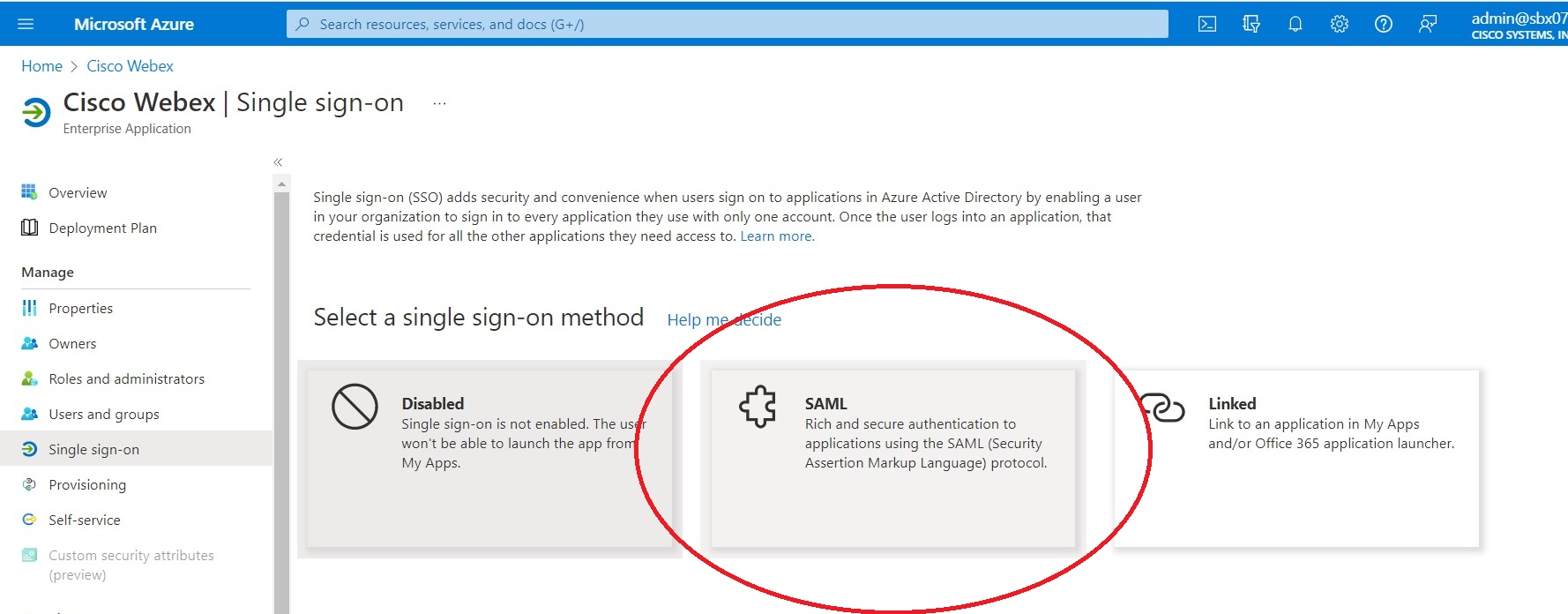
|
| 4 |
Klik på Overfør metadatafil, og vælg derefter den metadatafil , du har downloadet fra Control Hub. 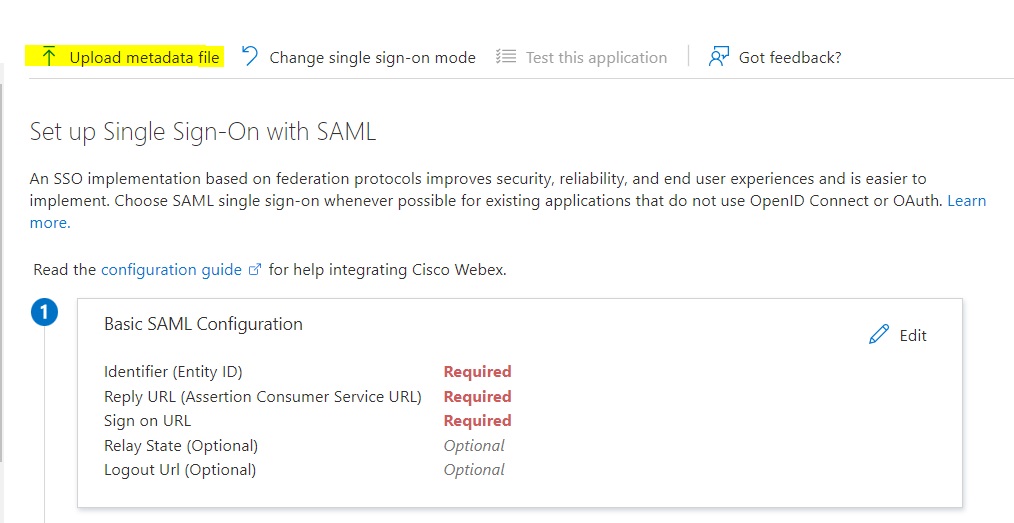
Nogle felter udfyldes automatisk for dig. |
| 5 |
Klik på Kon under Administrer. |
| 6 |
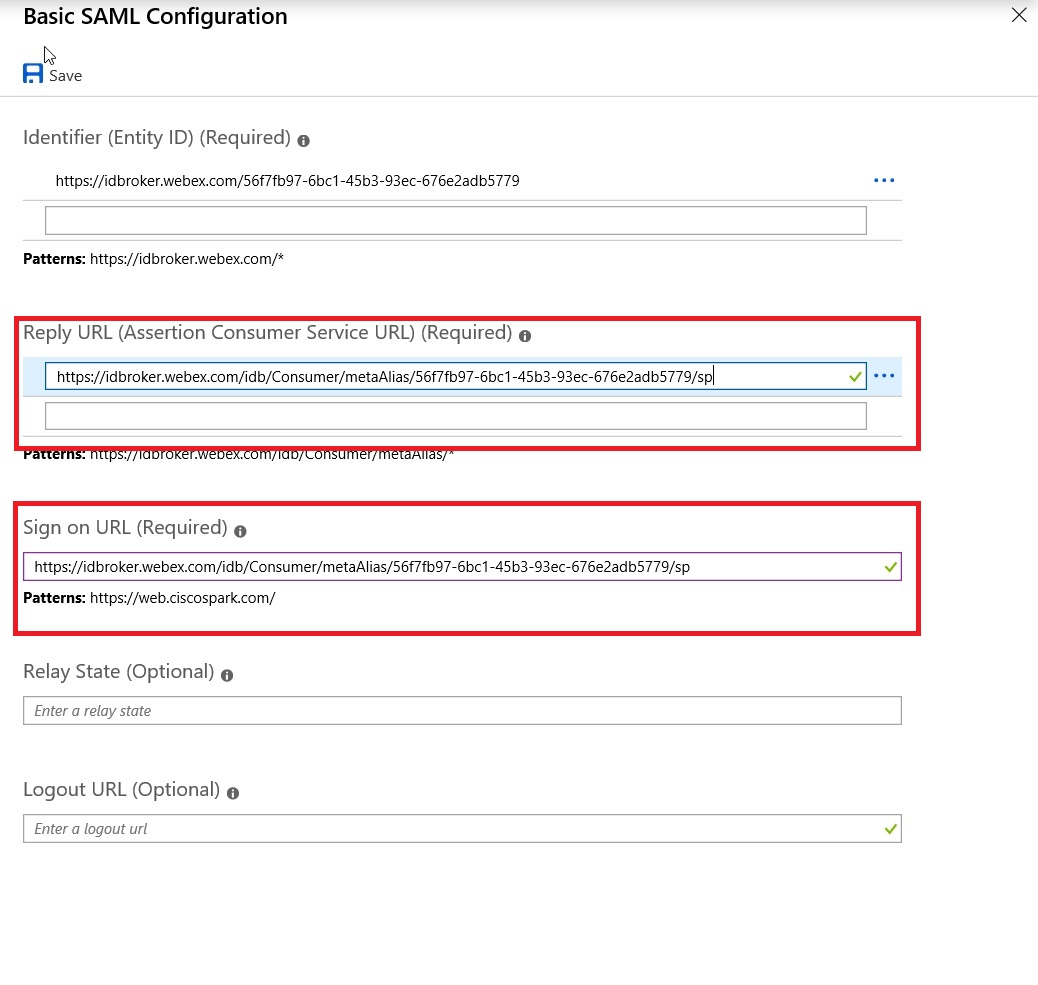
Åbn Grundlæggende SAML-konfiguration, kopier URL-værdien Svar, indsæt den i Login-URL-adressen, og gem ændr ingerne.
|
| 7 |
Gå til , og vælg de relevante brugere og grupper, som du vil give adgang til Webex-appen. |
| 8 |
Klik på Download i afsnittet SAML-signeringscertifikat på siden Konfigurer enkelt login med SAML for at downloade Federation Metadata XML og gemme den på computeren. |
Importer IdP-metadataene og aktiver enkelt logon efter en test
Når du har eksporteret Webex-metadataene, konfigureret din IdP og downloadet IdP-metadataene til dit lokale system, er du klar til at importere dem til din Webex-organisation fra Control Hub.
Før du begynder
Test ikke SSO-integration fra IdP-grænsefladen (Identity Provider). Vi understøtter kun Service Provider-initierede (SP-initierede) flows, så du skal bruge Control Hub SSO-testen til denne integration.
| 1 |
Vælg en:
|
| 2 |
På siden Importer IdP-metadata skal du enten trække og slippe IdP-metadatafilen til siden eller bruge filbrowserindstillingen til at finde og uploade metadat afilen. Klik på Næste.
Du bør bruge ind stillingen Mere sikker, hvis du kan. Dette er kun muligt, hvis din IdP brugte en offentlig CA til at underskrive sine metadata. I alle andre tilfælde skal du bruge ind stillingen Mindre sikker . Dette inkluderer, hvis metadataene ikke er underskrevet, selvsigneret eller underskrevet af en privat CA. Okta underskriver ikke metadataene, så du skal vælge Mindre sikker for en Okta SSO-integration. |
| 3 |
Vælg Test SSO-opsætning, og når en ny browserfane åbnes, skal du godkende med IdP'en ved at logge på. Hvis du modtager en godkendelsesfejl, kan der være et problem med legitimationsoplysningerne. Kontroller brugernavnet og adgangskoden, og prøv igen. En Webex App-fejl betyder normalt et problem med SSO-opsætningen. I dette tilfælde skal du gennemgå trinene igen, især de trin, hvor du kopierer og ind sætter Control Hub-metadataene i IdP-opsætningen. Hvis du vil se SSO-loginoplevelsen direkte, kan du også klikke på Kopier URL til udklipsholder fra denne skærm og indsætte den i et privat browservindue. Derfra kan du gå igennem at logge ind med SSO. Dette trin stopper falske positiver på grund af et adgangstoken, der muligvis er i en eksisterende session, efter at du er logget på. |
| 4 |
Gå tilbage til browserfanen Control Hub.
SSO-konfigurationen træder ikke i kraft i organisationen, medmindre du vælger den første alternativknap og aktiverer SSO. |
Hvad skal man gøre næste
Brug procedurerne i Synkroniser Okta-brugere til Control Hub, hvis du vil udføre brugerklarering ud af Okta til Webex-skyen.
Brug procedurerne i Synkroniser Microsoft Entra ID-brugere til Control Hub, hvis du vil udføre brugerklarering ud af Entra ID til Webex-skyen.
Du kan følge proceduren i Undertryk automatiserede e-mails for at deaktivere e-mails, der sendes til nye Webex App-brugere i din organisation. Dokumentet indeholder også bedste fremgangsmåder til udsendelse af kommunikation til brugere i organisationen.
Fejlfinding af integration af Entra ID
Når du tester SSO, skal du bruge Mozilla Firefox med SAML Tracer- tilføjelsen til at inspicere SAML-påstanden, der kommer fra Entra ID.
I påstanden skal du kontrollere, at NameIDelementet bruger ID-formatet for forbigående navn.
<NameID Format="urn:oasis:names:tc:SAML:2.0:nameid-format:transient">...</NameID>Kontroller også, at påstanden indeholder en uidattribut, og at værdien matcher en bruger i Webex App.
<Attribute Name="uid">
  <AttributeValue>...</AttributeValue>
</Attribute>


