- Domov
- /
- Članek

Hvala za povratne informacije.


 V tem članku
 Povratne informacije?
Konfigurirate lahko integracijo z eno prijavo (SSO) med organizacijo strank Control Hub in uvajanjem, ki uporablja Microsoft Entra ID kot ponudnika identitete (IdP).
Enojna prijava in krmilno središče
Enojna prijava (SSO) je postopek preverjanja pristnosti seje ali uporabnika, ki uporabniku omogoča, da zagotovi poverilnice za dostop do ene ali več aplikacij. Postopek preverja pristnost uporabnikov za vse aplikacije, do katerih imajo pravice. Odpravlja nadaljnje pozive, ko uporabniki med določeno sejo preklapljajo aplikacije.
Protokol federacije za označevanje varnostnih zahtev (SAML 2.0) se uporablja za zagotavljanje preverjanja pristnosti SSO med oblakom Webex in vašim ponudnikom identitete (IdP).
Profili
Aplikacija Webex podpira samo SSO profil spletnega brskalnika. V profilu SSO spletnega brskalnika Webex App podpira naslednje povezave:
-
SP je sprožil POST -> POST vezavo
-
SP je sprožil PREUSMERITEV -> POST vezavo
NameID format
Protokol SAML 2.0 podpira več formatov NameID za komunikacijo o določenem uporabniku. Aplikacija Webex podpira naslednje formate NameID.
-
urn:oasis:names:tc:SAML:2.0:nameid-format:transient -
urn:oasis:names:tc:SAML:1.1:nameid-format:unspecified -
urn:oasis:names:tc:SAML:1.1:nameid-format:emailAddress
V metapodatkih, ki jih naložite iz vašega IdP, je prvi vnos konfiguriran za uporabo v Webexu.
Integracija nadzornega središča z Microsoft Entra ID
Webex podpira samo en IDP za vsako zahtevo za preverjanje pristnosti. Pretok preverjanja pristnosti je naslednji: Uporabnik > Webex preverjanje pristnosti > iDP 1 > Webex preverjanje pristnosti > Uporabnik. To pomeni, da medtem ko lahko različni uporabniki preverjajo avtentikacijo z različnimi IDP-ji, uporabnik med enim samim postopkom preverjanja pristnosti ne more preklapljati med več IDP-ji. Vsi dodatni koraki, kot je makrofinančna pomoč, morajo biti vključeni v enotno referenčno skupino, ki se uporablja za to posebno zahtevo.
Konfiguracijski vodniki prikazujejo poseben primer integracije SSO, vendar ne zagotavljajo izčrpne konfiguracije za vse možnosti. Na primer, koraki integracije za nameid-format urn:oasis:names:tc:SAML:2.0:nameid-format:transientso dokumentirani. Drugi formati, kot so, urn:oasis:names:tc:SAML:1.1:nameid-format:unspecified or urn:oasis:names:tc:SAML:1.1:nameid-format:emailAddressbodo delovali za integracijo SSO, vendar so zunaj obsega naše dokumentacije.
Nastavite to integracijo za uporabnike v vaši organizaciji Webex (vključno z aplikacijo Webex in drugimi storitvamiWebex Meetings, ki se upravljajo v nadzornem središču). Če je vaše spletno mesto Webex integrirano v Control Hub, spletno mesto Webex podeduje upravljanje uporabnikov. Če ne morete dostop Webex Meetings ati na ta način in se ne upravlja v nadzornem središču, morate opraviti ločeno integracijo, da omogočite SSO zaWebex Meetings.
Preden začnete
Za SSO in Control Hub morajo IDP ustrezati specifikaciji SAML 2.0. Poleg tega morajo biti IDP konfigurirani na naslednji način:
- V Entra ID je zagotavljanje podprto samo v ročnem načinu. Ta dokument zajema samo integracijo z enojno prijavo (SSO).
- Obstoječe stranke Webexa s prejšnjimi konfiguracijami zveze lahko naletijo na težave s standardno predlogo Entra ID Webex zaradi sprememb atributov SAML. Priporočamo, da nastavite zvezo Entra ID po meri, da to rešite s prejšnjimi nastavitvami SAML. Prepričajte se, da opravite test SSO Control Hub, da omogočite združljivost in odpravite morebitna neskladja.
Prenesite Webex metapodatke v lokalni sistem
Prenesite Webexove metapodatke, preden konfigurirate ponudnika identitete. Ta datoteka vsebuje nastavitve ponudnika storitev Webex za vašo organizacijo, vaš ponudnik identitete pa uporablja te nastavitve za prepoznavanje Webexa in pošiljanje odgovorov za prijavo v SAML nazaj na pravo mesto. To datoteko metapodatkov uporabite, ko konfigurirate aplikacijo SAML v svojem ponudniku identitete.
| 1 |
Prijavite se v Control Hub. |
| 2 |
Pojdite na U . |
| 3 |
Pojdite na zavihek Ponudnik identi tete in kliknite Aktiviraj SSO. |
| 4 |
Izberite IDP. |
| 5 |
Izberite vrsto potrdila za svojo organizacijo:
Sidra zaupanja so javni ključi, ki delujejo kot po oblastilo za preverjanje potrdila digitalnega podpisa. Za več informacij glejte dokumentacijo IDP. |
| 6 |
Prenesite datoteko metapodatkov. <org-ID>Ime datoteke metapodatkov Webex je id b-meta- -SP.xml. |
Konfigurirajte nastavitve aplikacije SSO v Entra ID
Preden začnete
Preden konfigurirate aplikacijo SAML v Entra ID, se prepričajte, da je vaš ponudnik identitete pripravljen in da vaši uporabniki Webexa že obstajajo. Uporabnike lahko ustvarite lokalno ali jih sinhronizirate iz imenika. Datoteka metapodatkov Webex, ki ste jo prenesli iz Control Hub, naj bo na voljo, ker jo boste med tem postopkom naložili v aplikacijo SAML.
Če želite več informacij o zmožnostih ponudnika identitete Entra ID, gle jte Microsoftovo dokumentacijo.
| 1 |
Prijavite se v skrb niški center Microsoft Entra in pojdite na . |
| 2 |
Odprite aplikacijo Webex, ki ste jo dodali ali ustvar ili v galeri ji aplikacij. Kliknite tukaj za več informacij o razliki
med vnaprej izdelano Cisco Webex aplikacijo ali aplikacijo SCIM 2.0 po meri.
|
| 3 |
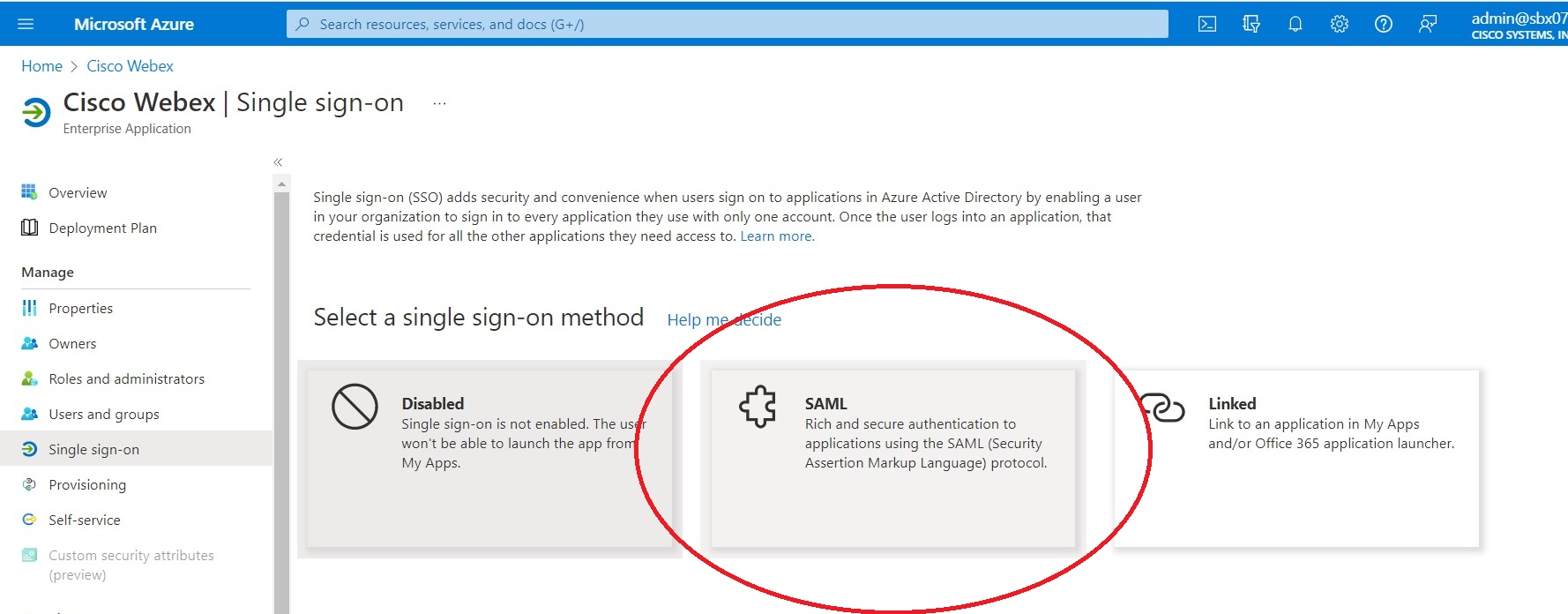
|
| 4 |
Kliknite N aloži datoteko meta podatkov in nato izberite datoteko metapodatkov , ki ste jo prenesli iz nadzornega središča. 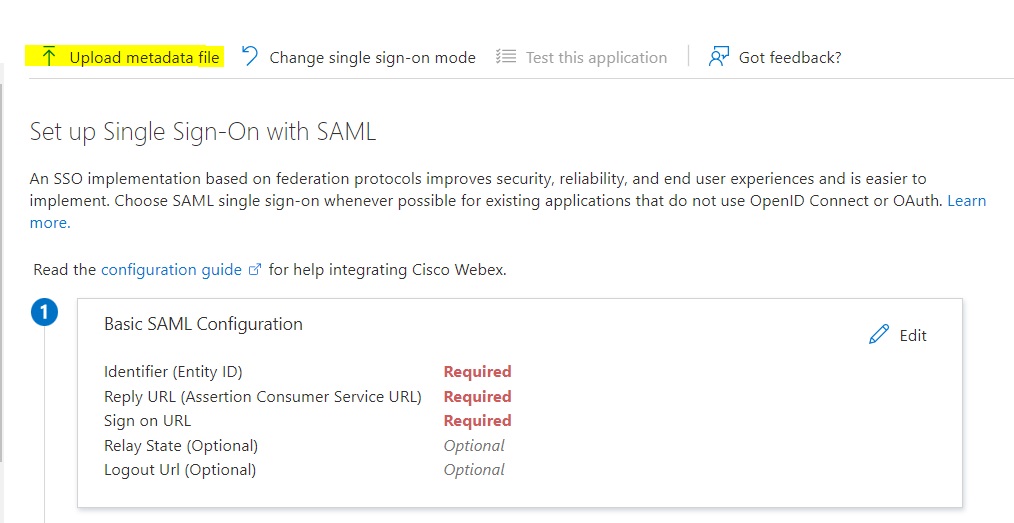
Nekatera polja se samodejno izpolnijo za vas. |
| 5 |
V razdel janje kliknite Nastavitev enojne prijave s programom SAML > Uredi. |
| 6 |
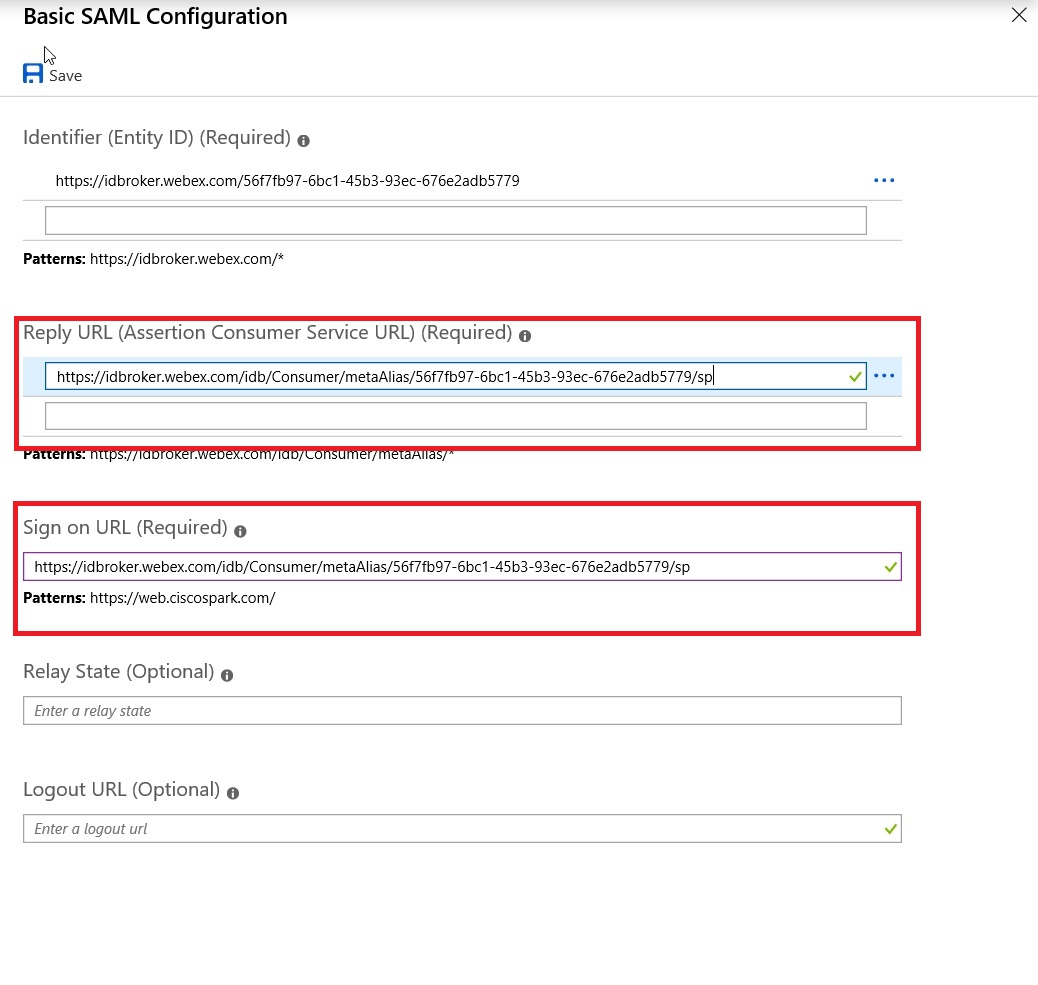
Odprite osnovno konfiguracijo SAML, kopirajte vrednost URL-ja odgovor a, jo prilepite v URL za prijavo in shranite spremembe.
|
| 7 |
Pojdite na in izberite uporabnike in skupine, ki jim želite omogočiti dostop do aplikacije Webex. |
| 8 |
Na strani Nastavitev enojne prijave s SAML v razdelku Certifikat za podpisovanje SAML kliknite Prenesi, da prenes ete XML metapodatkov feder acije in ga shranite v računalnik. |
Uvozite metapodatke IDP in omogočite enkratno prijavo po preizkusu
Ko izvozite metapodatke Webex, konfigurirate svoj IdP in prenesete metapodatke IdP v lokalni sistem, ste jih pripravljeni uvoziti v svojo organizacijo Webex iz nadzornega središča.
Preden začnete
Ne testirajte integracije SSO iz vmesnika ponudnika identitete (iDP). Podpiramo samo tokove, ki jih je sprožil ponudnik storitev (SP-Initiated), zato morate za to integracijo uporabiti test SSO Control Hub.
| 1 |
Izberite enega:
|
| 2 |
Na strani Uvoz metapodatkov IdP povlecite in spustite datoteko metapodatkov IdP na stran ali uporabite možnost brskalnika datotek, da poiščete in naložite datoteko z meta podatki. Kliknite Naprej.
Če lahko, uporabite možnost Varnejša. To je mogoče le, če je vaš IDP uporabil javni CA za podpis svojih metapodatkov. V vseh drugih primerih morate uporabiti možnost Manj varna. To vključuje tudi, če metapodatki niso podpisani, samopodpisani ali podpisani s strani zasebnega certifikata. Okta ne podpiše metapodatkov, zato morate izbrati Manj var no za integr acijo Okta SSO. |
| 3 |
Izberite Preizkusite nastavitev SSO in ko se odpre nov zavihek brskalnika, preverite pristnost z IdP tako, da se prijavite. Če prejmete napako pri preverjanju pristnosti, lahko pride do težave s poverilnicami. Preverite uporabniško ime in geslo ter poskusite znova. Napaka aplikacije Webex običajno pomeni težavo z nastavitvijo SSO. V tem primeru ponovno preidite skozi korake, zlasti korake, v katerih kopirate in prilep ite metapodatke Control Hub v nastavitev IDP. Če si želite neposredno ogledati izkušnjo vpisa v SSO, lahko s tega zaslona kliknete tudi Kopiraj URL v odlo žišče in ga prilepite v zasebno okno brskalnika. Od tam se lahko sprehodite skozi prijavo s SSO. Ta korak ustavi lažne pozitivne rezultate zaradi žetona za dostop, ki je morda v obstoječi seji, ko ste prijav ljeni. |
| 4 |
Vrnite se na zavihek brskalnika Control Hub.
Konfiguracija SSO ne začne veljati v vaši organizaciji, razen če izbere te prvi radijski gumb in aktivirate SSO. |
Kaj storiti naprej
Uporabite postopke v razdelku Sinhroniziraj uporabnike Okta v nadzorno sredi šče, če želite omogočiti zagotavljanje uporabnikov iz Okte v oblak Webex.
Uporabite postopke v razdelku Sinhronizacija uporabnikov Microsoft Entra ID v nadzorno sredi šče, če želite omogočiti uporabniško dodelitev iz Entra ID v oblak Webex.
Če želite onemogočiti e-poštna sporočila, ki so poslana novim uporabnikom aplikacije Webex v vaši organizaciji, lahko sledite postopku v razdelku Z ati ranje samodejnih e-poštnih sporočil. Dokument vsebuje tudi najboljše prakse za pošiljanje komunikacij uporabnikom v vaši organizaciji.
Odpravljanje težav z integracijo Entra ID
Ko preizkusite SSO, uporabite Mozilla Firefox z dodatkom SAML Tracer, da preverite trditev SAML, ki prihaja iz Entra ID.
V trditvi preverite, ali NameIDelement uporablja obliko ID prehodnega imena.
<NameID Format="urn:oasis:names:tc:SAML:2.0:nameid-format:transient">...</NameID>Preverite tudi, ali trditev vključuje uidatribut in ali se vrednost ujema z uporabnikom v aplikaciji Webex.
<Attribute Name="uid">
  <AttributeValue>...</AttributeValue>
</Attribute>


