
Благодарим за обратната връзка.
 Обратна връзка?
Вашият сайт на Webex вече е потребителски център
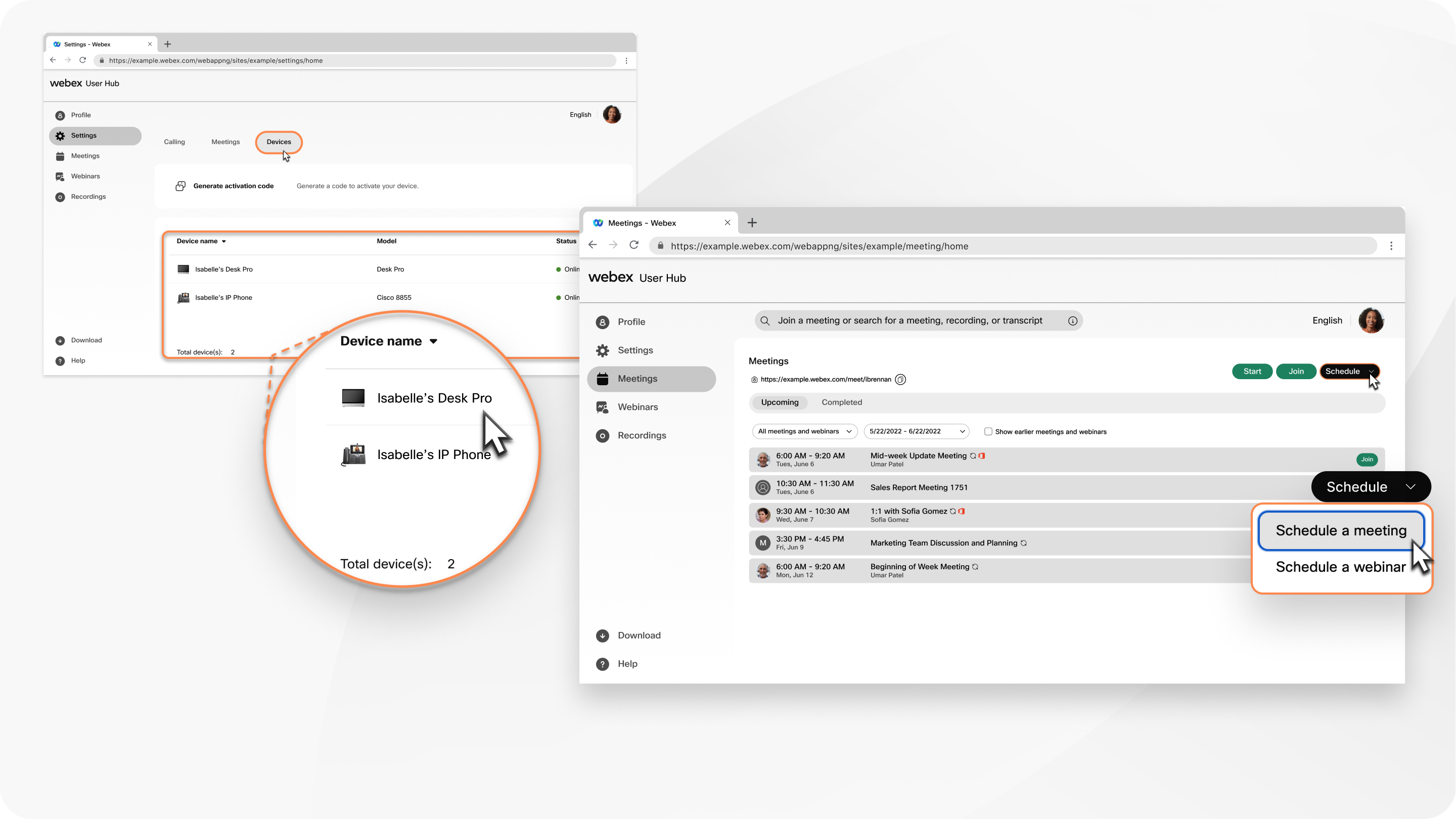
Вашият сайт на Webex (например company.webex.com) вече е потребителски център. User Hub е едно местоположение, което включва всичко налично на вашия Webex сайт, а също така включва настройки на акаунта и други специфични потребителски настройки, които преди това са били управлявани на следните сайтове:
- настройки.webex.com
- Обаждане на потребителски портал
User Hub ще продължи да се актуализира в бъдещите версии, за да добави нови и съществува Webex Suite щи възможности.
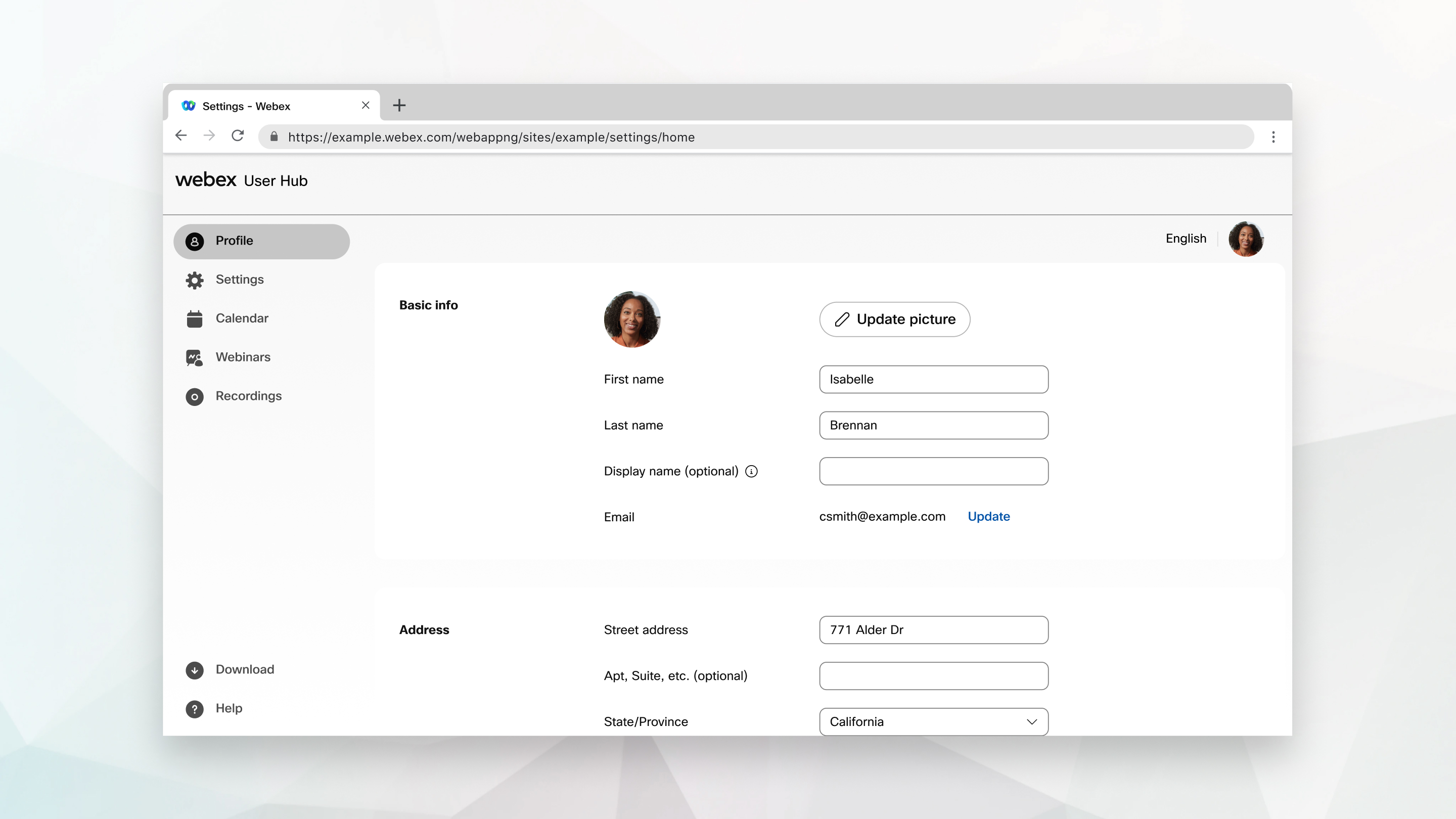
Ако организацията ви позволява да редактирате информацията за профила си в User Hub, щракнете върху Профил. На страницата Профи л можете да актуализирате снимката си, да редактирате собственото си име, фамилия, показано име и да промените адреса си.
Изберете Акту ализи ране, за да редактирате имейл адреса си или Нули ране, за да промените паролата си.
За повече налични опции и персонализиране на профила ви за срещи вижте Реда ктиране на Webex Meetings профила си.
Изберете На стройки от лентата за навигация, за да редактирате предпочитанията си. Появените опции зависят от услугите, които имате, но могат да включват Събрания , Оба ждания и Устройства.
Срещи
В раздел а Събрания имате следните групи настройки:
-
Общи — Редактирайте кода си за проследяване, местоположението, акаунтите за влизане, нулирайте сесиите на Webex и интеграцията на календара. Вижте, Задайте Webex Meetings общите си предпочитания.
-
Моята лична стая — Редактирайте името на личната стая и вижте връзката си за Лична стая, заключете личната си стая и позволете на другите да организират срещи. Можете да изберете настройките си за уведомяване, да активирате симултанен превод и да заглушите или да изключите загл ушаването на участниците. Вижте, Задайте предпочитанията си за лична стая.
Можете да преглеждате срещи в личната стая, дори срещи, планирани от календари на трети страни. Срещите в личната стая изглеждат същите като планираните срещи на Webex, независимо дали планирате срещата, като използвате някоя от следните опции:
-
Google Календар
-
Webex планировчик за Outlook
-
Приложение Webex
За подкани за обратно обаждане Webex използва вашите езикови настройки.
Ако настроите събранието си да се заключва автоматично 0 минути след началото на събранието, препоръч ваме ви да започнете събранието си от приложението Събрания, а не от видео устройство. Ако започнете събранието си от видео устройство, не можете да отключите събранието и да приемете участници.
-
-
Аудио и видео — Редактирайте настройките за аудио връзка и изберете номера за повикване. Въведете телефонния си номер, ПИН кода на хоста и данните за аудио ПИН. Можете да покажете безплатен номер и глобален номер за повикване на присъстващите, както и да генерирате личен номер за конференция. И накрая, добавете подробности за вашите видео системи. Вижте Зада ване на предпочитанията за аудио и видео на събранието.
-
Планиране — За повече информация относно предпочитанията за планиране вижте З адаване на предпочитанията за плани ране на събрания. Всички настройки с изключение на типа на събра нието и разреш ението за планиране се прилагат само за срещи, планирани в User Hub.
Ако активирате Споделяне на съдържание на събранието, когато планирате събранието си , публикуваното съдържание на събрания като резюмето на изкуствения интелект, запис, транскрипт и чат ще бъде споделено автоматично в секцията Резюме на сре щата на We bex App.
-
Запис — За повече информация относно записите вижте Задаване на настройки за запис в Webex Meetings.
-
Шаблони за имейл — Хостовете и съхостовете могат да персонализират поканата за имейл, която се изпраща. Вижте Пер сонализиране на шаблони за имейл в Webex Webinars.
Обаждане
В раздел а Обаждане имате следните групи настройки:
- Настройки за пови кване — Включете анонимно отхвърляне на повикване, изч акване на повикване, задаване на предпочитанията си за пренасоч ване на
- Гласова поща — Задайте кога да включите гласовата поща, местоположението и капацитета на съхранението на съобщенията и зададете известия и поздрави за гласовата поща.
- Доп@@ ълнителни настройки — Задайте асистенти към вашия асистент пула, филтрирайте кои повиквания се изпращат до вашите асистенти, задайте къде искате да отиват известия за повиквания и настро йте режима на предупреждение и настройките за повикване без отговор.
Устройства
В раздела Устрой ства управлявайте видеоустройствата на Cisco. Можете да генерирате код, за да активирате устройството си, да зададете името на устройството си и да зададете кой канал за издаване на софтуер искате да бъде устройството ви.
Лична стая
Лична стая е достъпна само за сайтове, които имат Webex Meetings услугата.
От секцията Лична стая на таблото за управление можете да изберете Стар т, за да започнете среща в личната си стая. Преди да започнете среща, конфигурирайте настройките си, за да се присъедините към събрани ята по начина, който работи най-добре за вас.
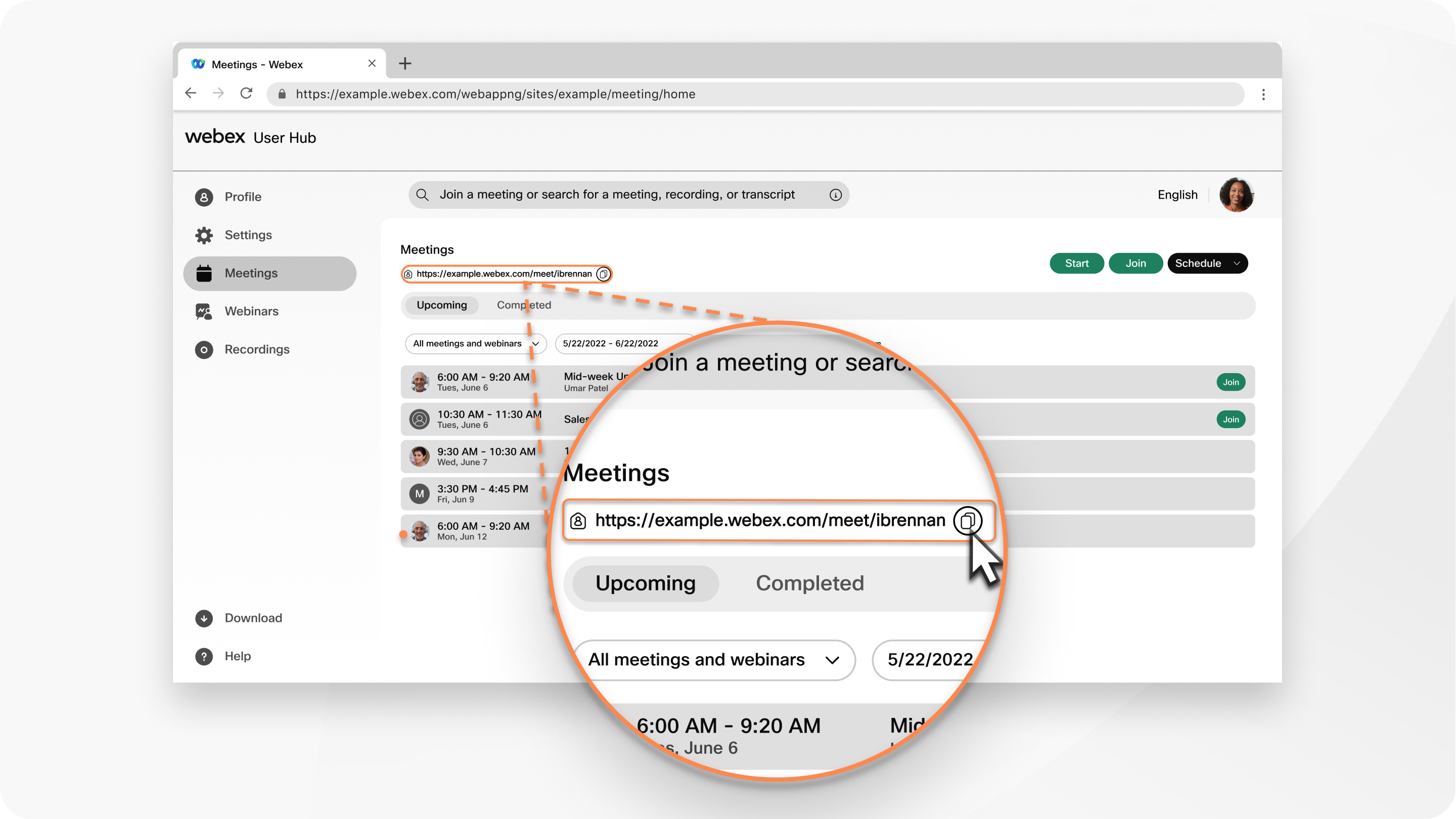
Щракнете върху иконата с подробности за личната стая до URL адреса на личната стая, за да видите други начини да се присъедините към събрание във вашата лична стая, включително как да се присъедините по телефона или от видео устройство.
Щракнете върху Ко пиране до URL адреса на личната стая, за да копирате тази информация, за да можете да я поставите в имейл или разговор.
Присъединете се към среща
От текстовото поле Присъ единяване или търсене на събрание, запис или препис можете да въведете номера или идентификатора на личната стая за събранието, уеб семинара, обучението или стаята, към която искате да се присъедините. След като въведете номера на събранието или тренир овъчната сесия или идентификационния номер на личната стая в текстовото поле, изберете Присъ единяване.
Можете да намерите идентификационния номер на хоста на личната стая на домакина във връзката Лична стая. Например, ако връзката Лична стая е company.webex.com/meet/ jparker, идентификаторът на личната стая е jparker.
Можете да намерите 9-цифрения номер на събранието в поканата си по имейл.
Когато се присъединявате към среща, на която не сте поканени, трябва да въведете паролата за събрание, преди да можете да се присъедините.
След като се присъедините към събранието, подробностите за събранието се отварят на страницата Събрания на User Hub. Можете също така да се присъедините към срещи по други начини, за да отговаряте на това, което работи най-добре за вас.
Стартиране или насрочване на среща
От раздела Съ брания можете да започнете или насро чите среща или да насро чите уебинар.
Започнете среща
- Изберете Старт, за да започнете незабавно среща в личната си стая.
- Мишката върху падащата стрелка и изберете Използване на настолно приложение или Използване на уеб приложение, за да изберете как искате да се присъедините към събранието.
- В долната част на страницата изберете Старт.
Планирайте среща
- Изберете П ланиране на среща или Пл аниране на уебинар, за да отидете на страницата за планиране и да въведете информацията за вашата среща или уеб семинар.
- изберете датата, часа и продължителността на вашата среща или уеб семинар.
- В долната част на страницата изберете Планиране, за да насрочите вашата среща или уеб семинар.
Предстоящи срещи
В раздел а Предстоя щи срещи можете да видите до четири предстоящи срещи, уебинари или обучителни сесии. Ако сте домакин, изберете Стар т, когато сте готови да започнете събранието си. Изберете При съедин яване, когато дойде време да се присъедините към събранието на някой друг.
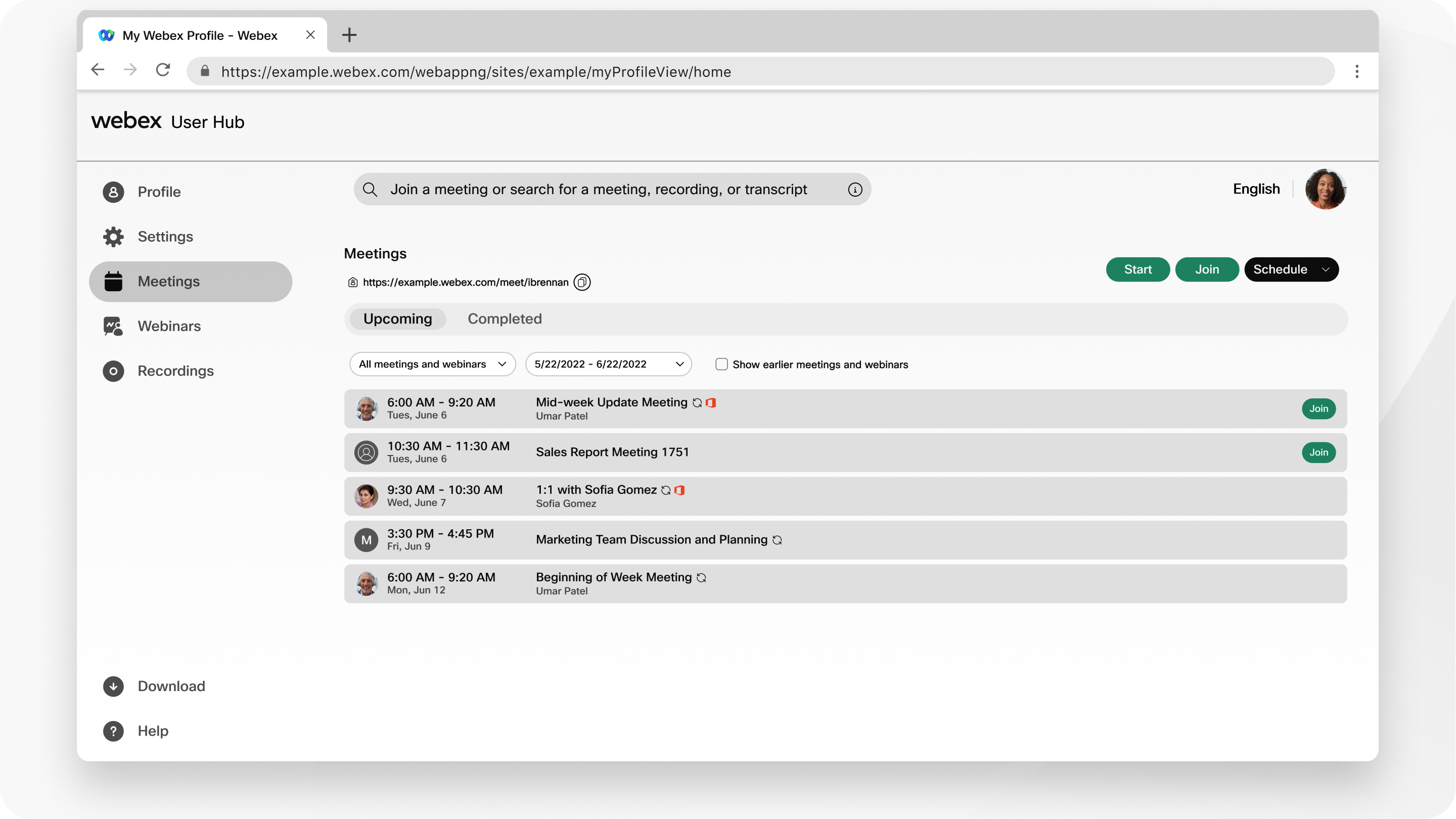
За да видите още предстоящи срещи, уебинари или обучения, изберете Всички срещи и уебинари от падащия списък. Можете да сортирате списъка така, че да показва само планираните ви срещи в рамките на определен диапазон от дати.
Търсене на срещи и записи
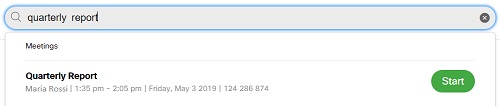
Използвайте лентата за търсене в горната част на страницата, за да търсите предстоящите си срещи, записи, които искате да възпроизвеждате, или преписи.
В раздела У ебинари У ебинари можете да планирате уебинар или да създадете серия от уебинари. Можете също да видите списък с поредицата Моят уебинар и Уебинари. За повече информация вижте Първи стъпки Webex Webinars.
Изберете Запи си от лентата за навигация, за да получите достъп до вашите записи. Страницата Моите записи изброява записите за срещи, уебинари и обучения, които сте хоствали. Записите, които други хостове споделят с вас, също се появяват в списъка.
Когато срещата или уебинарът приключи, Webex започва да генерира вашия запис. Състоя ние на генериране се появява до записа, докато Webex го обработва.
За всеки запис Webex предоставя следната информация:
-
Име
-
Настройки за сигурност
-
Печат на дата и час
-
Продължителност
-
Размер на файла
-
Формат
-
Регистрация
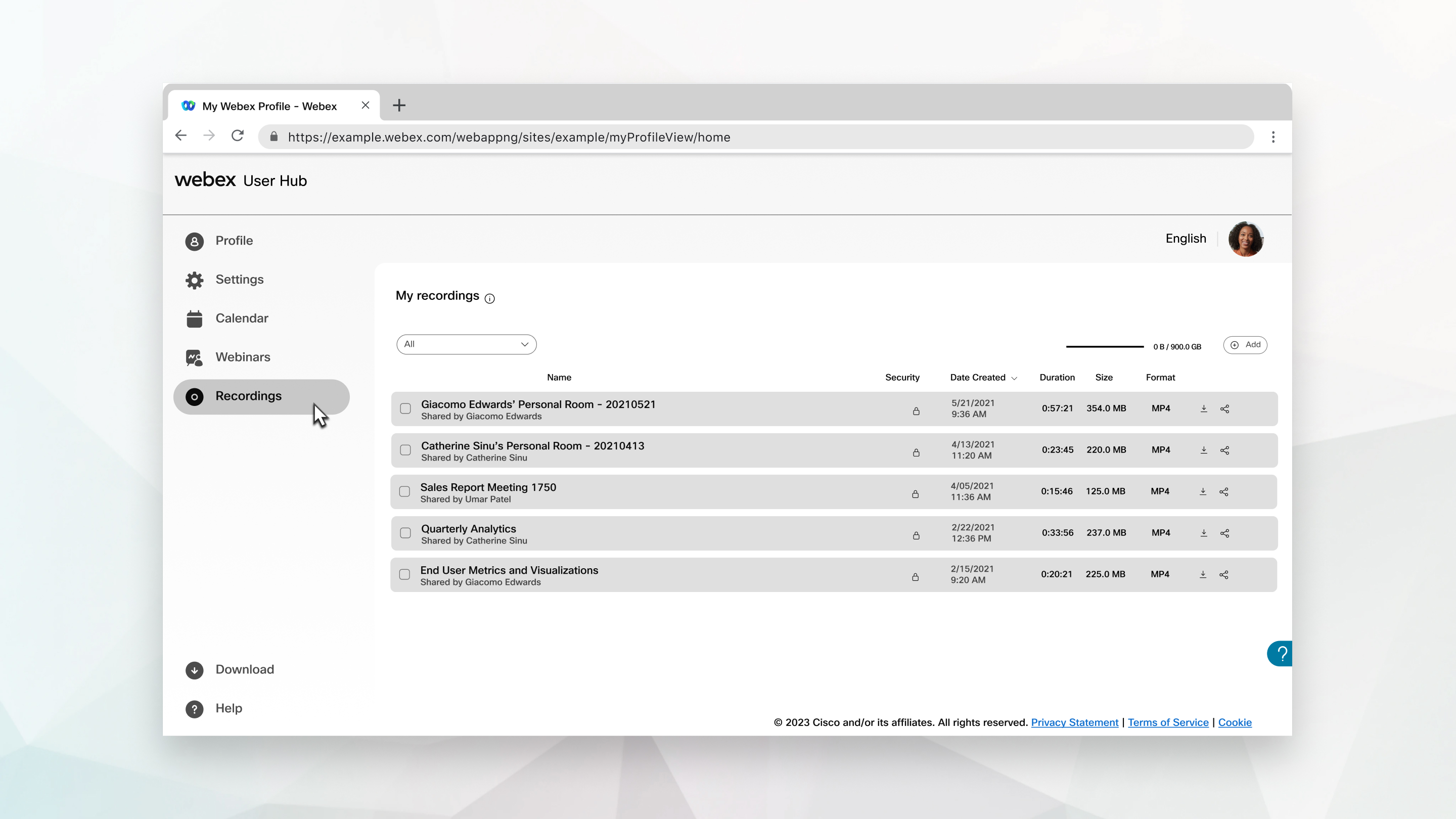
От страницата Моите записи можете да направите следното:
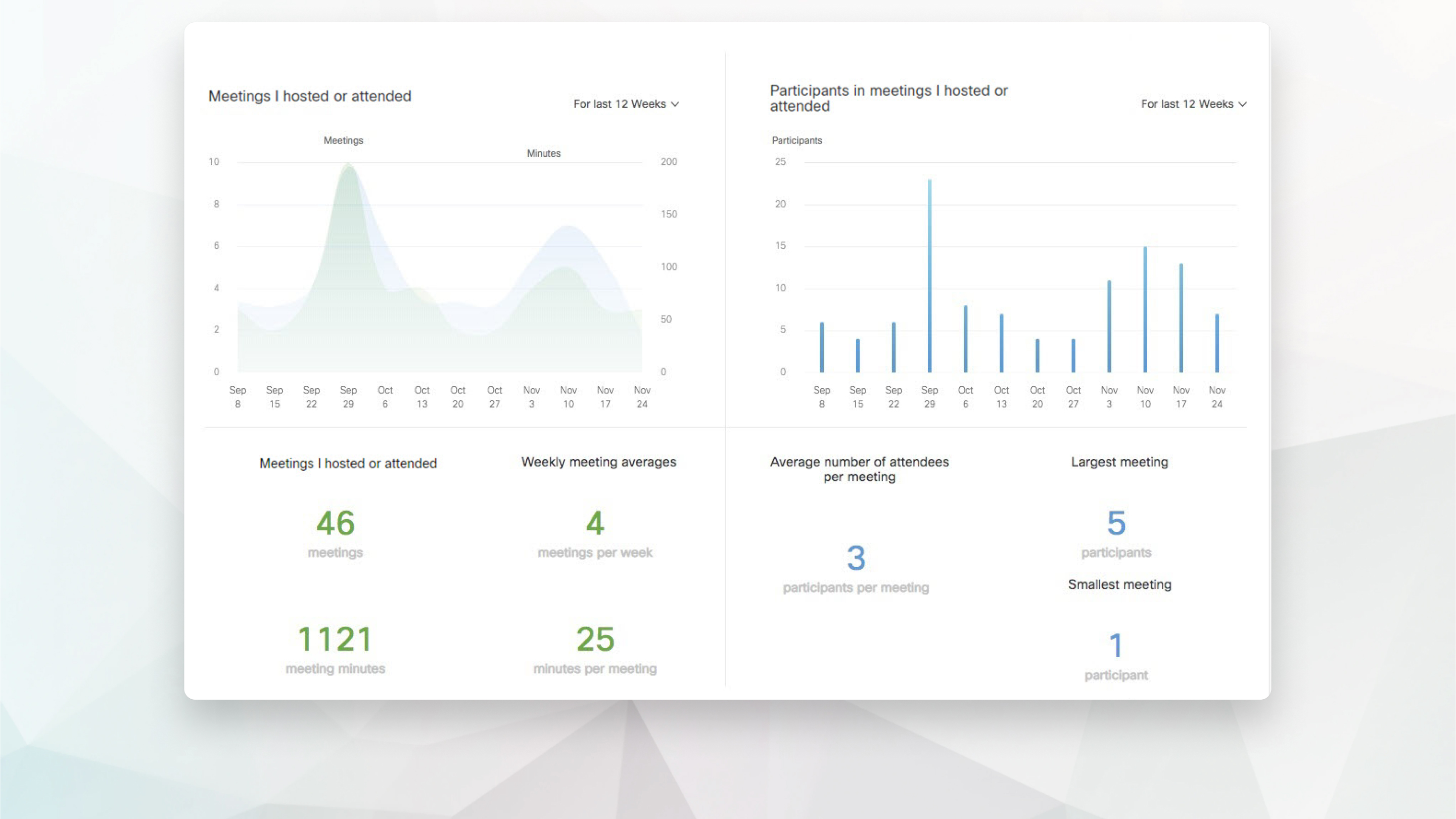
Като домакин на събранието можете да видите седмично обобщение на срещите си от раздела „Проз рения“ на таблото за управление.
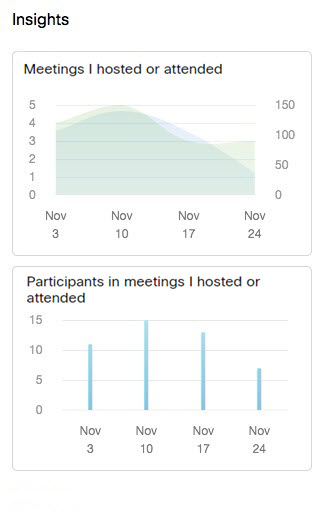
Изберете Про зрения от списъка Още функции.
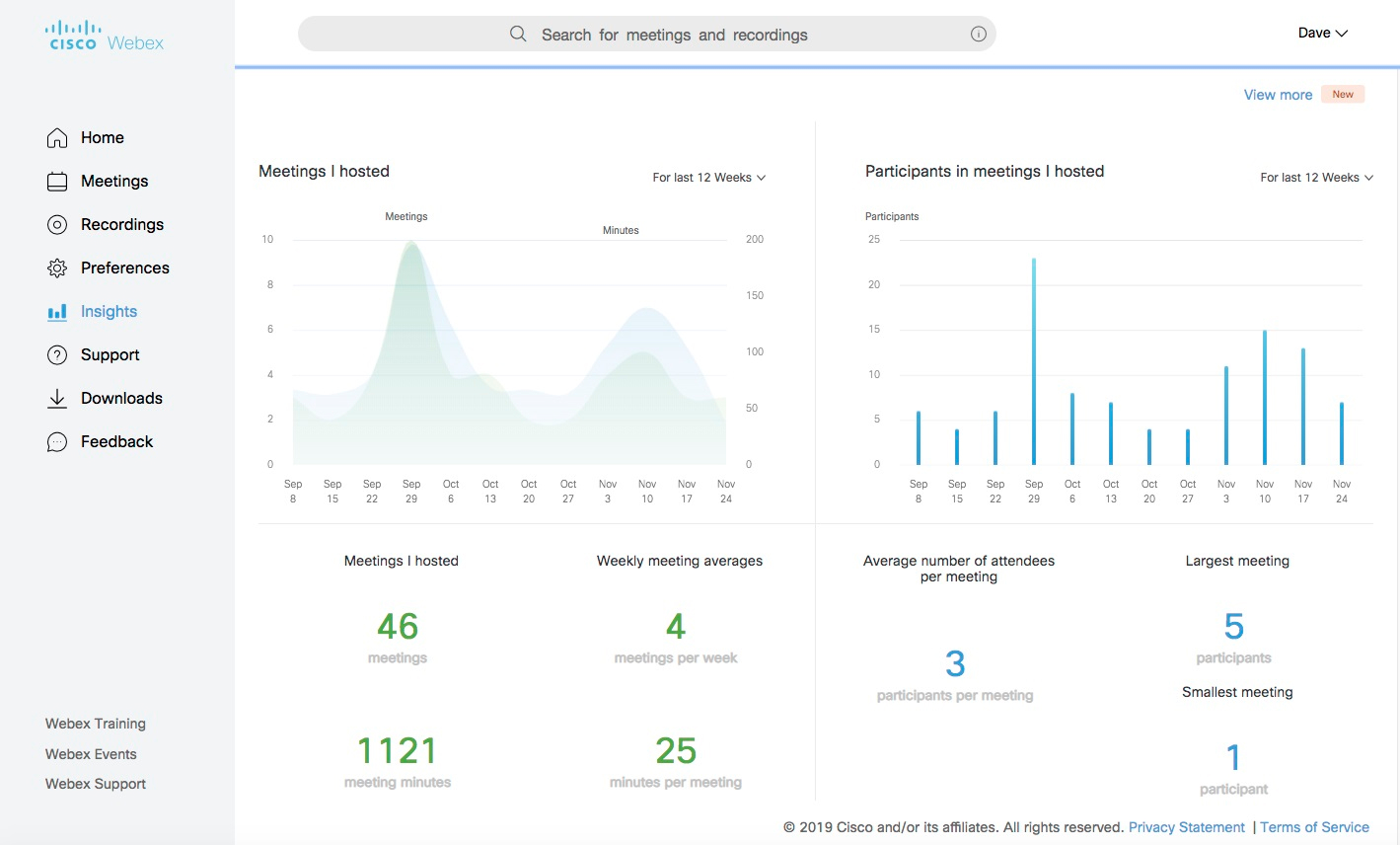
На страницата „Прозрения“ вижте колко срещи сте хоствали, общия ви протокол от срещата, средния ви брой участници на среща и други.
Когато сте в User Hub, в долния десен ъгъл на екрана можете да щракнете върху Webex, за
AI Assistant
 да поискате помощ за всички функции на User Hub.
Можете също да изберете По мощ, за да видите препоръчаните статии от Помощ ния център на Webex. Можете да търсите статии за помощ, да разглеждате бележки за изданието, да гледате уроци и да се свържете с представител за поддръжка.
Персонализирана информация за поддръжка и контакт може да се появи за сайтове, управлявани от Control Hub или за сайтове, управлявани от администрацията на сайтове, които са свързани с Control Hub. Свържете се с администратора на сайта си за повече информация относно вашия сайт.
| 1 |
Влезте в потребителския център. |
| 2 |
Щракнете върху снимката на профила си и след това изберете и. В зависимост от вашия план на Webex, Моите отчет и може да не са налични. |
| 3 |
Изберете отчета, който искате да генерирате.
|
| 4 |
Посочете критериите за търсене и изберете Показ ване на отчета. |
| 5 |
Щракнете върху връзка, за да видите подробностите за отчета. |
| 6 |
За да експортирате данните от отчета във формат на стойности, разделени със запетаи (CSV), изберете Експортиране на отч ет или Ек спор тиране. |
Можете да прегледате пълен списък с Webex Meetingsфункции в User Hub.
Аудио и видео предпочитания
Планирани актуализации
Това са ограниченията и функциите, които трябва да бъдат актуализирани.
-
Настройки — Промените в настройките, направени в раздела А удио и видео и раздела Пл аниране, се прилагат както за мод ерен изглед, така и за класически изглед. Въпреки това промените в настройките, направени в класически изглед, не се отнасят за Модерен изглед.
Няма планирани актуализации
Това са ограниченията и функциите, които няма да бъдат актуализирани.
-
Типове клиенти — Сървър за срещи и Cisco Unified MeetingPlace сайтове.
-
Прозрение — Упълномощените от FedRAMP сайтове за събрания не поддържат информация за събрания, това включва плочката Седмичен отчет за събрания и страницата Insight.
-
Настрой@@ ки на сайта — сайтовете, които имат деактивирано уеб приложението Webex, вече не могат да запазят тази настройка. Активирането на уеб приложението позволява на потребителите на Modern View да се присъединяват към събрания независимо от устройството, платформата или операцион ната система. Потребителите на Modern View имат достъп до уеб приложението без изключение.
-
Персонализирани връзки — Персонализирани връзки няма да бъдат налични, но администраторите на сайта могат да персонализират връзките за поддръжка и изтегляния, за да пренасочат към собствените си страници.


