
Благодарим за обратната връзка.
 Обратна връзка?
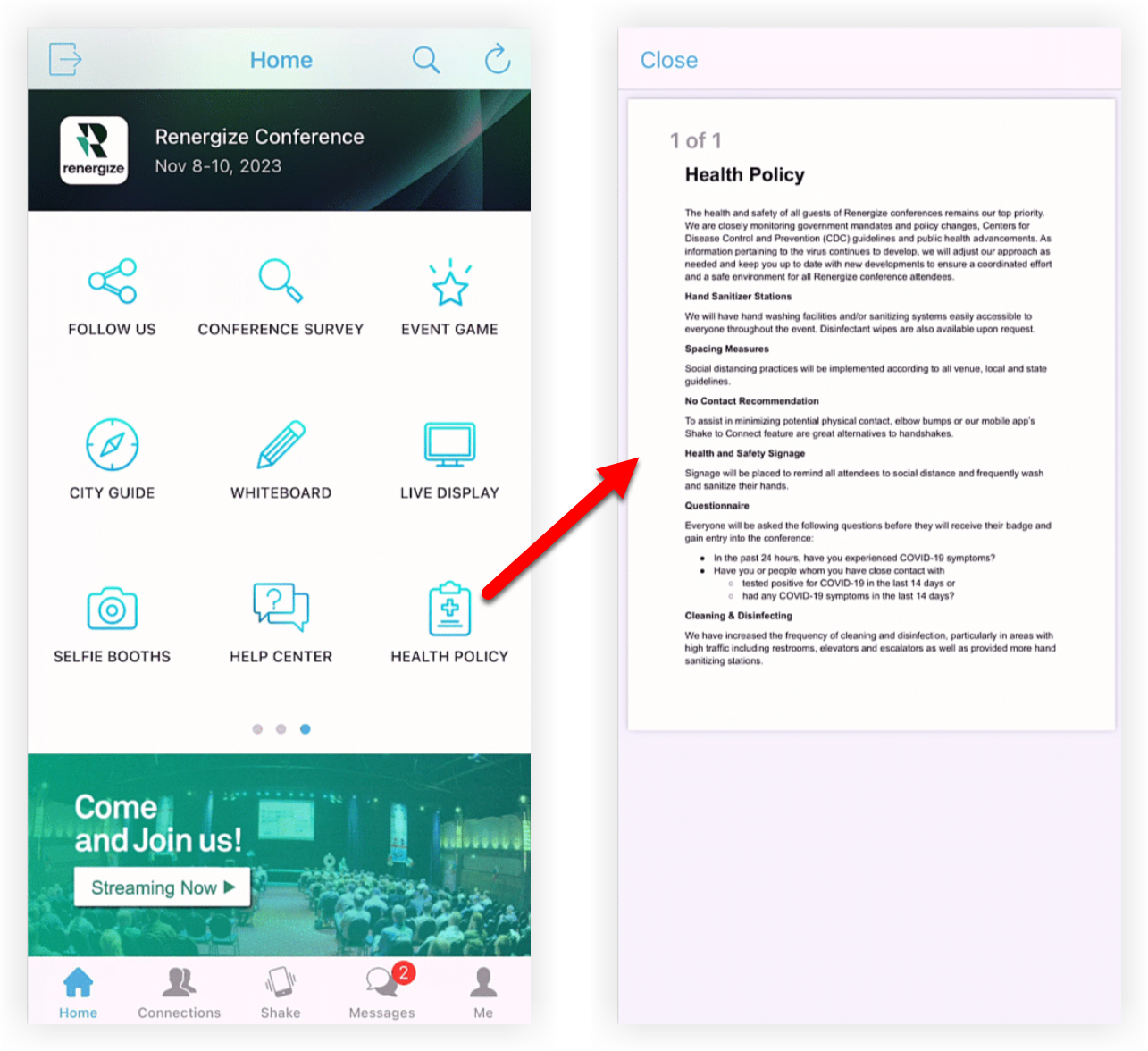
Функцията за единен документ ви позволява да предоставите на участниците PDF или изображение в прост формат с едно щракване. Това е подобно на функцията Документи, въпреки че при единични документи само един документ се стартира веднага, когато участникът щракне или докосне функцията. За важна информация, която е най-добре представена във формат PDF или изображение, функцията за единен документ е най-добрата! 🏆
Добавяне на функцията за единен документ
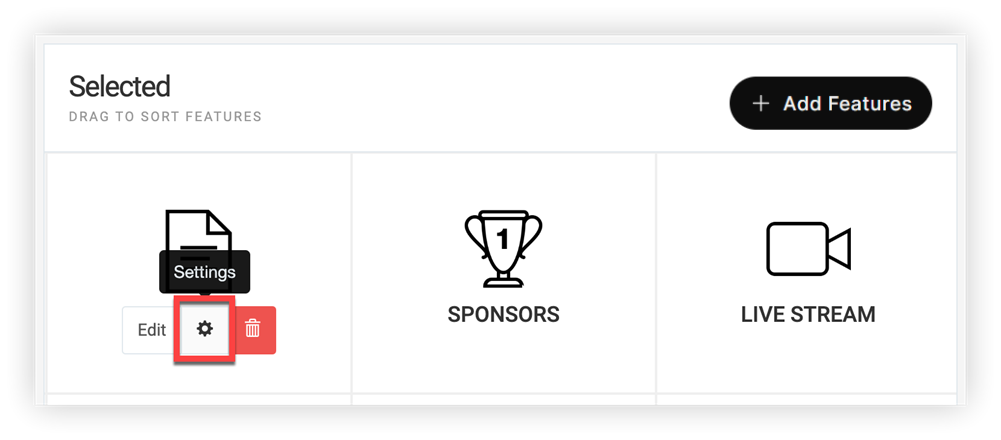
В лентата за навигация за събития под „Приложение за събития“ щракнете върху Функции, след което щракнете върху Добав яне на функции.

В модала, който се показва, потърсете функцията, щракнете върху Добав яне, след което затворете модала.
Качете документа
-
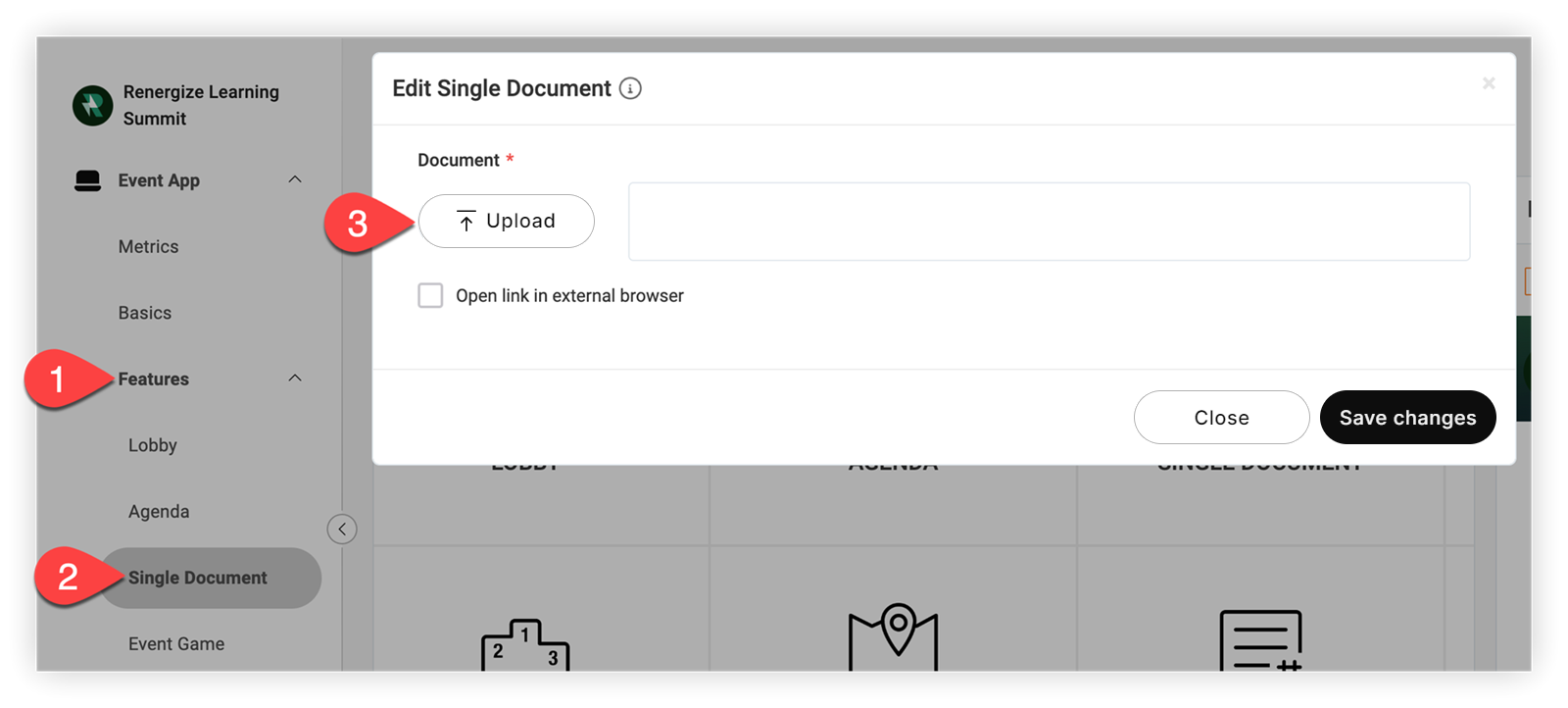
В лентата за навигация за събития под „Приложение за събития“ щракнете върху Функции, след което щ ракнете върху Единичен документ.
-
В модала, който се показва, използвайте качващия файл, за да качите PDF, JPEG, PNG или TIFF файл. По подразбиране документът се вгражда вWeb App, така че участниците не трябва да напускат раздела на браузъра на приложението за събитие, за да получат достъп до файла.
-
Поставете отметка в полето „Отваряне на връзката във външен браузър“, ако искате документът да се отвори в нов раздел.
-
Щракнете върху Запазване на промените, когато приключите.
Единен документ на практика
Единният документ се появява в списъка с функции в мобилното приложение иWeb App. Когато участниците щракнат или докоснат върху него, документът се отваря незабавно.
Имайте предвид, че документът винаги се отваря в уеб браузърите по подразбиране на мобилните потребители.
Как другите са използвали функцията „Единен документ“
Ето някои начини, по които други са използвали функцията за единен документ:
-
Писмо за добре дошли - Бързо писмо от организатора на събитието, спонсора на премиерата или изпълнителния директор е чудесен начин да поставите сцената за събитието, да развълнувате присъстващите и да ги накарате да се чувстват добре дошли.
-
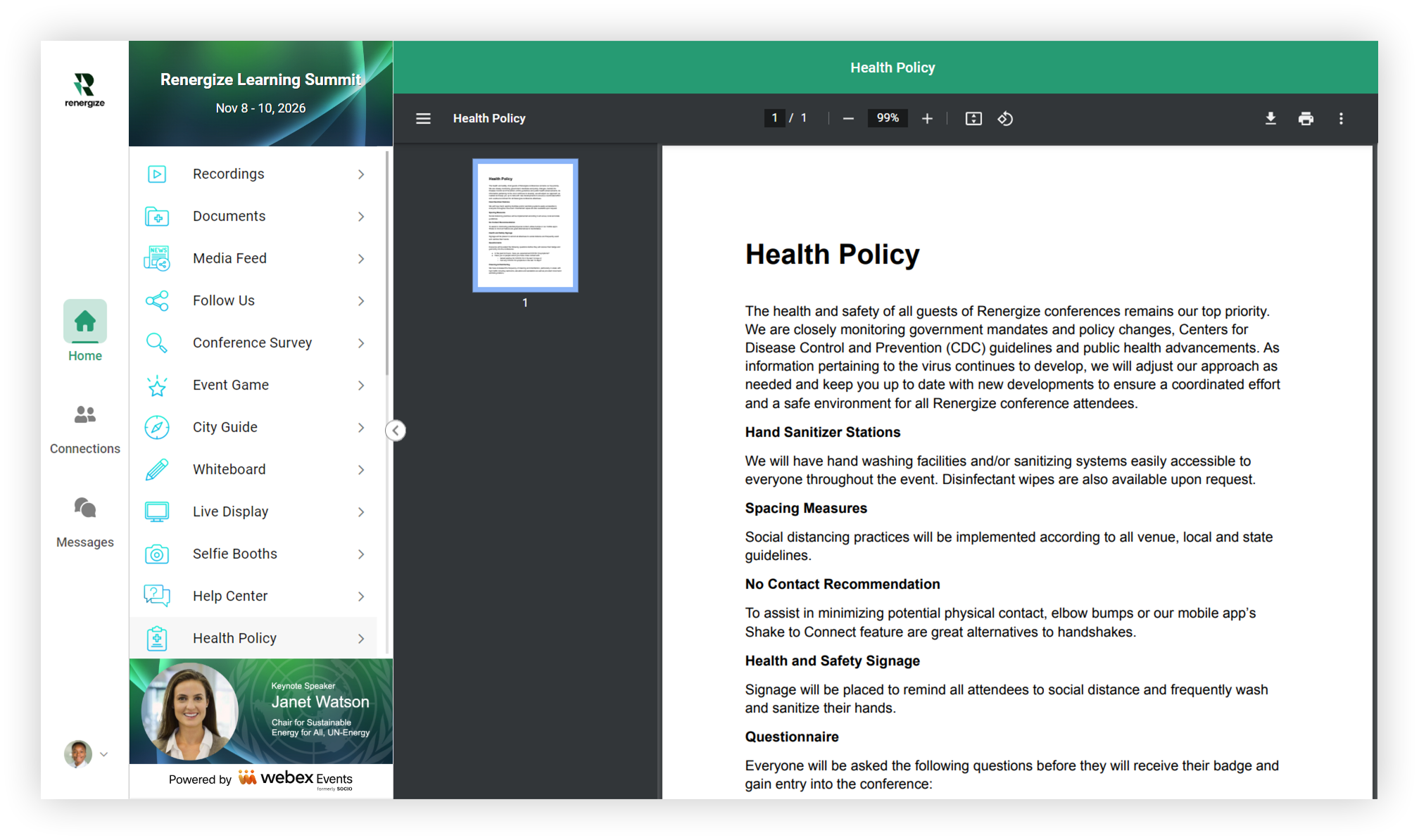
З@@ дравна политика — Политиките за безопасност са често срещан въпрос и грижа за присъстващите, а използването на функцията „Единен документ“ за показване на здравната политика на вашето събитие е чудесен начин за проактивно предоставяне на тази информация.
-
Списък на участниците, карта или дневен ред - Въпреки че имаме функции за тях, участниците, които се нуждаят или предпочитат версия на хартиен носител, ще го оценят.
-
Табли@@ ца за сядане или задачи за маса - Помагайки за насочване на присъстващите около мястото и дейностите на всяка стъпка им помага да се чувстват уверени и спокойни, за да могат да се съсредоточат върху доброто си забавление.
-
VIP документ - Помислете за използването на функцията „Единен документ“ за всяка специфична за групата информация, която е най-добре достъпна на хартиен носител, като например листовка за VIP парти. Използвайте настройката „Видимо до“, за да сте сигурни, че само групите, които се нужда ят от нея, могат да я намерят.
-
Менюта - Вие ли сте тип човек, който обича да проверява менюто, преди да тръгнете? Помислете за качване на менюто предварително, за да могат присъстващите да разглеждат вкусните предложения на вашето събитие или да направят други планове за техните диетични нужди. 🥦
Метрики
След като участниците са имали възможност да използват приложението за събития, прегледайте таблицата за сравнение на функциите на страницата Метрики на приложението за събития, за да намерите броя пъти, когато участниците са щракнали върху функцията.
За да прегледате всички допълнителни точки от данни, очертани в раздела Експорт на нашата статия за показатели, ек спортирайте показателите.
Професионални съвети! 😎
-
Използвайте функцията Съобщения, за да уведомявате участниците, когато документите станат достъпни в приложението Събитие. Това помага за увеличаване на приемането на приложения и ще спестите хартия!
-
Можете вътрешно да свържете функция за единичен документ с друга функция.
Сега знаете всичко за функцията за единен документ! Имате списък със свързани документи, които искате да предоставите? Функцията „Доку менти“ е перфектна!


