
Grazie per il feedback.
 Feedback?
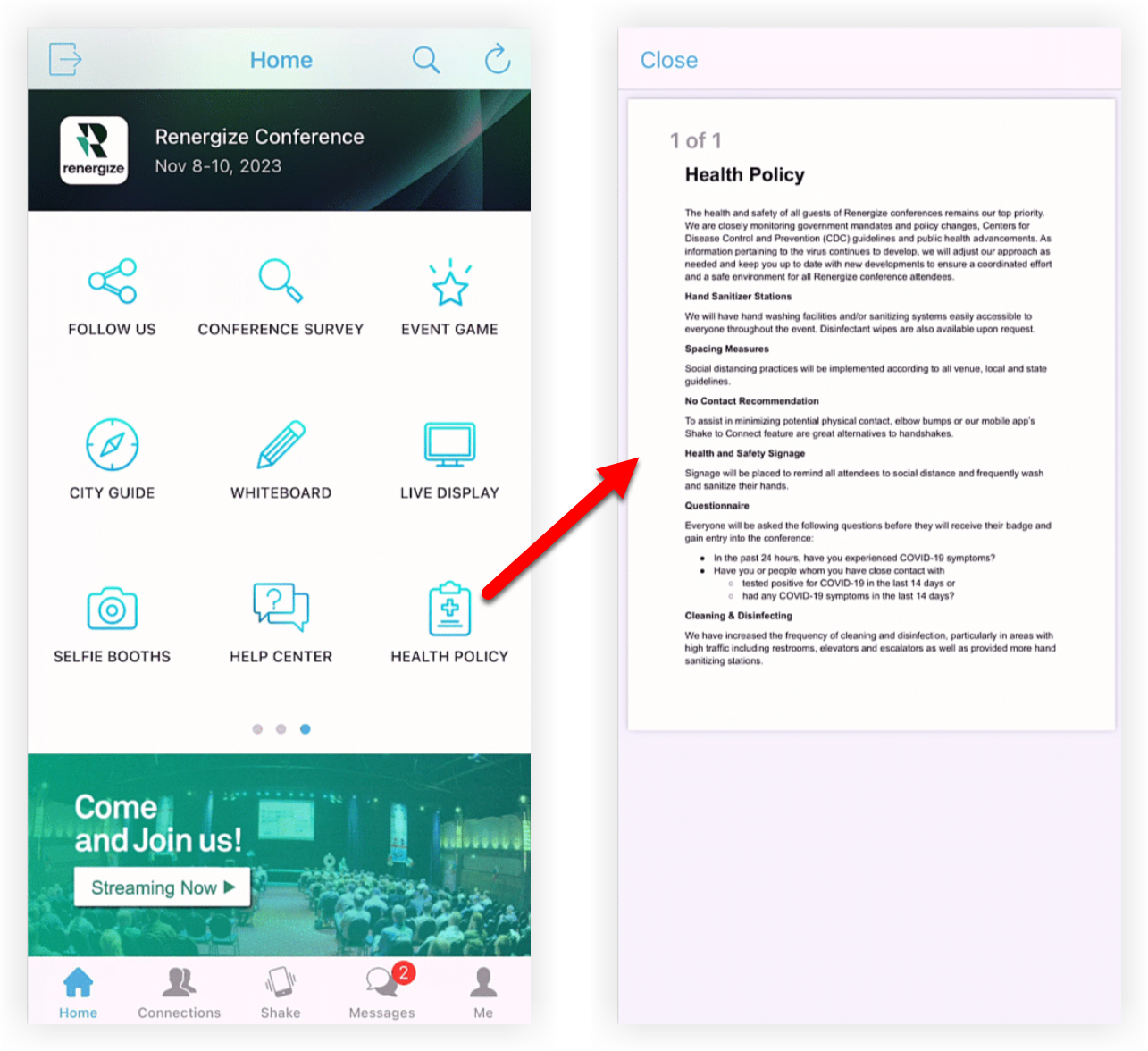
La funzione Documento unico Le consente di fornire ai partecipanti un PDF o un'immagine in un formato semplice con un clic. È simile alla funzione Documenti, anche se con Documenti singoli, solo un documento viene avviato immediatamente quando un partecipante fa clic o tocca la funzione. Per informazioni importanti che si presentano al meglio in formato PDF o immagine, la funzione Documento unico è la migliore! 🏆
Aggiungere la funzione Documento unico
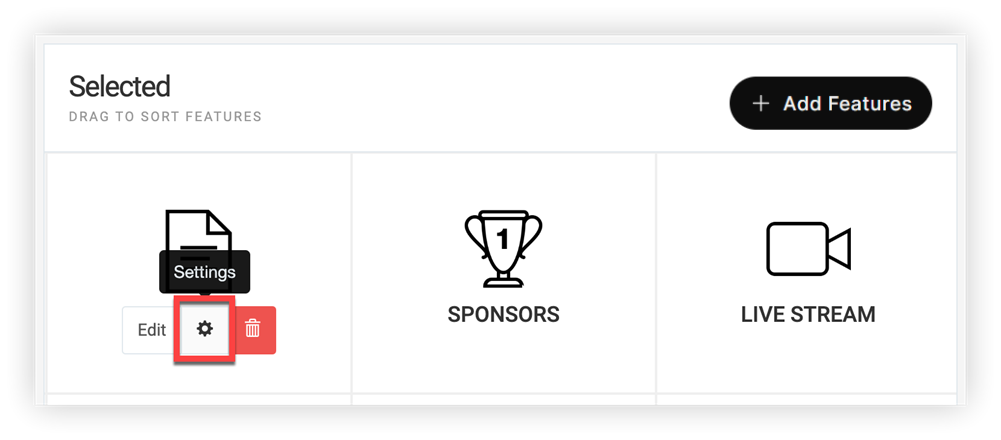
Nella barra di navigazione degli eventi in «App per eventi», faccia clic su Funzionalità, quindi su Aggiungi funzionalità.

Nel modale visualizzato, cerchi la funzione, faccia clic su Aggiungi, quindi chiuda il modale.
Carichi il documento
-
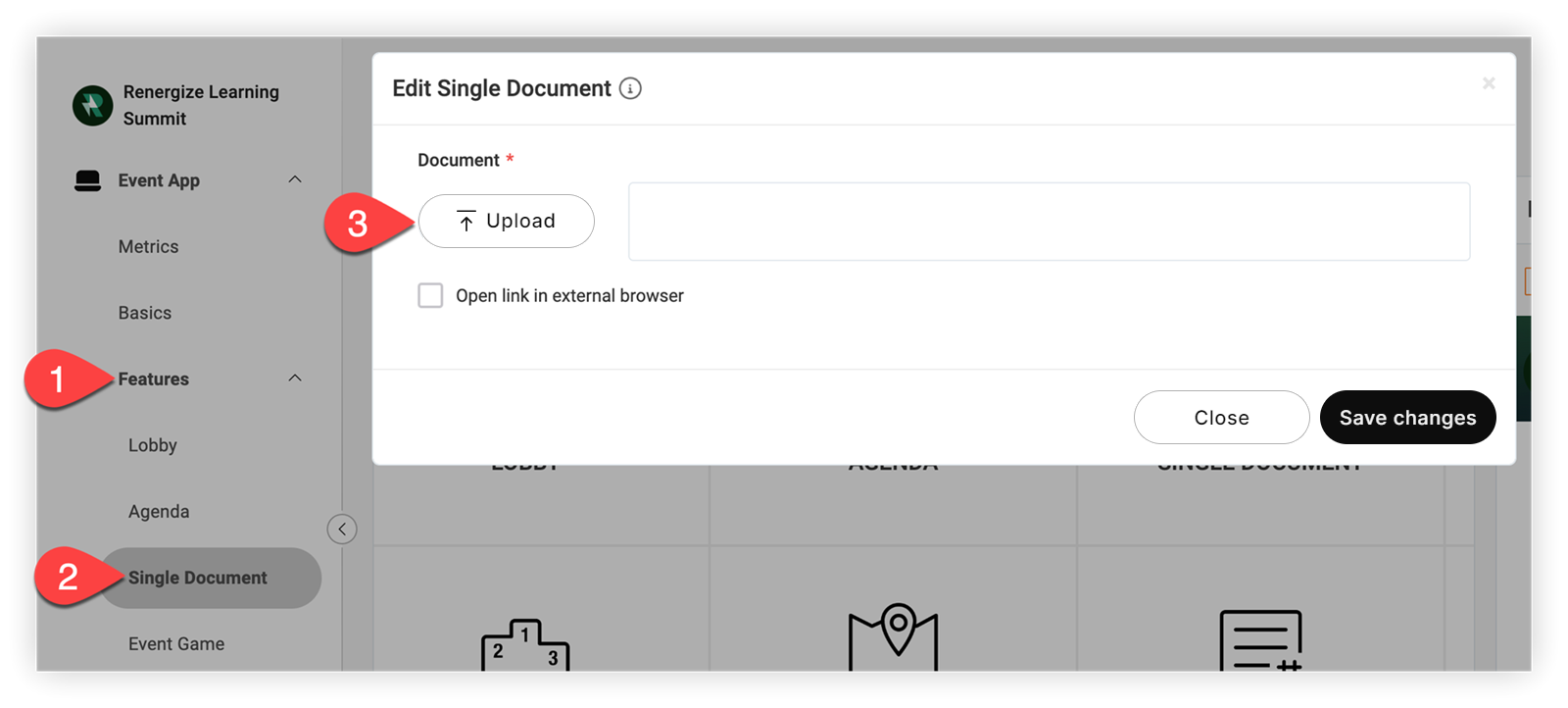
Nella barra di navigazione degli eventi in «App per eventi», faccia clic su Caratteristiche, quindi su Documento singolo.
-
Nella modalità visualizzata, usi l'uploader per caricare un file PDF, JPEG, PNG o TIFF. Per impostazione predefinita, il documento è incorporato inWeb App, quindi i partecipanti non devono lasciare la scheda del browser dell'Event App per accedere al file.
-
Spunta la casella «Apri link in un browser esterno» se desidera che il documento si apra in una nuova scheda.
-
Fai clic su Salva modifiche quando ha finito.
Documento unico in pratica
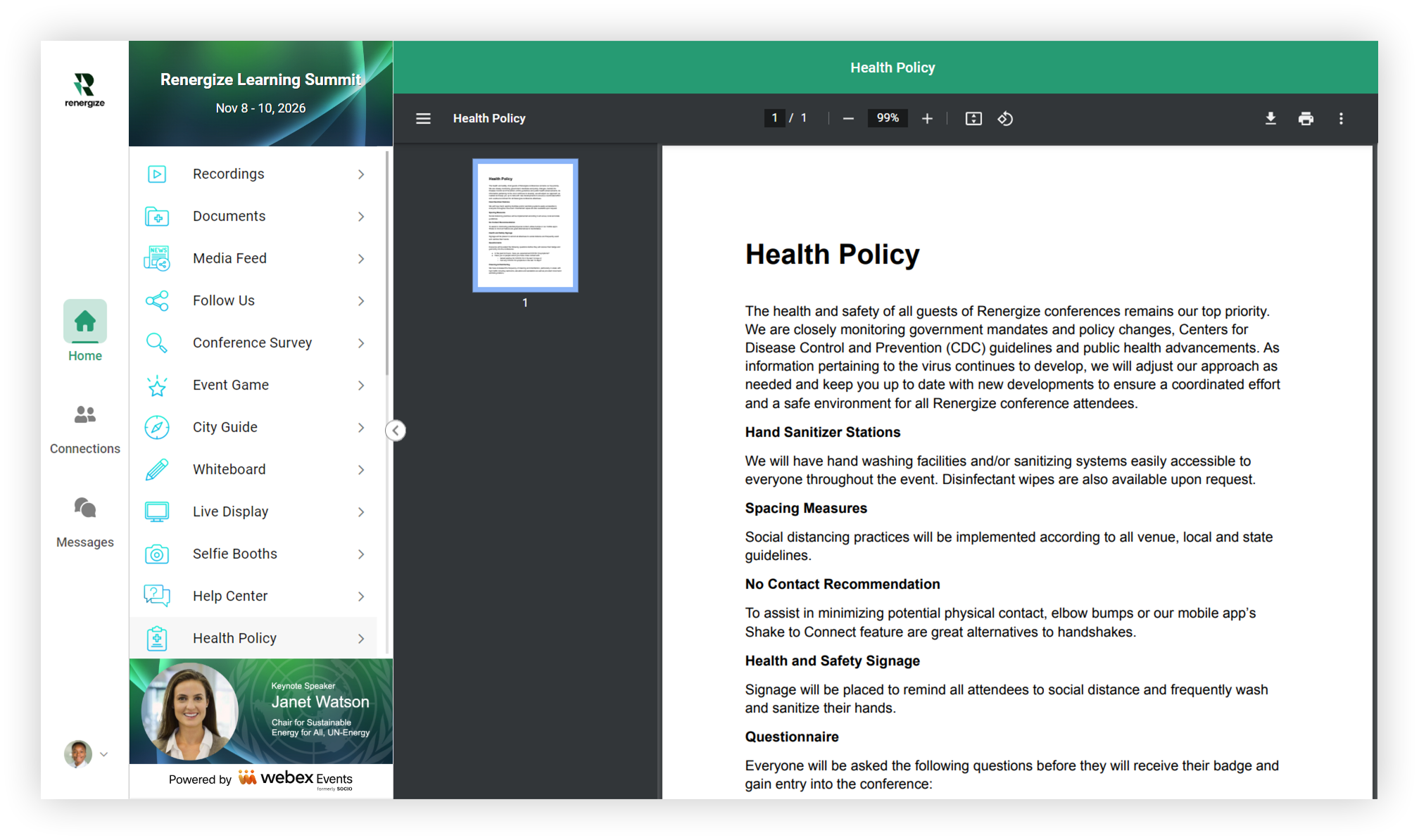
Il documento unico viene visualizzato nell'elenco delle funzionalità dell'app mobile eWeb App. Quando i partecipanti fanno clic o lo toccano, il documento si apre immediatamente.
Tenga presente che il documento si apre sempre nei browser web predefiniti degli utenti mobili.
Come altri hanno utilizzato la funzione Documento unico
Ecco alcuni modi in cui altri hanno utilizzato la funzione Documento unico:
-
Lettera di benvenuto - Una breve lettera dell'organizzatore dell'evento, dello sponsor principale o del CEO è un ottimo modo per preparare il terreno per l'evento, entusiasmare i partecipanti e farli sentire i benvenuti.
-
Politica sanitaria - Le politiche di sicurezza sono una domanda e una preoccupazione comuni per i partecipanti e l'utilizzo della funzione Documento unico per mostrare la politica sanitaria del suo evento è un ottimo modo ad alta visibilità per fornire in modo proattivo queste informazioni.
-
Elenco dei partecipanti, mappa o agenda - Anche se abbiamo delle funzionalità per questi, i partecipanti che necessitano o preferiscono una versione cartacea lo apprezzeranno.
-
Tabella dei posti a sedere o assegnazione dei tavoli - Aiutare a guidare i partecipanti nella sede e nelle attività in ogni fase li aiuta a sentirsi sicuri e a proprio agio in modo che possano concentrarsi sul divertimento.
-
Documento VIP - Prenda in considerazione l'utilizzo della funzione Documento unico per qualsiasi informazione specifica di gruppo che sia meglio disponibile in formato cartaceo, come un volantino per una festa VIP. Utilizzi l'impostazione «Visibile a» per assicurarsi che solo i gruppi che ne hanno bisogno possano trovarla.
-
Menu - È il tipo di persona a cui piace controllare il menu prima di andare? Valuti la possibilità di caricare il menu in anticipo in modo che i partecipanti possano sfogliare le gustose offerte del suo evento o fare altri piani per le loro esigenze dietetiche. 🥦
Metriche
Dopo che i partecipanti hanno avuto la possibilità di utilizzare l'Event App, consulti la tabella di confronto delle funzionalità nella pagina Event App Metrics per trovare il numero di volte in cui i partecipanti hanno fatto clic sulla funzione.
Per esaminare tutti i dati aggiuntivi descritti nella sezione Esporta del nostro articolo sulle metriche, esporti le metriche.
Consigli professionali! 😎
-
Usa la funzione Annunci per avvisare i partecipanti quando i documenti saranno disponibili nell'Event App. Questo aiuta ad aumentare l'adozione delle app e risparmierà carta!
-
Può collegare internamente una funzione Documento unico a un'altra funzionalità.
-
Link a un documento importante contenuto in un annuncio o in un banner.
Ora sa tutto sulla funzionalità del singolo documento! Ha un elenco di documenti correlati che desidera fornire? La funzione Documenti è perfetta!


