
感謝您的意見回饋。
 意見回饋?
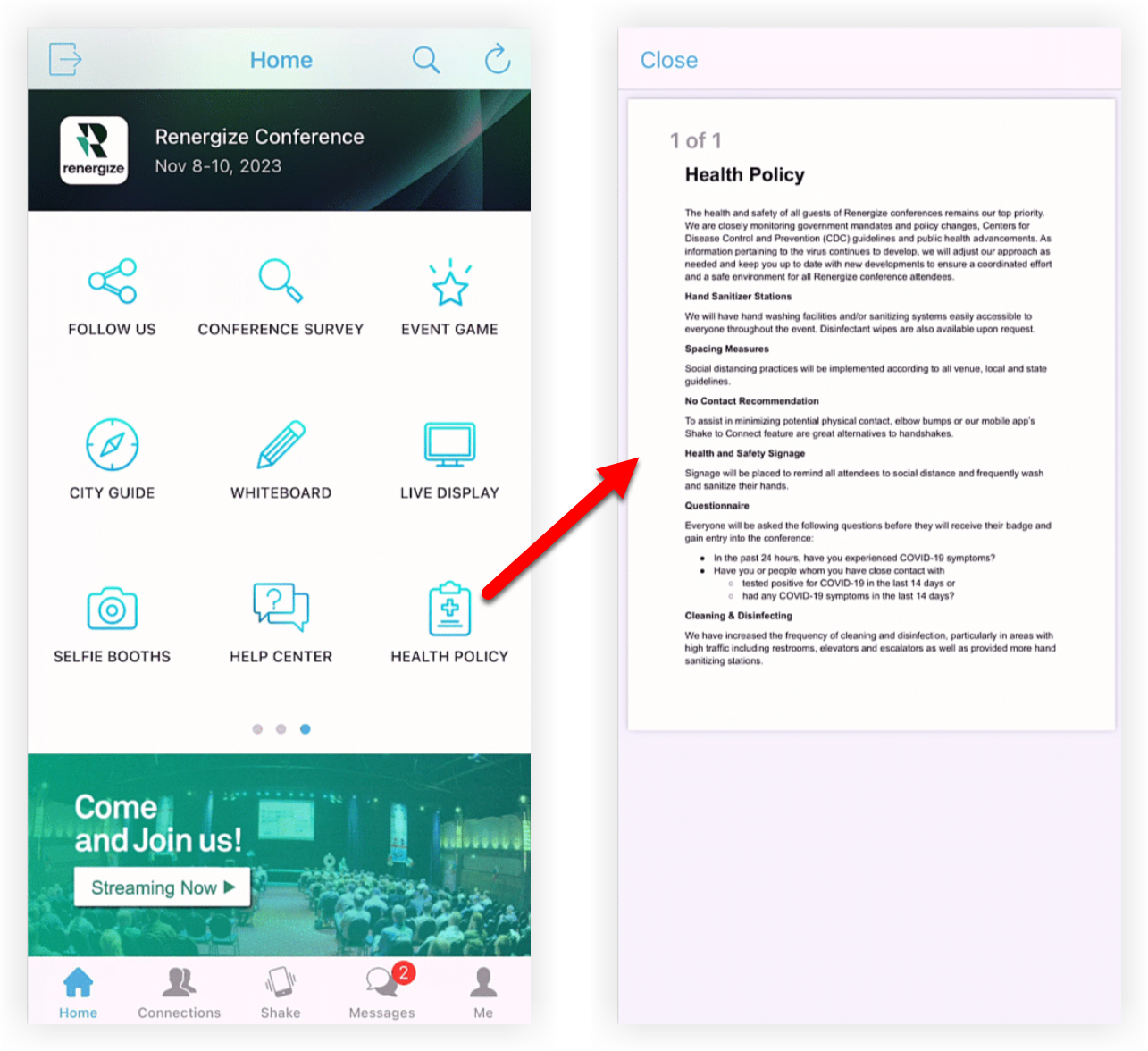
意見回饋?單一文檔功能可讓您以簡單的一鍵格式為與會者提供 PDF 或圖像。 這與「文件」功能類似,但在單一文件中,當出席者按一下或點擊該功能時,只有一個文檔即會立即啟動。 對於最好以 PDF 或圖像格式呈現的重要信息,單一文檔功能是最好的!🏆
新增單一文件功能
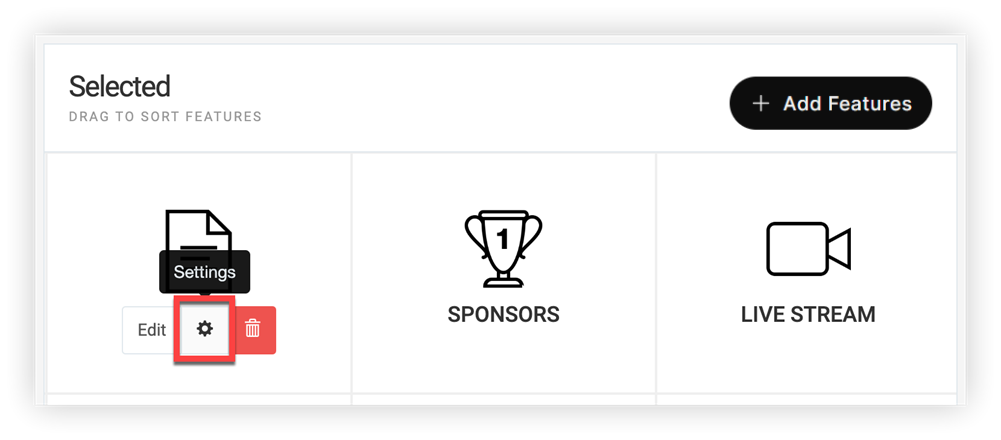
在「事件應用程式」下的活動導覽列中,按一下 [功能],然後按一下 [新增功能]。

在出現的模態中,搜尋功能,按一下「新增」,然後關閉模態。
編輯設定
上傳文件
-
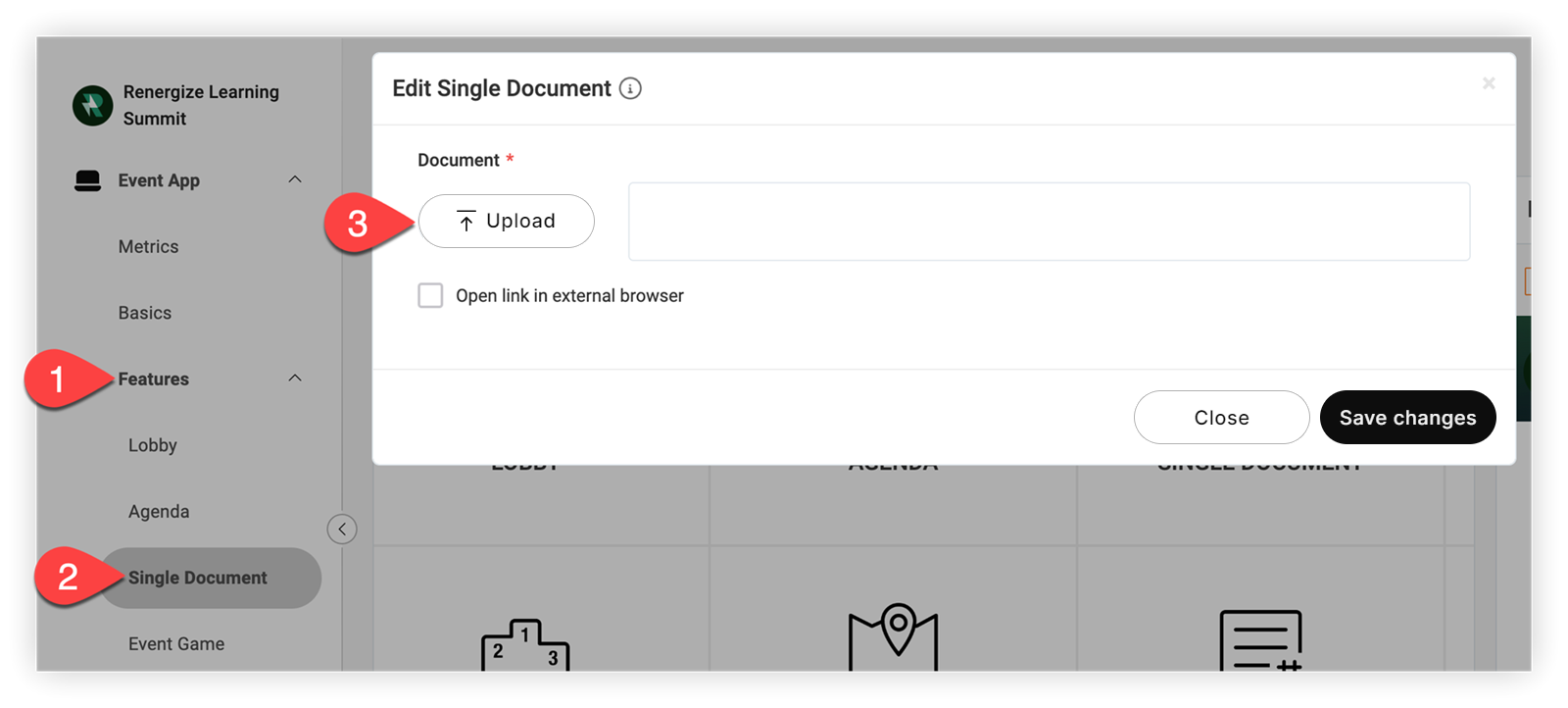
在「事件應用程式」下的事件導覽列中,按一下 [功能],然後按一下 [單一文件]。
-
在出現的模態中,使用上傳器上傳 PDF、JPEG、PNG 或 TIFF 檔案。 根據預設,文件嵌入到該文件中,Web App因此與會者不必離開活動應用程序的瀏覽器標籤即可訪問文件。
-
如果您希望文檔在新選項卡中打開,請勾選「在外部瀏覽器中打開鏈接」框。
-
完成後,按一下「儲存變更」。
實踐中的單一文件
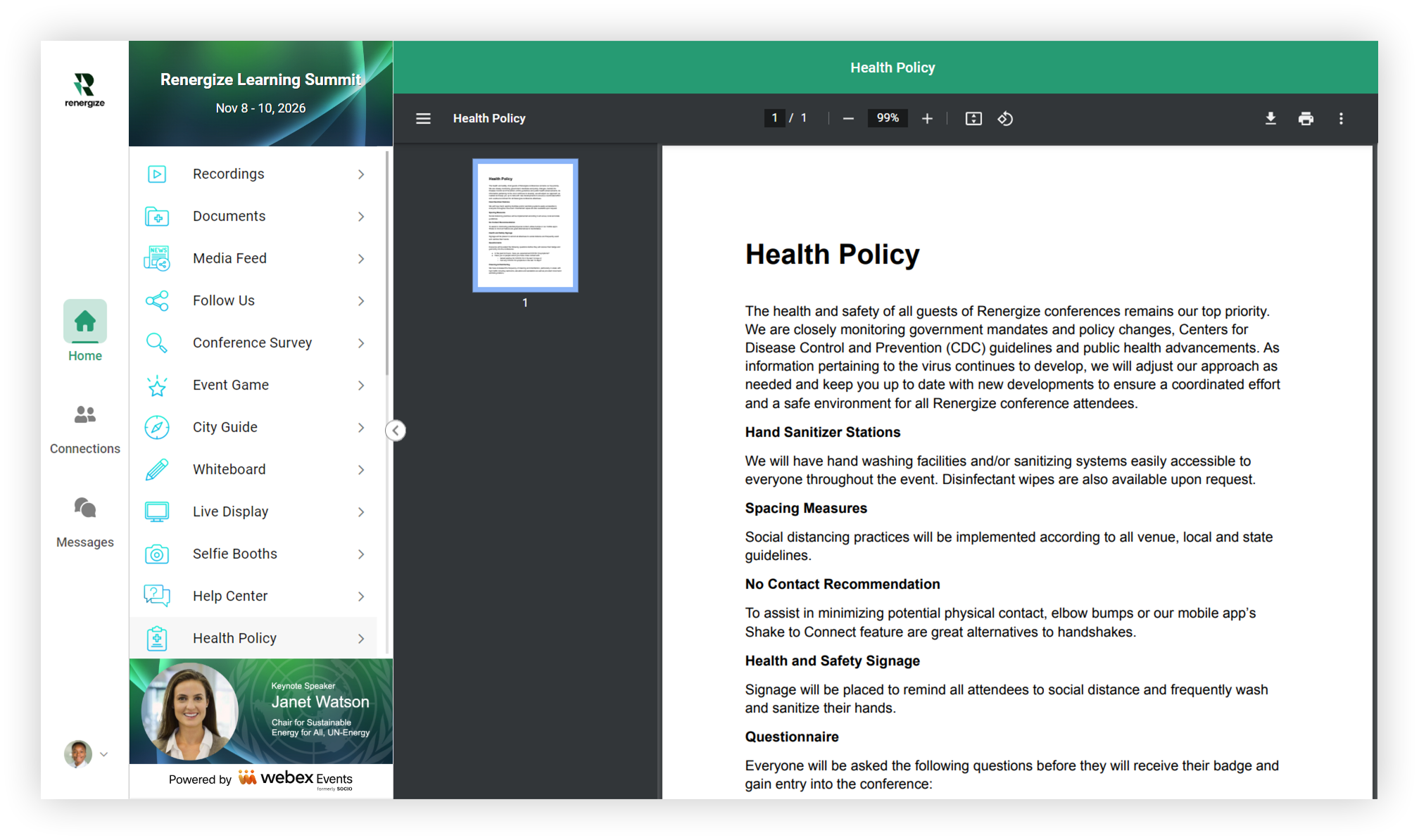
「單一文件」會出現在「行動應用程式」的功能清單中和Web App。 當與會者點擊或點擊它時,文檔會立即開啟。
請記住,文檔始終在移動用戶的默認網絡瀏覽器中打開。
其他人如何使用單一文件功能
以下是其他人使用「單一文檔」功能的一些方式:
-
歡迎信-來自活動組織者、首映贊助商或首席執行官的快速信件是為活動佈置舞台,讓與會者興奮,並讓他們感到歡迎的好方法。
-
健康政策- 安全政策是與會者的常見問題和關注,使用單一文件功能來展示活動的健康政策是主動提供這些信息的絕佳、高可見性的方法。
-
與會者列表、地圖或議程-雖然我們為這些功能提供了這些功能,但需要或偏好紙本版本的與會者將很高興。
-
座位圖或桌子分配-幫助您的與會者在每個步驟中引導參加者在場地和活動中使用,可以幫助他們感到自信和舒適,以便他們可以專注於度過美好的時光。
-
VIP 文件-考慮使用單一文件功能來處理任何最適合以紙本形式提供的群組特定資訊,例如 VIP 派對傳單。 使用「可見到」設定,確保只有需要的群組才能找到它。
-
菜單-您是喜歡在出發之前查看菜單的人嗎? 考慮提前上傳菜單,以便與會者可以瀏覽活動的美味餐點,或為他們的飲食需求做出其他計劃。🥦
指標
專業提示!😎
-
當活動應用程式中提供文件時,請使用「公告」功能通知與會者。 這有助於增加應用程序的採用率,並且您將節省紙張!
-
您可以在內部將單一文件功能連結到另一個功能。
現在,您已經了解單一文檔功能的所有內容! 有您想提供的相關文件清單嗎? 文檔功能非常完美!


