
Dziękujemy za opinię.
 Opinia?
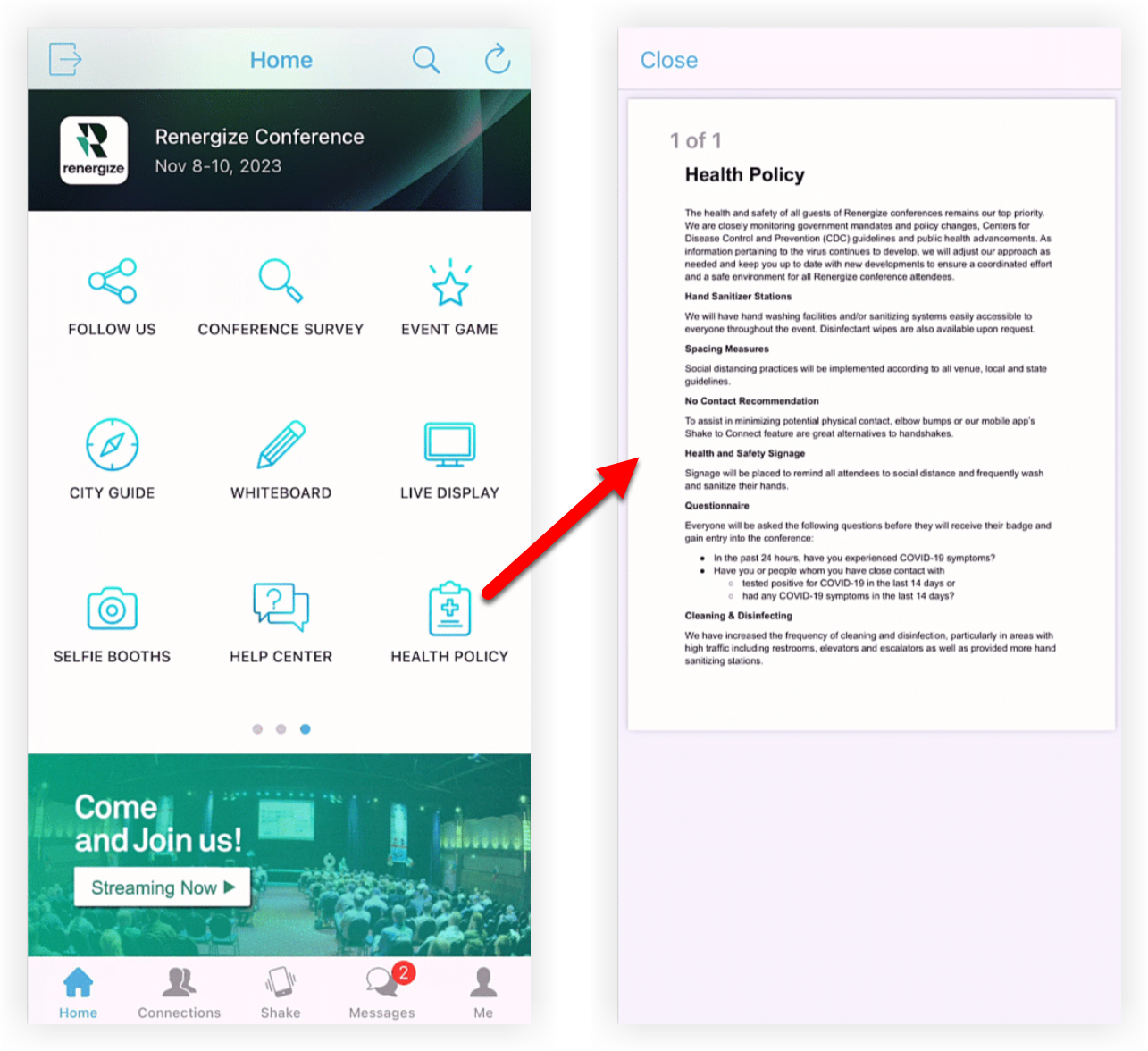
Funkcja Pojedynczy dokument umożliwia udostępnianie uczestnikom pliku PDF lub obrazu w prostym formacie jednym kliknięciem. Jest to podobne do funkcji Dokum enty, chociaż w przypadku pojedynczych dokumentów tylko jeden dokument uruchamia się natychmiast, gdy uczestnik kliknie lub dotknie funkcję. Aby uzyskać ważne informacje, które najlepiej prezentować w formacie PDF lub obrazu, najlepsza jest funkcja Pojedynczy dokument! 🏆
Dodawanie funkcji Pojedynczy dokument
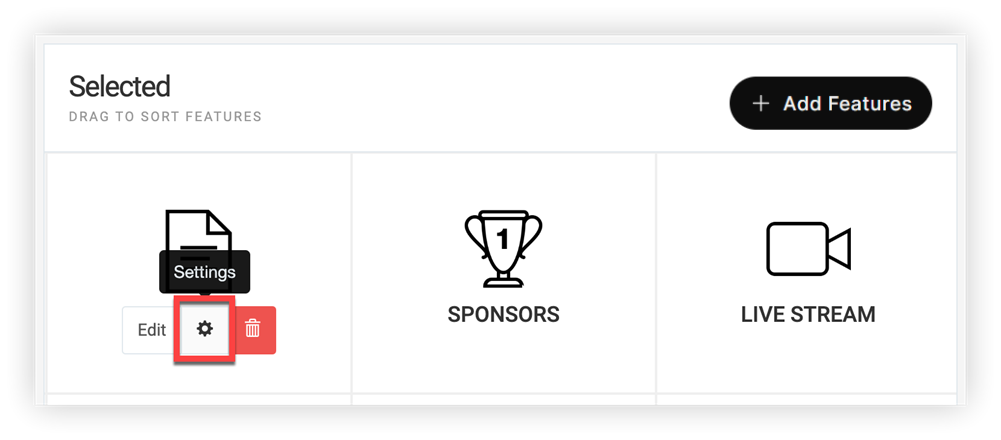
Na pasku nawigacji zdarzeń w sekcji „Aplikacja zdarzeń” kliknij opcję Funkcje, a następnie kliknij Dodaj funkcje.

W wyświetlonym module wyszukaj element, kliknij Dodaj, a następnie zamknij modalny.
Prześlij dokument
-
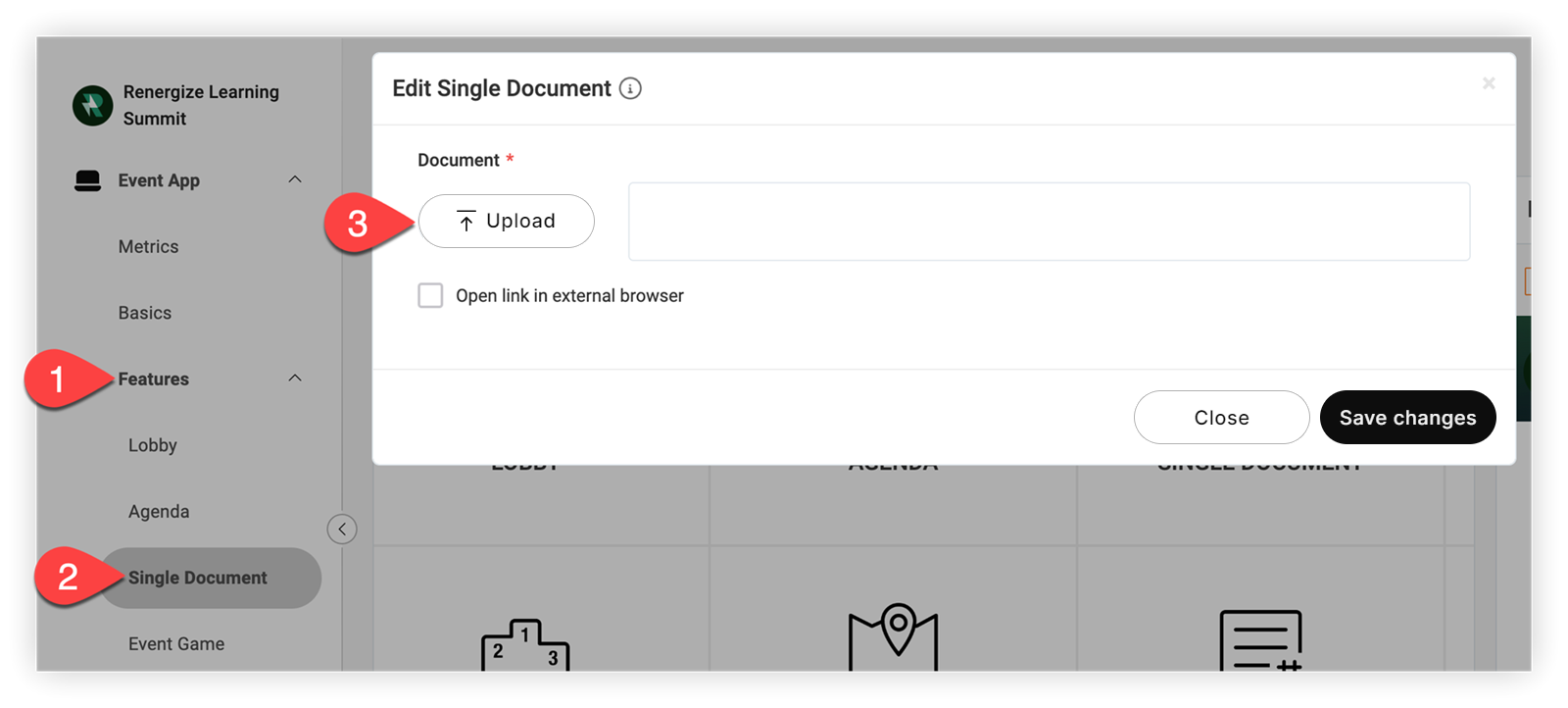
Na pasku nawigacji Zdarzenia w obszarze „Aplikacja zdarzeń” kliknij opcję Fun kcje, a następnie kliknij pozycję Po jed ynczy dokument.
-
W wyświetlonym modalu użyj przesyłacza, aby przesłać plik PDF, JPEG, PNG lub TIFF. Domyślnie dokument osadza się w programieWeb App, więc uczestnicy nie muszą opuszczać karty przeglądarki aplikacji Event, aby uzyskać dostęp do pliku.
-
Zaznacz pole „Otwórz łącze w zewnętrznej przeglądarce”, jeśli chcesz, aby dokument otwierał się w nowej karcie.
-
Po zakończeniu kliknij przycisk Zapisz zmiany.
Jednolity dokument w praktyce
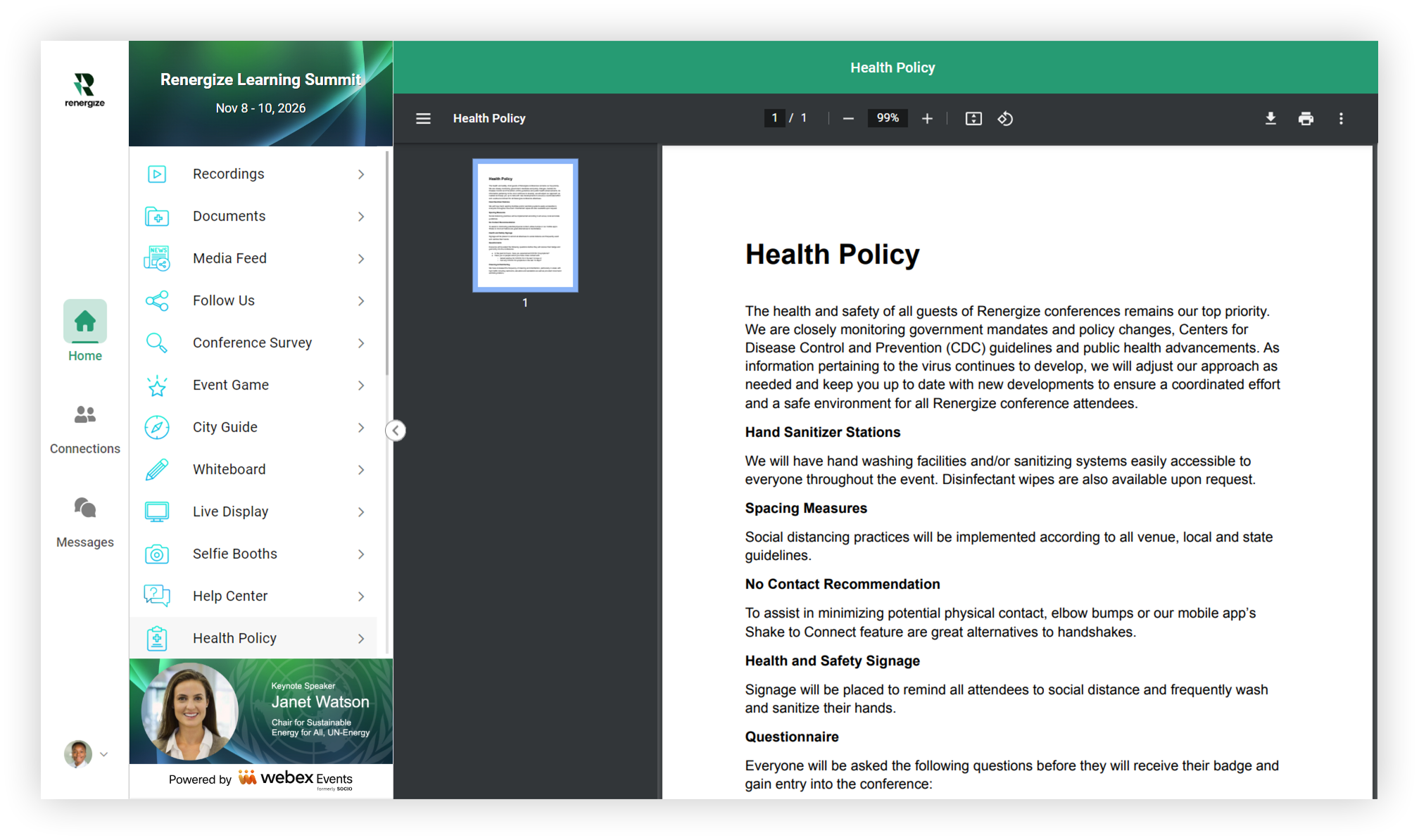
Pojedynczy dokument pojawia się na liście funkcji w aplikacji mobilnej iWeb App. Gdy uczestnicy klikną lub dotkną go, dokument otwiera się natychmiast.
Należy pamiętać, że dokument zawsze otwiera się w domyślnych przeglądarkach internetowych użytkowników mobilnych.
Jak inni korzystali z funkcji Pojedynczy dokument
Oto kilka sposobów, w jakie inni korzystali z funkcji pojedynczego dokumentu:
-
List po@@ wit alny - Szybki list od organizatora wydarzenia, sponsora premiery lub dyrektora generalnego to świetny sposób na przygotowanie grunt pod wydarzenie, podekscytowanie uczestników i sprawienie, że poczują się mile widziani.
-
Polityka zdrowotna — Polity ka bezpieczeństwa jest częstym pytaniem i troską uczestników, a korzystanie z funkcji Jednolitego dokumentu w celu zaprezentowania polityki zdrowotnej wydarzenia jest świetnym, dobrze widocznym sposobem na proaktywne przekazywanie tych informacji.
-
Lista uczestników, mapa lub program - Chociaż mamy dla nich funkcje, uczestnicy, którzy potrzebują lub wolą wersję papierową, docenią to.
-
Tabela siedzeń lub przypisania stołu - Pomaganie w prowadzeniu uczestników po miejscu i zajęciach na każdym kroku pomaga im czuć się pewnie i swobodnie, dzięki czemu mogą skupić się na dobrej zabawie.
-
Dokument VIP — Rozważ użycie funkcji Pojedynczy dokument, aby uzyskać informacje dotyczące grupy, które są najlepiej dostępne w formie papierowej, takich jak ulotka imprezy VIP. Użyj ustawienia „Widoczne do”, aby upewnić się, że tylko grupy, które tego potrzebują, mogą go znaleźć.
-
Menu - Czy jesteś typem osoby, która lubi sprawdzać menu przed wyjazdem? Rozważ przesłanie menu z wyprzedzeniem, aby uczestnicy mogli przeglądać smaczne oferty Twojego wydarzenia lub opracowywać inne plany dla swoich potrzeb dietetycznych. 🥦
Metryki
Po tym, jak uczestnicy mieli okazję skorzystać z aplikacji Event, przejrzyj tabelę Porównanie funkcji na stronie Metryki aplikacji zdarzeń, aby znaleźć liczbę kliknięć uczestników tej funkcji.
Aby przejrzeć wszystkie dodatkowe punkty danych opisane w sekcji Eksport w naszym artykule Metryki, wyeksportuj dane.
Profesjonalne wskazówki! 😎
-
Użyj funkcji Ogłoszenia, aby powiadamiać uczestników, gdy dokumenty staną się dostępne w aplikacji Wydarzenia. Pomaga to zwiększyć adopcję aplikacji, a zaoszczędzisz papier!
-
Możesz wewnętrznie połączyć funkcję pojedynczego dokumentu z inną funkcją.
-
Link do ważnego dokumentu z ogłoszenia lub banera.
Teraz wiesz wszystko o funkcji pojedynczego dokumentu! Masz listę powiązanych dokumentów, które chcesz dostarczyć? Funkcja Dokumenty jest idealna!


