
Hvala za povratne informacije.
 Povratne informacije?
Funkcija enotnega dokumenta vam omogoča, da udeležencem zagotovite PDF ali sliko v preprosti obliki z enim klikom. To je podobno funkciji Dokum enti, čeprav se pri posameznih dokumentih zažene le en dokument takoj, ko udeleženec klikne ali tapne funkcijo. Za pomembne informacije, ki so najbolje predstavljene v obliki PDF ali slik, je najboljša funkcija enotnega dokumenta! 🏆
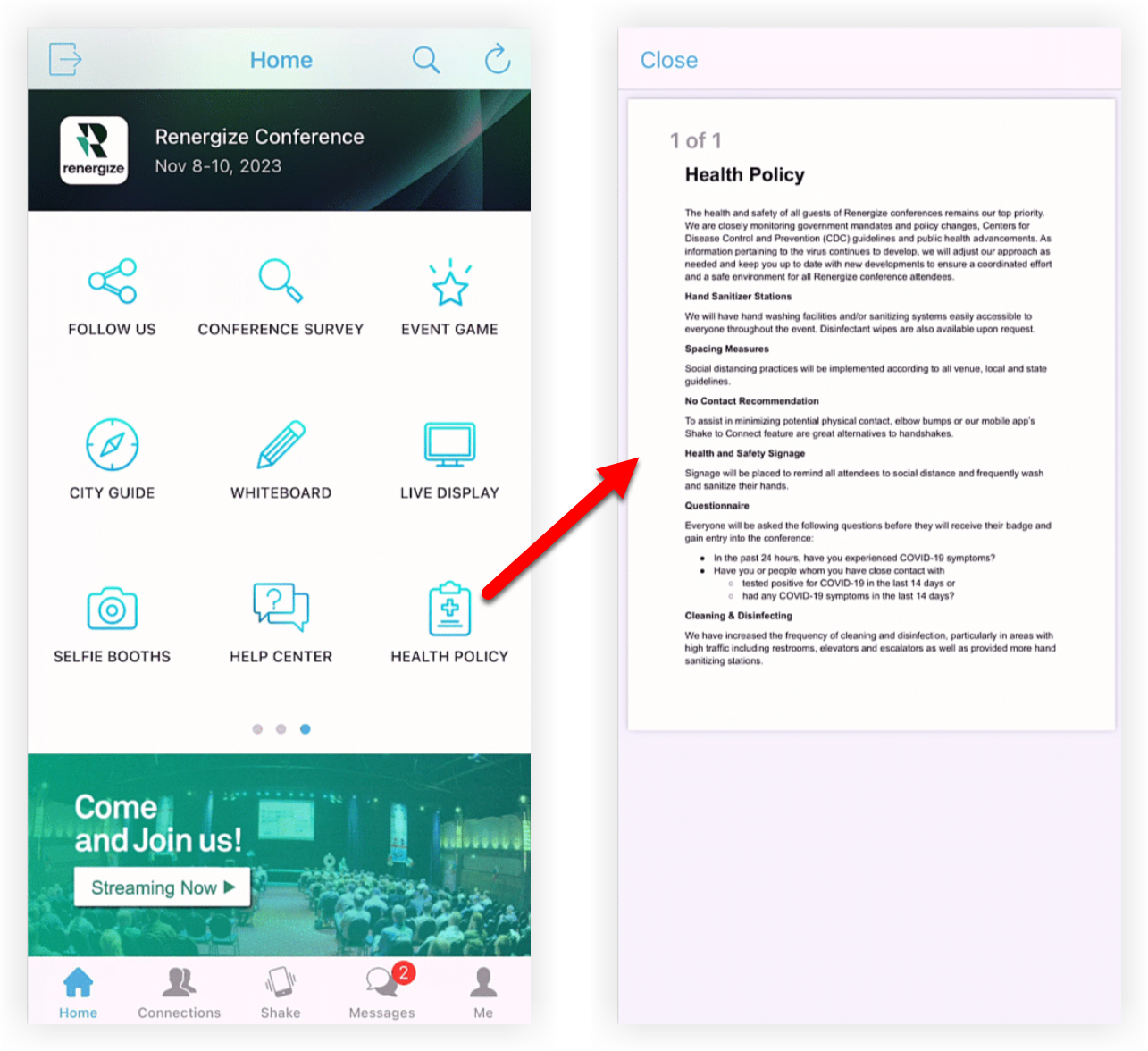
Dodajanje funkcije enotnega dokumenta
V vrstici za krmarjenje dogodkov pod« Aplikacija za dogodke »kliknite Fun kcije in nato Dodaj funkcije.

V modalu, ki se prikaže, poiščite funkcijo, kliknite Dodaj in nato zaprite modalni modul.
Naložite dokument
-
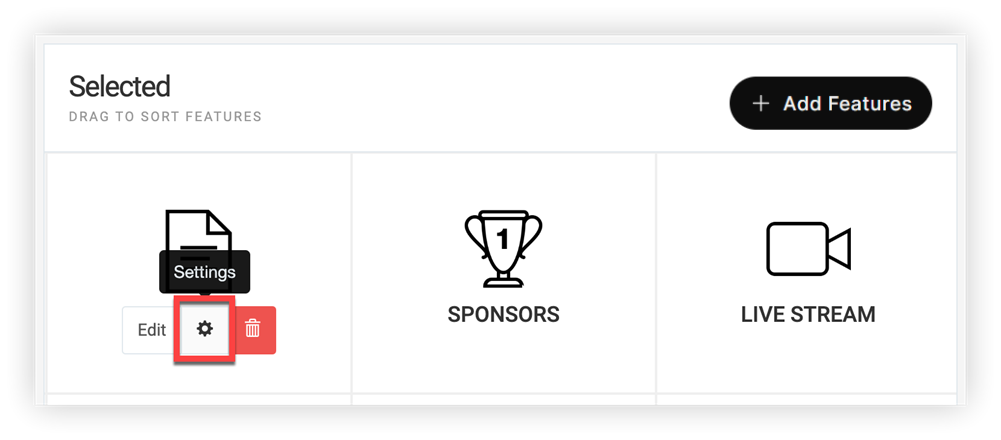
V vrstici za krmarjenje dogodkov v razdelku« Aplikacija za dogodke »kliknite Funkcije in nato kliknite Pos amez ni dokument.
-
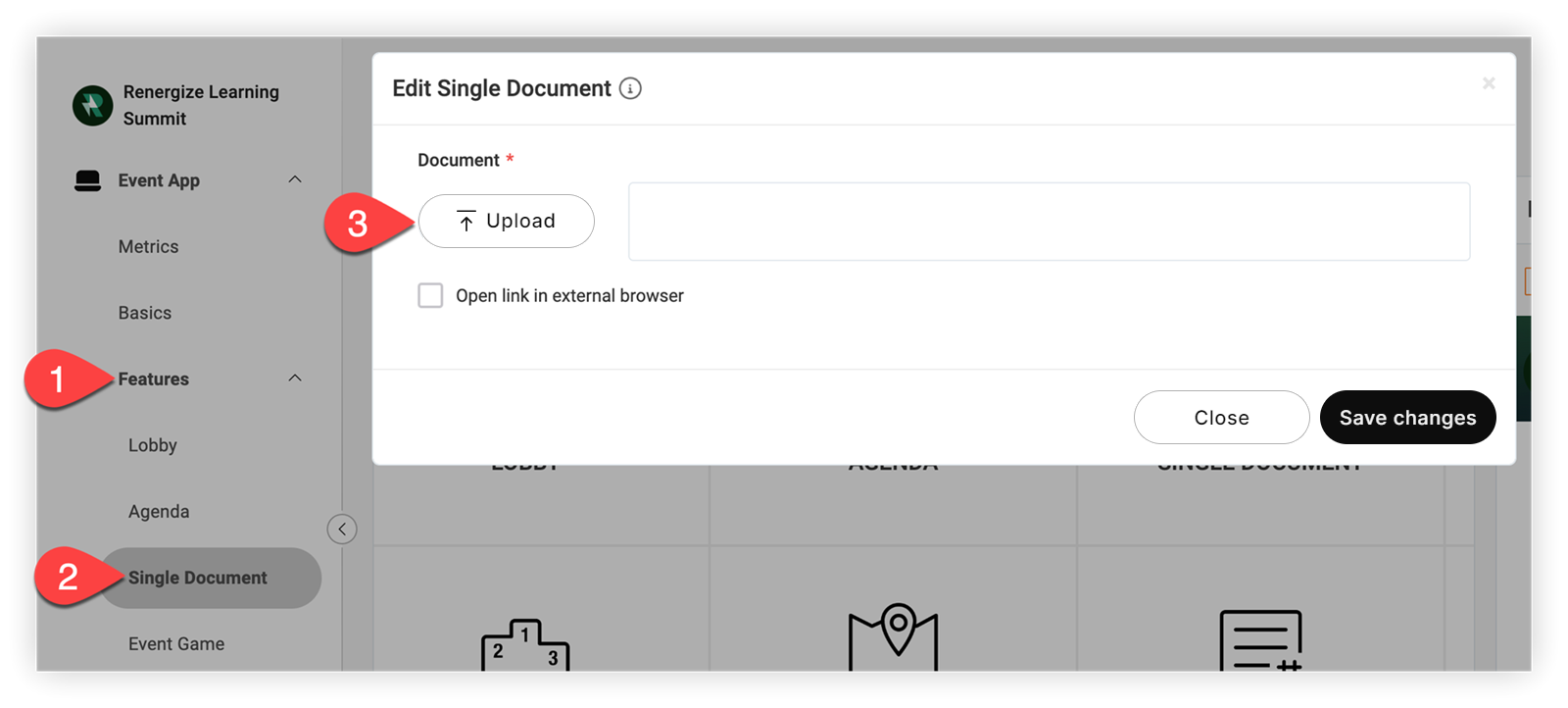
V načinu, ki se prikaže, uporabite nalagalnik za nalaganje datoteke PDF, JPEG, PNG ali TIFF. Dokument je privzeto vgrajen v programWeb App, zato udeležencem ni treba zapustiti zavihka brskalnika aplikacije Dogodek za dostop do datoteke.
-
Če želite, da se dokument odpre na novem zavihku, potrdite polje« Odpri povezavo v zunanjem brskalniku ».
-
Ko končate, kliknite Sh rani spremembe.
Enotni dokument v praksi
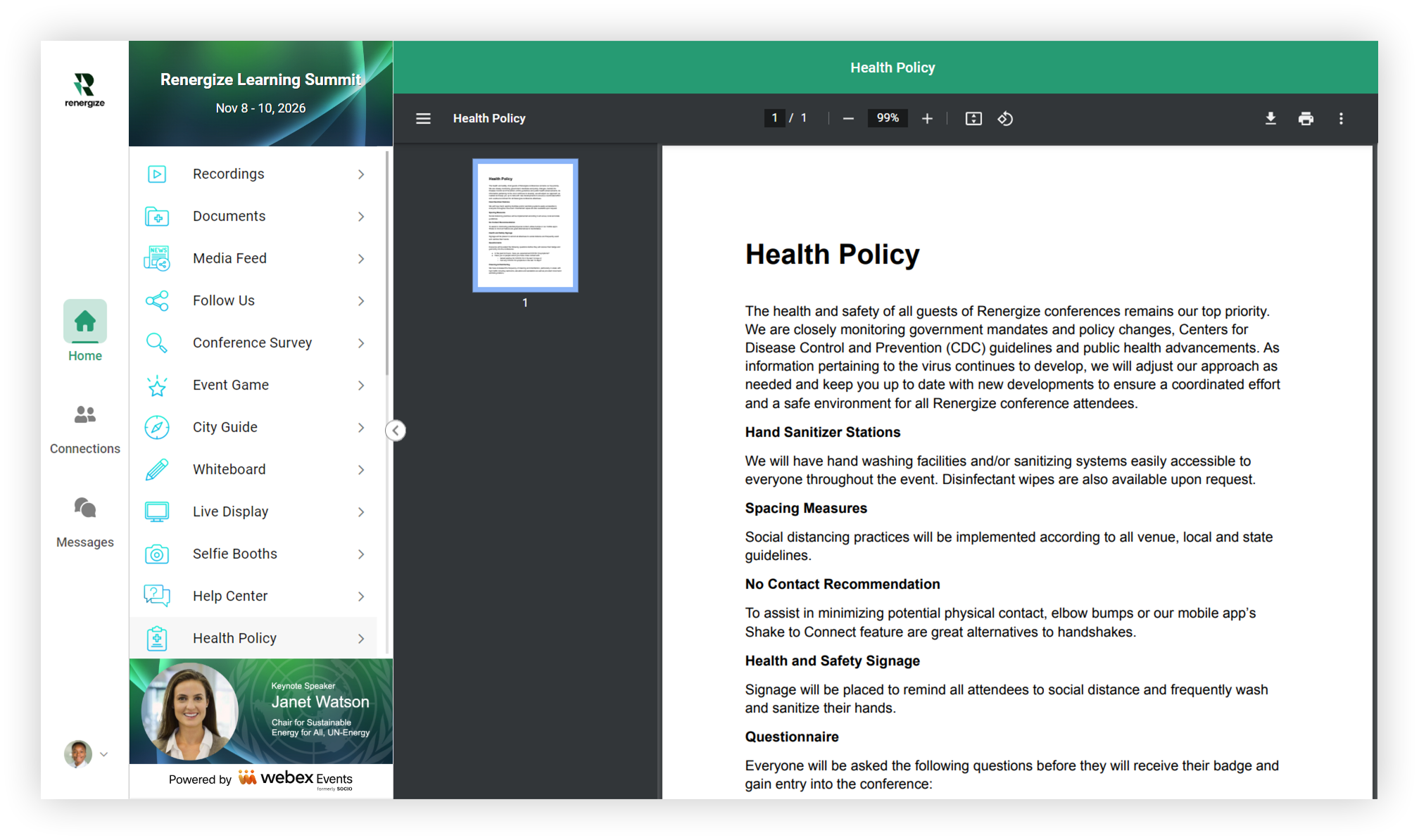
Enotni dokument se prikaže na seznamu funkcij v mobilni aplikaciji inWeb App. Ko udeleženci kliknejo ali se dotaknejo nanj, se dokument takoj odpre.
Upoštevajte, da se dokument vedno odpre v privzetih spletnih brskalnikih mobilnih uporabnikov.
Kako so drugi uporabljali funkcijo enotnega dokumenta
Tukaj je nekaj načinov, kako so drugi uporabili funkcijo enotnega dokumenta:
-
Pozdravno pismo - Hitro pismo organizatorja dogodka, sponzorja premiere ali izvršnega direktorja je odličen način, da postavite prizorišče za dogodek, navdušite udeležence in se počutijo dobrodošli.
-
Zdravstvena politika — Varnostne politike so pogosto vprašanje in skrb udeležencev, uporaba funkcije enotnega dokumenta za predstavitev zdravstvene politike vašega dogodka pa je odličen in prepoznaven način za proaktivno zagotavljanje teh informacij.
-
Seznam udeležencev, zemljevid ali dnev ni red - Čeprav imamo za to funkcije, bodo udeleženci, ki potrebujejo ali imajo raje tiskano različico, to cenili.
-
Tabela sedežev ali naloge m ize - Pomaganje udeležencem po prizorišču in aktivnostih na vsakem koraku jim pomaga, da se počutijo samozavestno in sproščeno, da se lahko osredotočijo na lep čas.
-
VIP dokument — Razmislite o uporabi funkcije enotnega dokumenta za vse informacije, specifične za skupino, ki so najbolje dostopne v tiskani obliki, kot je letak za VIP zabave. Z nastavitvijo« Vidno do »zagotovite, da jo lahko naj dejo samo skupine, ki jo potrebujejo.
-
M eniji - Ste tip osebe, ki rada preveri meni, preden greste? Razmislite o predčasnem nalaganju menija, da bodo udeleženci lahko brskali po okusnih ponudbah vašega dogodka ali izdelali druge načrte za svoje prehranske potrebe. 🥦
Meritve
Ko so udeleženci imeli priložnost uporabiti aplikacijo za dogodke, preglejte tabelo primerjave funkcij na strani Meritve aplikacije dogodkov, da ugotovite, kolikokrat so udeleženci kliknili funkcijo.
Če želite pregledati vse dodatne podatkovne točke, opisane v razdelku Izvoz našega članka o metrikah, izvozite meritve.
Profesionalni nasveti! 😎
-
Uporabite funkcijo Obvesti la, da obveščate udeležence, ko bodo dokumenti na voljo v aplikaciji Dogodek. To pomaga povečati sprejetje aplikacij in prihranili boste papir!
-
Funkcijo enotnega dokumenta lahko interno pove žete z drugo funkcijo.
-
Povezava do pomembnega dokum enta iz ob jave ali pasice.
Zdaj veste vse o funkciji enotnega dokumenta! Imate seznam povezanih dokumentov, ki jih želite predložiti? Funkcija Dokumenti je popolna!


